Salut les amis ! On va parler d'un truc qui peut paraître hyper technique, genre digne d'un ingénieur de la NASA, mais en réalité, c'est plus simple que de faire cuire un œuf (enfin, un œuf bien cuit, pas l'espèce de truc gluant qu'on rate tous de temps en temps, hein ?).
Je parle bien sûr de la pagination dans Word. Et pas n'importe laquelle, la pagination qui fait la part belle à la page de garde. Parce que franchement, qui a envie de voir un "1" trôner fièrement sur sa magnifique page de couverture ? Pas moi !
C'est comme si vous mettiez des chaussettes dépareillées pour un gala. Techniquement, ça remplit sa fonction (protéger vos pieds, numéroter les pages), mais l'esthétique... on repassera !
L'art subtil de zapper la page de garde (et rester zen)
Alors, comment on fait pour que Word comprenne qu'on ne veut surtout pas numéroter cette satanée page de garde ? C'est un peu comme apprendre à votre chat à ne pas griffer le canapé : patience et technique sont de mise.
La clé, mes amis, réside dans les sections. Oui, ces petites bêtes invisibles qui découpent votre document en morceaux indépendants. Imaginez que votre document est un gâteau : la page de garde, c'est la cerise (qu'on ne numérote pas), et le reste, c'est le délicieux gâteau qu'on veut ordonner (avec des numéros, donc). Il faut donc couper la cerise du reste du gâteau !

Première étape : Positionnez votre curseur à la fin de votre page de garde (juste avant le début de votre premier chapitre, de votre introduction, bref, le début du "vrai" document). Ensuite, direction l'onglet "Mise en page" (ou "Disposition", ça dépend des versions de Word). Cherchez "Sauts de page" et sélectionnez "Page suivante" dans la section "Sauts de section".
Voilà ! Vous venez de créer une nouvelle section. Votre page de garde est désormais isolée, comme un ours polaire sur un iceberg.
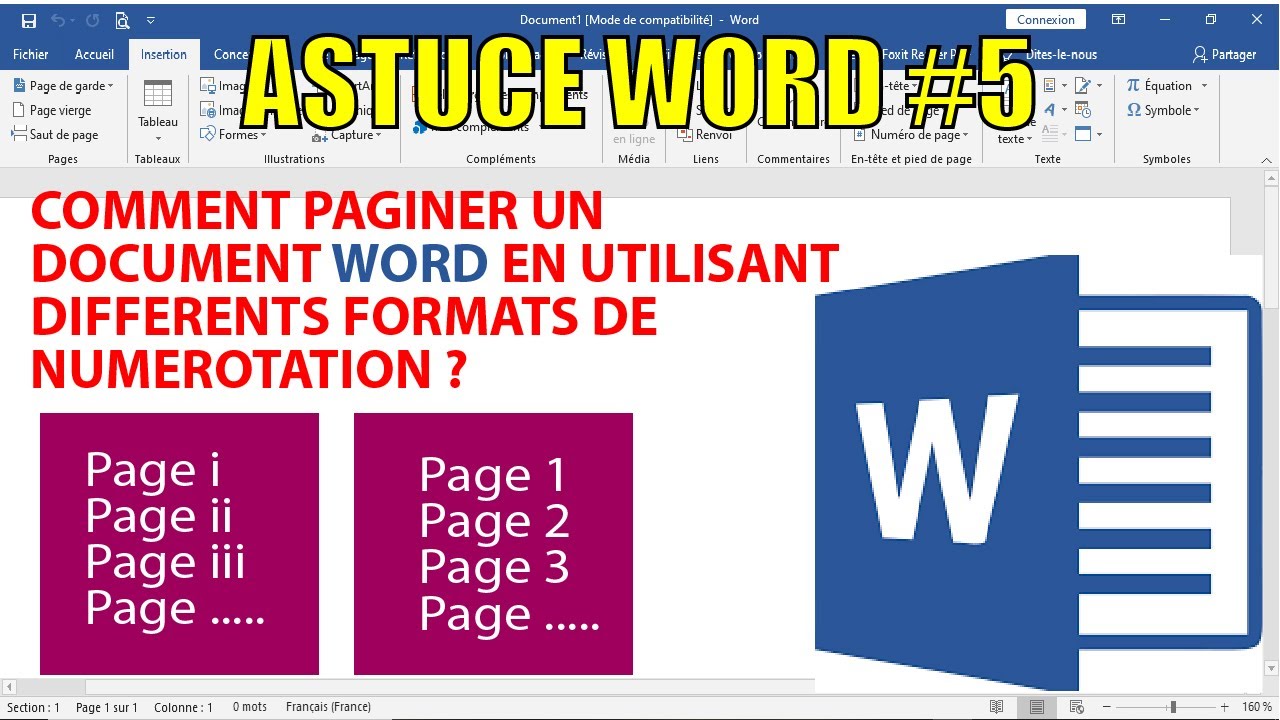
La magie du "Lier au précédent"
Maintenant, double-cliquez dans le pied de page (ou l'en-tête, selon où vous voulez mettre vos numéros) de la deuxième section (celle qui commence après votre page de garde). Vous allez voir un truc qui ressemble à "Lier au précédent" (ou "Identique au précédent").
Désactivez cette option ! C'est crucial. En gros, vous dites à Word : "Hey, j'ai divisé mon document en deux, alors arrête de faire le perroquet et de copier le formatage de la première section sur la deuxième !".

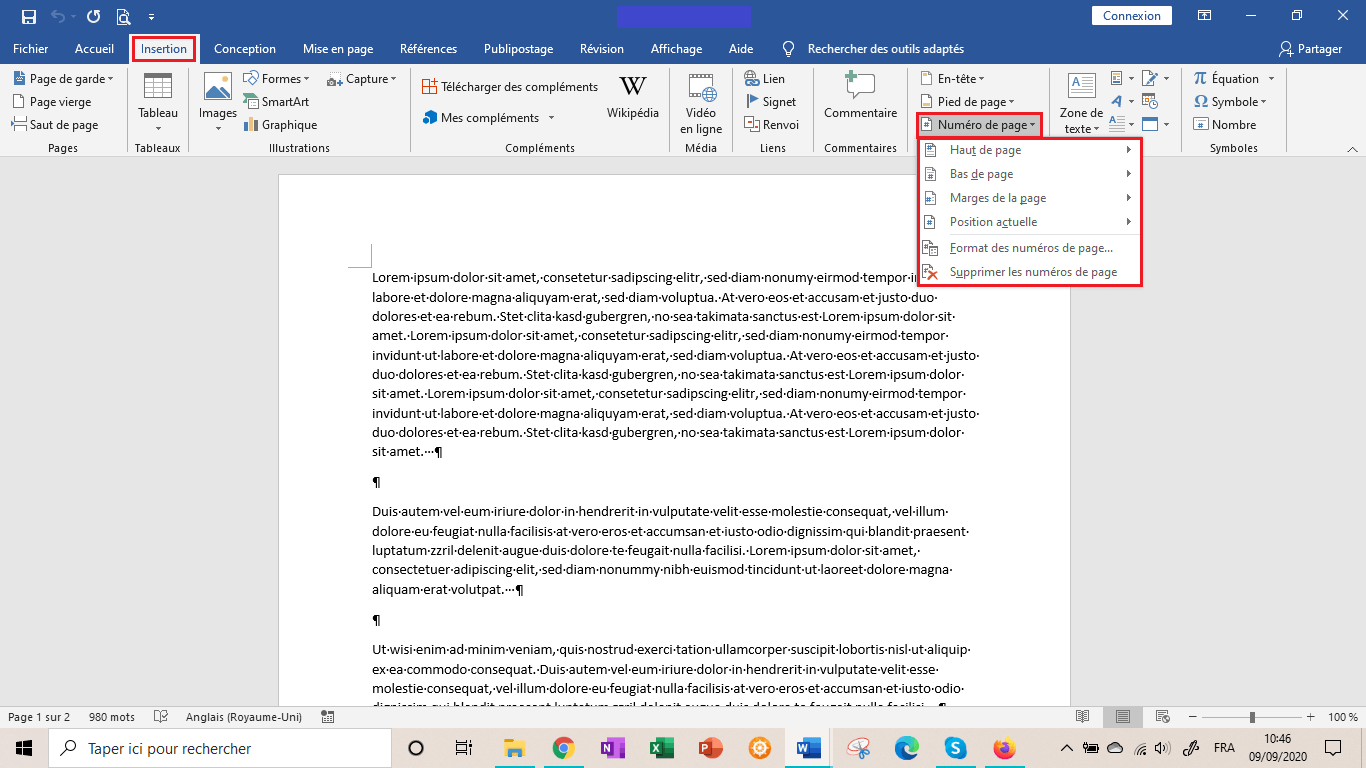
Ensuite, insérez votre numéro de page (Insertion > Numéro de page). Choisissez le style qui vous plaît (en bas à droite, en haut au centre... faites-vous plaisir !).
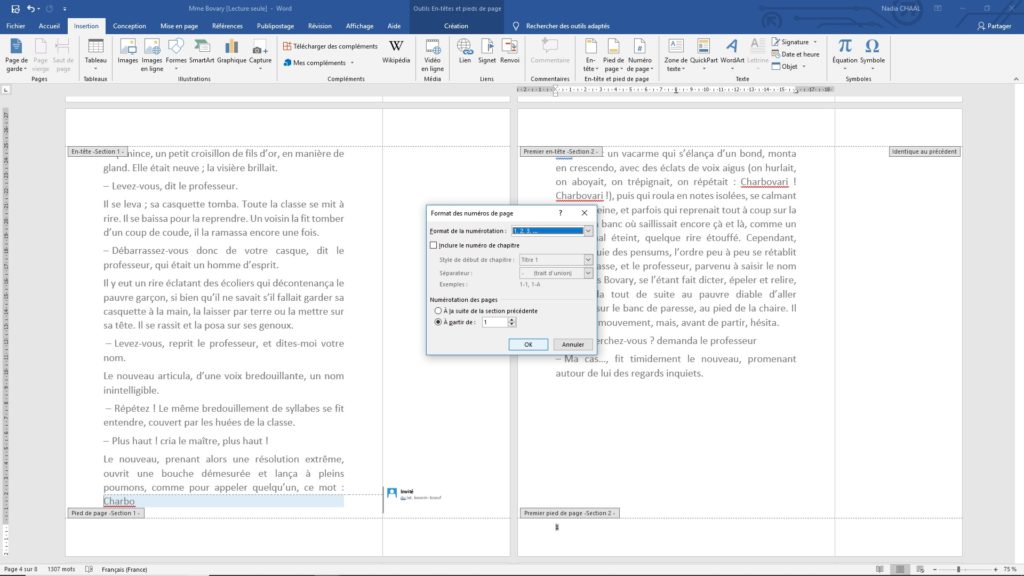
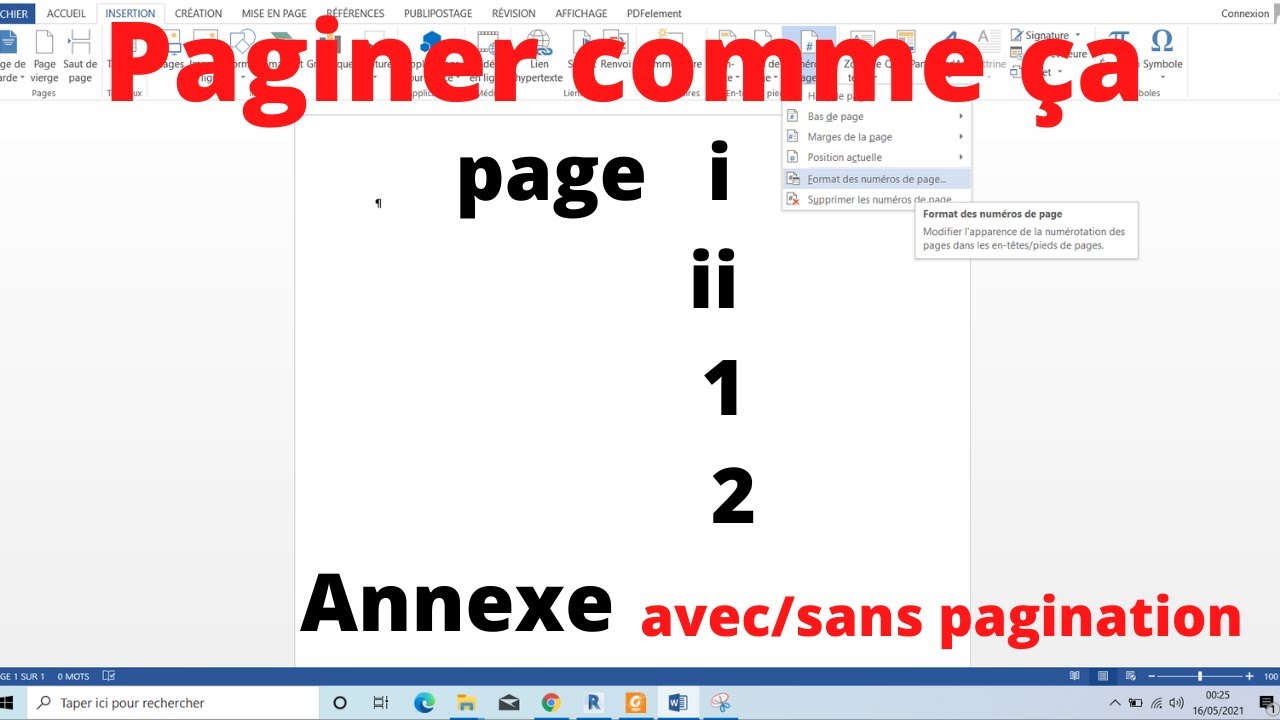
Important : Word risque d'avoir la mauvaise idée de commencer à numéroter à "1" même dans la deuxième section. Pas de panique ! Cliquez sur "Numéro de page" puis "Format des numéros de page". Dans la petite fenêtre qui s'ouvre, choisissez "À partir de" et tapez "1" (ou le numéro qui vous convient, si vous voulez commencer à "3" pour faire croire que votre document est vachement long...).

Le test ultime et les ajustements
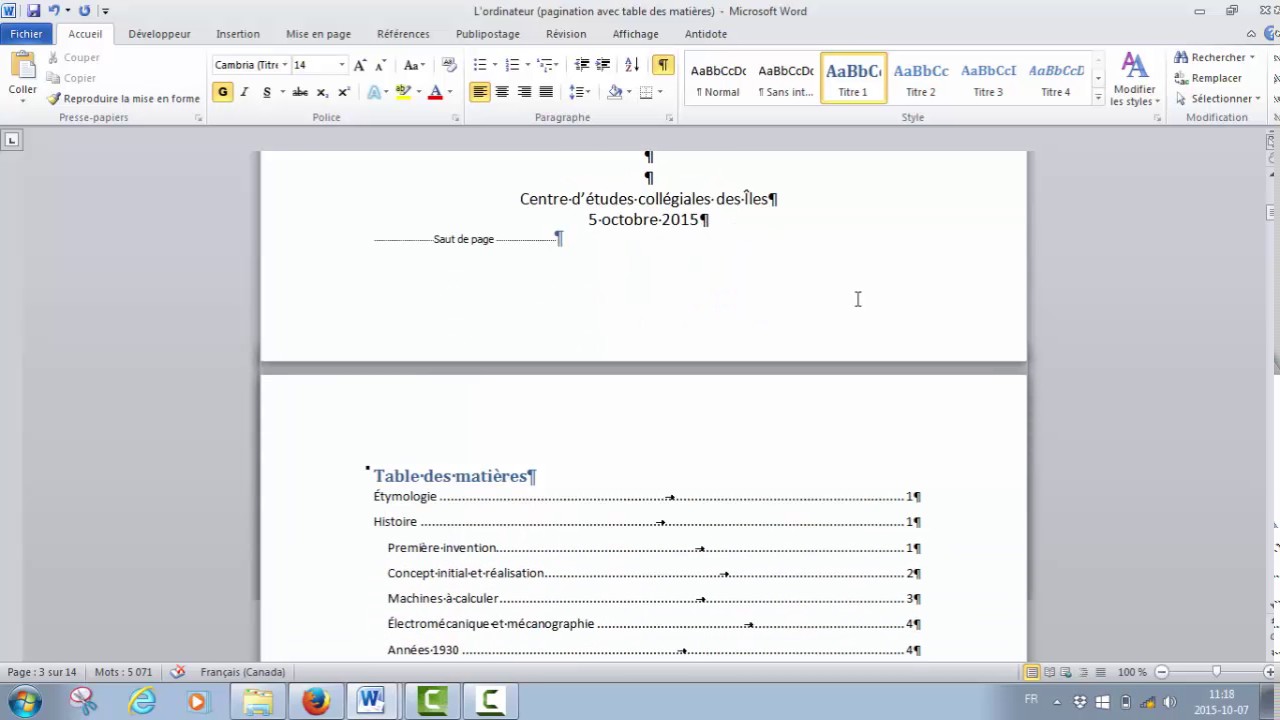
Fermez l'en-tête/pied de page et admirez le résultat. Votre page de garde est libre et sans numéro, et le reste de votre document est joliment paginé à partir de "1" (ou du numéro que vous avez choisi).
Si ça ne marche pas du premier coup (ça arrive, Word est parfois aussi capricieux qu'un enfant qui a faim), vérifiez que vous avez bien désactivé l'option "Lier au précédent" dans la deuxième section, et que vous avez bien redéfini le numéro de départ.
Et voilà ! Vous êtes maintenant des experts de la pagination "sans page de garde". Vous pouvez impressionner vos amis, vos collègues, votre chat (bon, peut-être pas votre chat, mais on ne sait jamais!). Allez, à la prochaine pour de nouvelles aventures Wordiennes !





![[Tuto] Comment faire un sommaire sur Word ? (Table des matières)](https://i0.wp.com/exceller-avec-la-bureautique.com/wp-content/uploads/2019/11/6-Faire-un-sommaire-sur-Word-Numerotation-des-titres.png?w=1264&ssl=1)