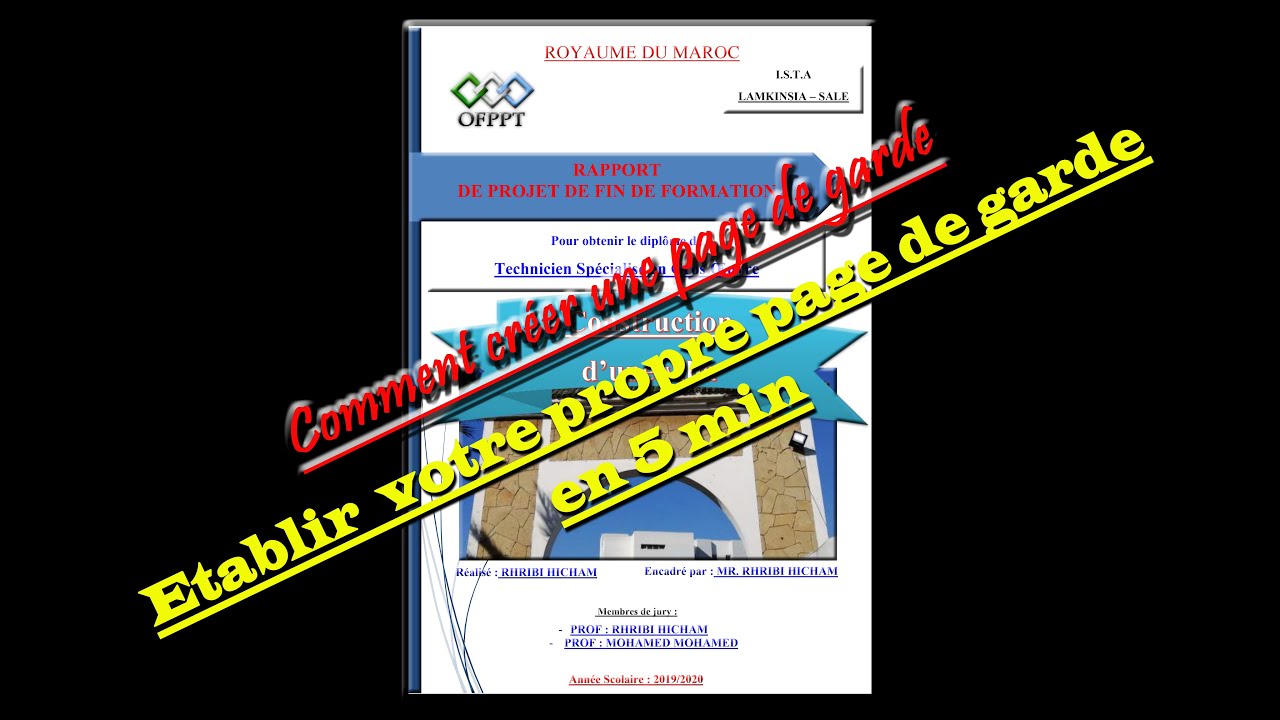
Salut l'ami(e) ! Alors, tu galères un peu avec la pagination de ta page de garde ? Pas de panique, on est tous passés par là. C'est un peu comme essayer de faire tenir un chat dans une baignoire... au début, c'est le chaos, mais après, on trouve une technique ! (Enfin, le chat trouve surtout un moyen de s'échapper, mais tu vois l'idée !). On va décortiquer ça ensemble, promis, ce sera moins douloureux qu'un rendez-vous chez le dentiste.
L'astuce principale, c'est de comprendre comment fonctionnent les sauts de section. Imagine-les comme des portes secrètes dans ton document. Tu peux créer un saut de section avant ta page de garde, et un autre après. Comme ça, Word (ou ton logiciel de traitement de texte préféré) comprendra que ta page de garde est un monde à part, une sorte de Narnia textuel.
Comment créer ces fameux sauts de section ?
C'est simple comme bonjour (ou presque). Dans Word, va dans l'onglet "Mise en page" (ou "Disposition" selon ta version). Cherche l'option "Sauts de page" (ou "Sauts"). Tu y verras différentes options, mais celle qui nous intéresse ici, c'est "Page suivante". Hop, un clic et voilà, une nouvelle section est née !
Pense à bien positionner ton curseur avant et après ta page de garde pour insérer ces sauts. Sinon, c'est la catastrophe assurée. Un peu comme mettre du ketchup sur une glace... Ça se mange, mais c'est pas forcément une expérience qu'on recommande.
Maintenant, le cœur du sujet : la pagination. Une fois que tu as tes sections, tu peux dire à Word de ne pas paginer la première section (celle de ta page de garde). Double-clique dans le pied de page (ou l'en-tête, selon où tu veux mettre tes numéros de page) de la deuxième section (celle qui suit ta page de garde).

Tu devrais voir quelque chose comme "Identique au précédent" (ou "Lier au précédent", ça dépend des logiciels). Désactive cette option ! C'est elle qui dit à Word de recopier la numérotation de la section précédente. Une fois désactivée, tu es libre de faire ce que tu veux avec la pagination de ta deuxième section, sans affecter ta page de garde.
Et ensuite, on fait quoi ?
Ensuite, tu peux supprimer le numéro de page de la première section (ta page de garde). Word ne te criera pas dessus (promis). Puis, tu peux choisir à partir de quel numéro tu veux que la numérotation commence dans la deuxième section. Par exemple, tu peux choisir de commencer à la page 1, même si techniquement, c'est la deuxième page de ton document. Malin, non ?

Si tu veux faire les choses bien, tu peux aussi ajouter une page de sommaire et ignorer la pagination sur cette dernière. Crée une autre section et répète l'opération. Le secret, c'est de maitriser ces sauts de section ! Imagine que tu diriges un orchestre de pages, et que les sauts de section sont les baguettes du chef d'orchestre.
Si jamais tu te perds en chemin, n'hésite pas à chercher des tutos en ligne. Il y en a des tonnes, avec des captures d'écran et tout le tralala. Et si tu te sens vraiment désespéré, offre un café à un ami un peu geek et demande-lui de l'aide. Il sera ravi de te montrer ses talents de magicien de la bureautique.

Voilà, tu sais (presque) tout ! Avec un peu de patience et de persévérance, tu vas réussir à dompter cette pagination rebelle. N'oublie pas : même les plus grands experts ont commencé quelque part. Et si tu as un moment de découragement, pense à tous les chats qui ont réussi à s'échapper de leur baignoire. Toi aussi, tu peux le faire ! Alors, respire un grand coup, lance-toi, et surtout... amuse-toi ! Parce que oui, même la bureautique peut être amusante (si, si, je t'assure ! Enfin, presque...).
Maintenant, vas-y, crée ta page de garde parfaite, celle qui fera pâlir d'envie tous tes collègues (ou tes camarades de classe). Et surtout, n'oublie pas : le plus important, c'est de prendre du plaisir dans ce que tu fais. Alors, souris, et que la force de la pagination soit avec toi !