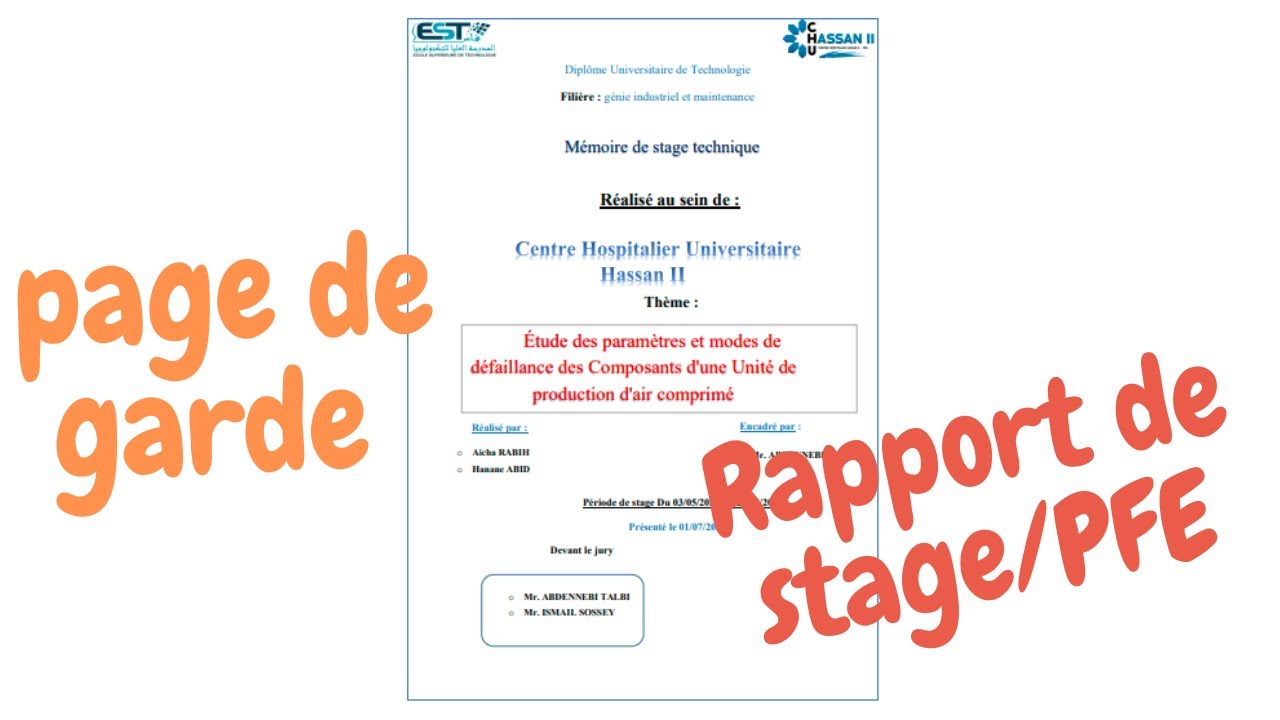
Tiens, ça me rappelle cette fois où j'ai rendu un rapport de stage avec une page de garde magnifique (si, si, je vous assure!), mais... paginée 1. Imaginez la honte ! Le prof m'a regardé comme si j'avais mis du ketchup sur une toile de maître. Alors, oui, c'est une erreur qu'on ne fait qu'une fois. Et c'est pourquoi aujourd'hui, on s'attaque au mystère de la pagination sans page de garde !
Pourquoi C'est Important ?
Soyons honnêtes, c'est une question de présentation. On ne veut pas que la première page de notre mémoire, de notre rapport ou de notre roman (oui, même les auteurs doivent parfois faire des mises en page!) soit numérotée. Ça casse l'esthétique, et ça fait désordre. Imaginez un peu : votre titre, votre nom, peut-être une belle image... et un gros "1" qui gâche tout. Non, non et non !
Alors, comment on fait ? Accrochez-vous, c'est plus simple qu'il n'y paraît.
La Méthode Pas-à-Pas (avec Word, mais adaptable)
Je vais vous expliquer comment faire avec Microsoft Word, parce que c'est le logiciel le plus répandu. Mais le principe reste le même pour la plupart des traitements de texte (Google Docs, LibreOffice, etc.).

- Insérer des sauts de section : C'est la clé du mystère ! Placez votre curseur à la fin de votre page de garde, puis allez dans l'onglet "Mise en Page" (ou "Disposition", ça dépend des versions de Word). Cherchez l'option "Sauts de page" (ou "Sauts de section"), et choisissez "Page suivante". Voilà! Vous avez créé une section distincte.
- Dissocier les en-têtes et pieds de page : Double-cliquez dans le pied de page de la deuxième page (celle qui doit être paginée "1"). Normalement, vous verrez une option du genre "Lier au précédent" activée. Désactivez-la! C'est ça qui empêche la pagination de la section suivante d'être indépendante.
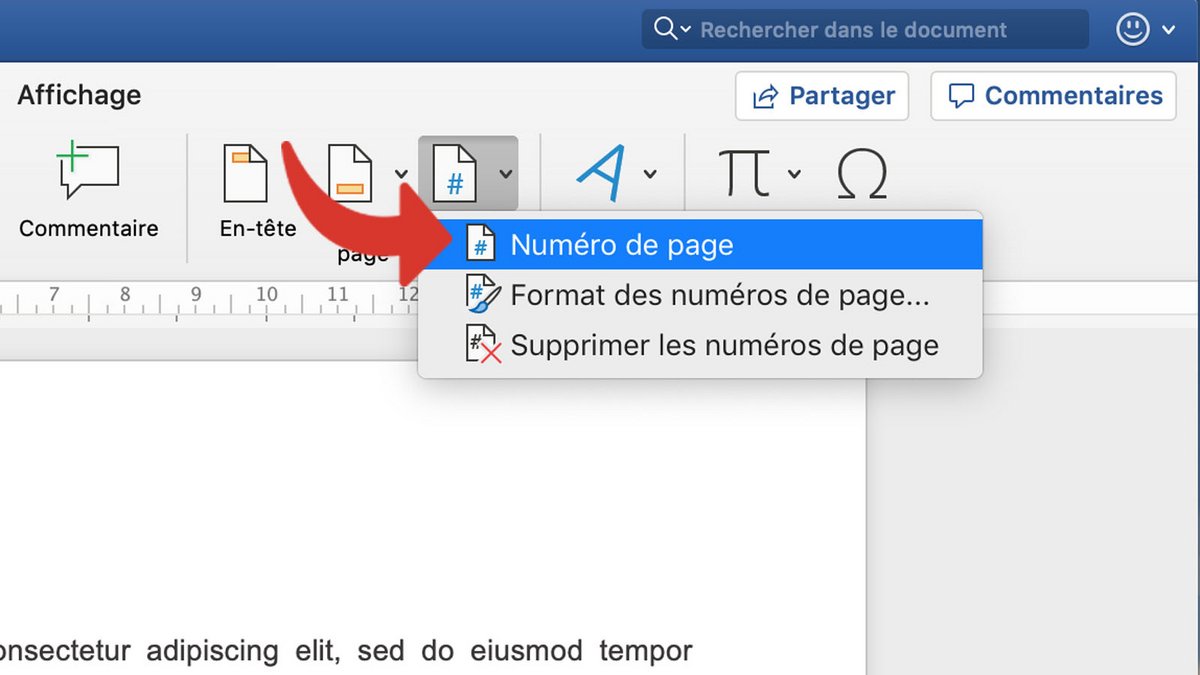
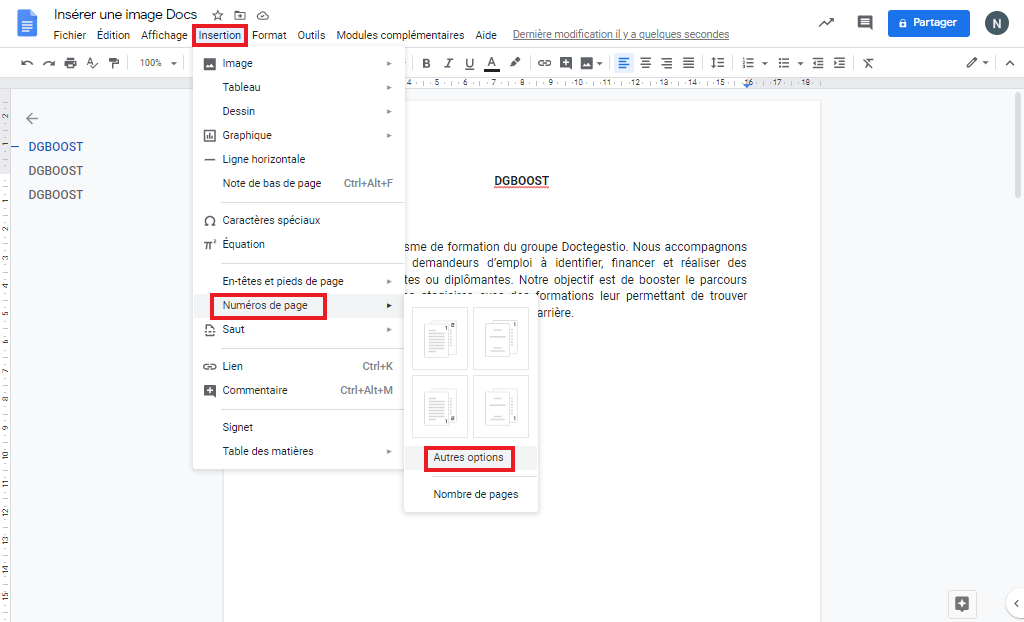
- Insérer la numérotation : Maintenant, insérez votre numérotation de page (Insertion > Numéro de page). Choisissez le format et l'emplacement qui vous plaisent.
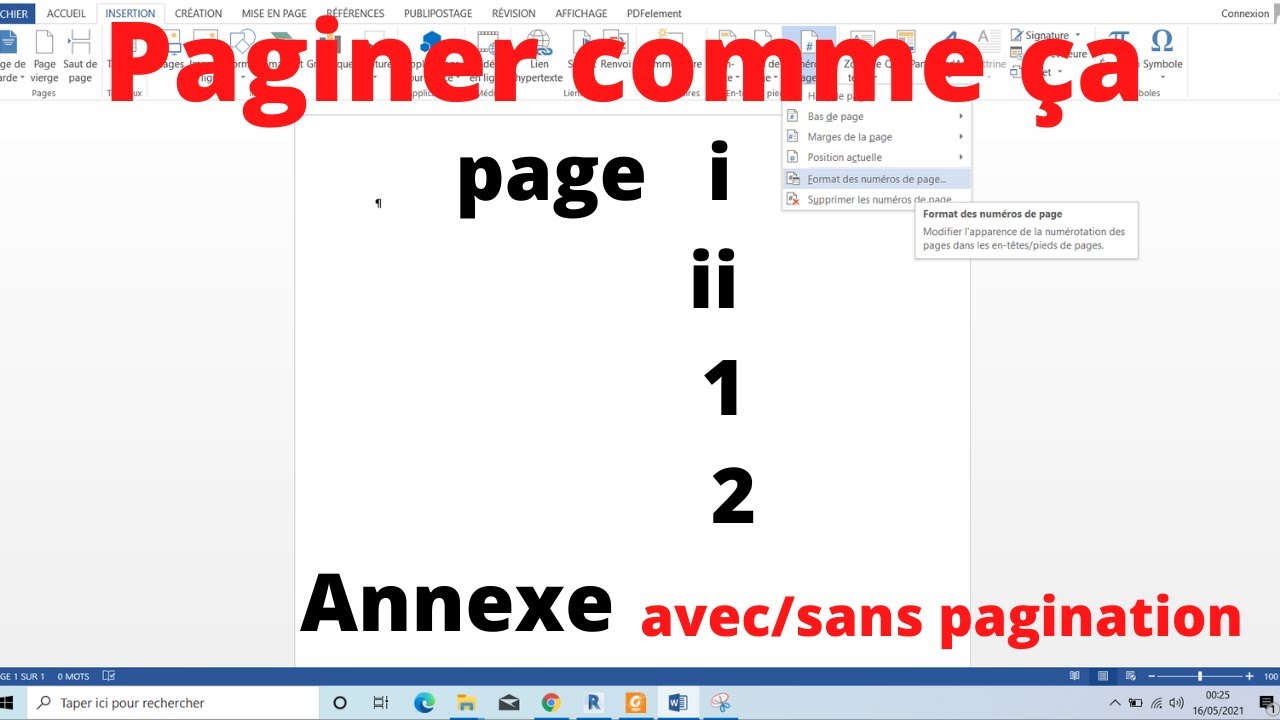
- Formater la numérotation : C'est le moment de dire à Word de commencer à numéroter à partir de 1, et non à partir de 2 (puisque la page de garde compte comme une page, même si elle n'est pas numérotée). Faites un clic droit sur le numéro de page, choisissez "Formater les numéros de page", et dans la fenêtre qui s'ouvre, sélectionnez "A partir de : 1".
Et voilà ! Normalement, votre page de garde est sans numéro, et la deuxième page commence à 1. Hourra !
Astuces Supplémentaires (parce que je suis sympa)
- Si ça ne marche pas du premier coup : Pas de panique ! Vérifiez que vous avez bien dissocié les en-têtes et pieds de page. C'est souvent la cause des problèmes.
- Pour les perfectionnistes : Vous pouvez aussi masquer le premier numéro de page de la deuxième section si vous ne voulez pas voir le "1" apparaître. C'est une option souvent présente dans les paramètres de l'en-tête ou du pied de page.
- Google Docs : La logique est la même ! Vous devez créer un saut de section et dissocier les en-têtes/pieds de page. L'interface est juste un peu différente.
Voilà, vous êtes désormais des pros de la pagination sans page de garde ! Plus d'excuses pour rendre des documents mal présentés. Et n'oubliez pas, une bonne mise en page, c'est déjà la moitié du travail de fait ! (Enfin, presque... mais ça aide !)