
Salut l'ami(e) ! Alors, tu galères à numéroter tes pages Word sauf la page de garde, c'est ça ? Pas de panique, on est tous passés par là ! Word, c'est un peu comme un chat : parfois adorable, parfois... complètement indéchiffrable ! Mais respire, je suis là pour te guider. On va faire ça ensemble, étape par étape, et promis, à la fin, tu auras un document nickel chrome.
Le Secret des Sections (Chut, c'est top secret !)
Le truc, c'est de comprendre les sections. Word voit ton document comme un ensemble de "boîtes". Si tu veux numéroter certaines pages différemment, il faut créer des boîtes séparées, c'est-à-dire des sections. Imagine que chaque section est une petite pièce dans une maison. Tu peux peindre chaque pièce d'une couleur différente, non ? Bah là, c'est pareil, tu peux numéroter chaque section différemment !
Pour créer une section, c'est super simple :
- Va à la fin de ta page de garde (la page que tu ne veux pas numéroter).
- Clique sur l'onglet "Mise en page" (ou "Disposition", selon ta version de Word).
- Cherche l'option "Sauts de page" (ou "Sauts de section").
- Choisis "Page suivante" dans la section "Sauts de section". Voilà, magie ! Tu as maintenant deux sections.
Si tu ne vois pas la différence, pas de panique ! Word est discret. Mais crois-moi, la section est là ! (Si tu veux vérifier, active les marques de paragraphe en cliquant sur le petit symbole "¶" dans l'onglet "Accueil". Tu verras un "Saut de section (Page suivante)" à la fin de ta page de garde.)
Déconnecter les Pieds de Page (On coupe les ponts !)
Maintenant, il faut dire à Word que la section 2 (celle où tu veux numéroter) n'a rien à voir avec la section 1 (la page de garde). En gros, on va "déconnecter" les pieds de page.

- Double-clique dans le pied de page de la deuxième page (celle qui suit ta page de garde).
- Normalement, tu devrais voir un onglet "En-tête et pied de page" qui s'affiche.
- Dans cet onglet, cherche une option du genre "Lier au précédent" ou "Identique au précédent".
- Désactive cette option ! (En général, il suffit de cliquer dessus pour la désélectionner.) Si tu laisses cette option activée, Word va copier le pied de page de la section 1 dans la section 2, et ce n'est pas ce qu'on veut !
C'est comme rompre avec son ex : il faut couper les liens pour pouvoir avancer !
Numéroter (Enfin, la partie fun !)
Maintenant que les sections sont séparées et que les pieds de page sont déconnectés, on peut enfin numéroter !

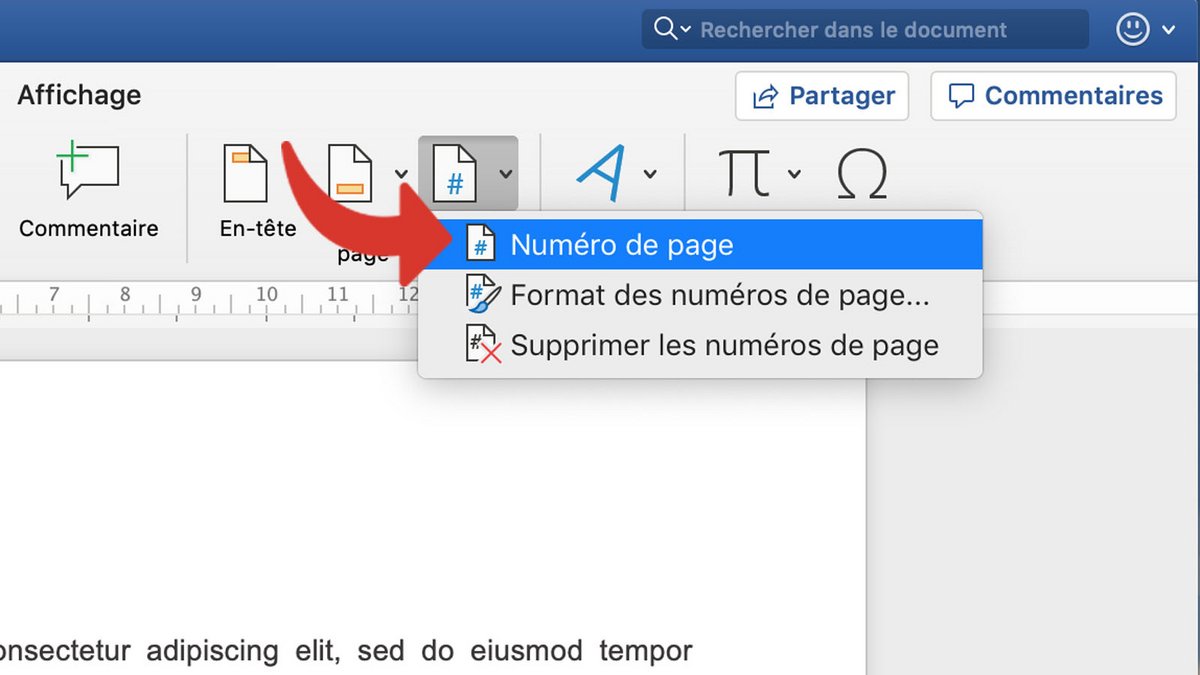
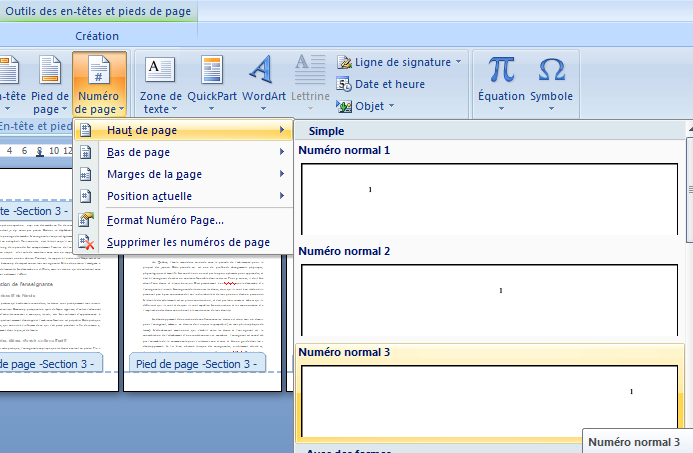
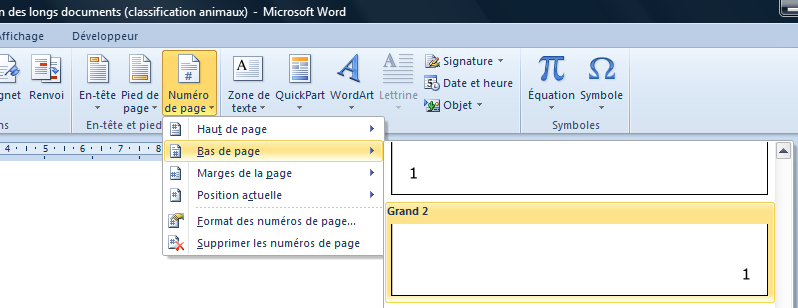
- Toujours dans le pied de page de la deuxième page, clique sur "Numéro de page".
- Choisis le format que tu préfères (en bas à droite, en haut au centre, etc.).
- Tadam ! Ta deuxième page est numérotée !
Si le numéro de page ne commence pas à "1", ce n'est pas grave. Double-clique à nouveau dans le pied de page et :
- Clique sur "Numéro de page" puis "Format des numéros de page".
- Dans la fenêtre qui s'ouvre, choisis "A partir de..." et mets "1".
- Et voilà, le tour est joué !
Vérification et Ajustements (On peaufine !)
Fais défiler ton document pour vérifier que la numérotation est correcte. Si tu vois des numéros sur la page de garde, c'est que tu as raté une étape. Pas de panique, reviens en arrière et recommence. On a tous besoin d'un petit coup de pouce parfois !

Si tu veux, tu peux aussi supprimer le pied de page de la section 1 (la page de garde). Comme ça, tu es sûr(e) qu'il n'y aura rien d'indésirable !
Et voilà ! Tu as réussi à numéroter ton document Word sauf la page de garde ! Tu es un(e) pro ! Maintenant, va te chercher une part de gâteau pour célébrer ça. Tu le mérites !
N'oublie pas, Word, c'est comme la vie : parfois compliqué, mais toujours plein de surprises (et de fonctionnalités cachées !). Alors, amuse-toi bien et n'hésite pas à expérimenter ! Et surtout, souris ! 😉





![Modèle Page De Garde Word Awesome Docx] Page De Garde Business Pour](https://i.pinimg.com/originals/61/a0/99/61a09932a82cc02e171651c658f1e750.png)







