Ah, Google Docs. Notre fidèle compagnon, un peu comme ce vieux pull troué qu'on refuse de jeter, parce qu'il est tellement confortable. On y écrit des rapports, des lettres à notre crush (euh… enfin, des brouillons de lettres!), et même parfois, soyons fous, un roman ! Mais voilà, la question qui tue, celle qui nous a tous fait soupirer au moins une fois : comment diable on numérote ces pages ?
C'est un peu comme chercher ses clés en retard pour un rendez-vous important. On sait qu'elles sont là, quelque part… mais où ?! On fouille, on panique, on maudit les poches de nos jeans. Et bien, numérotter les pages sur Google Docs, c'est un peu la même chose. Ça semble simple, logique même, et pourtant…
La méthode "Insérer" : Votre baguette magique (presque)
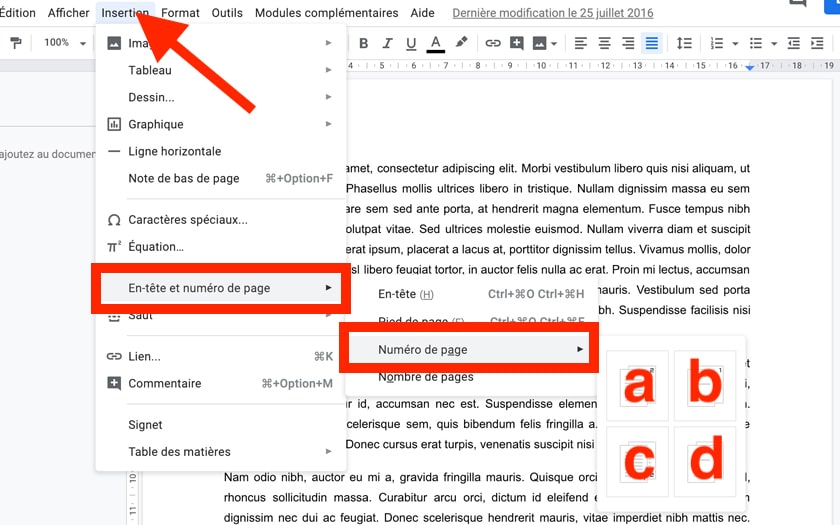
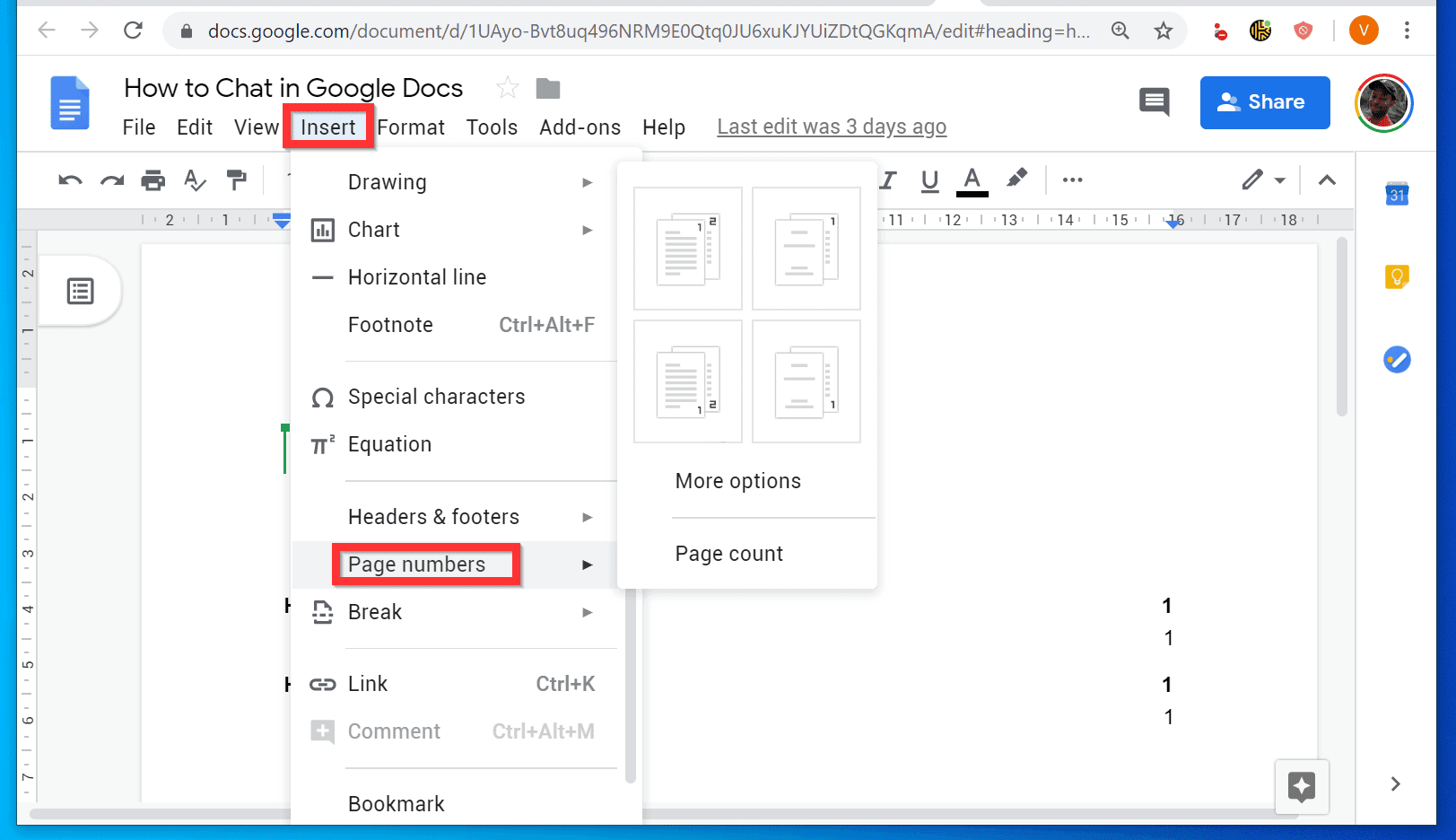
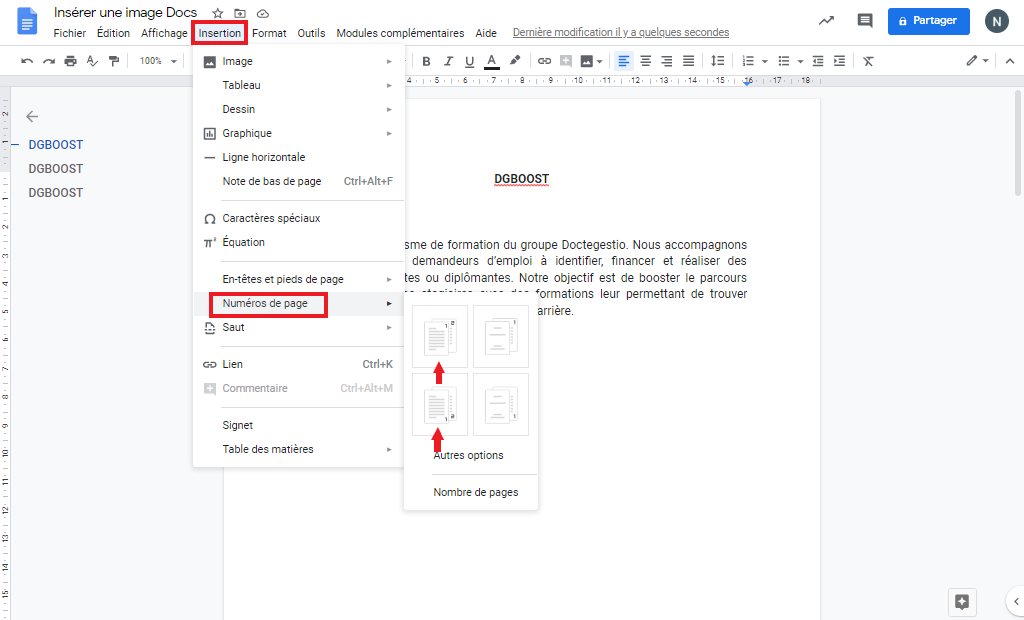
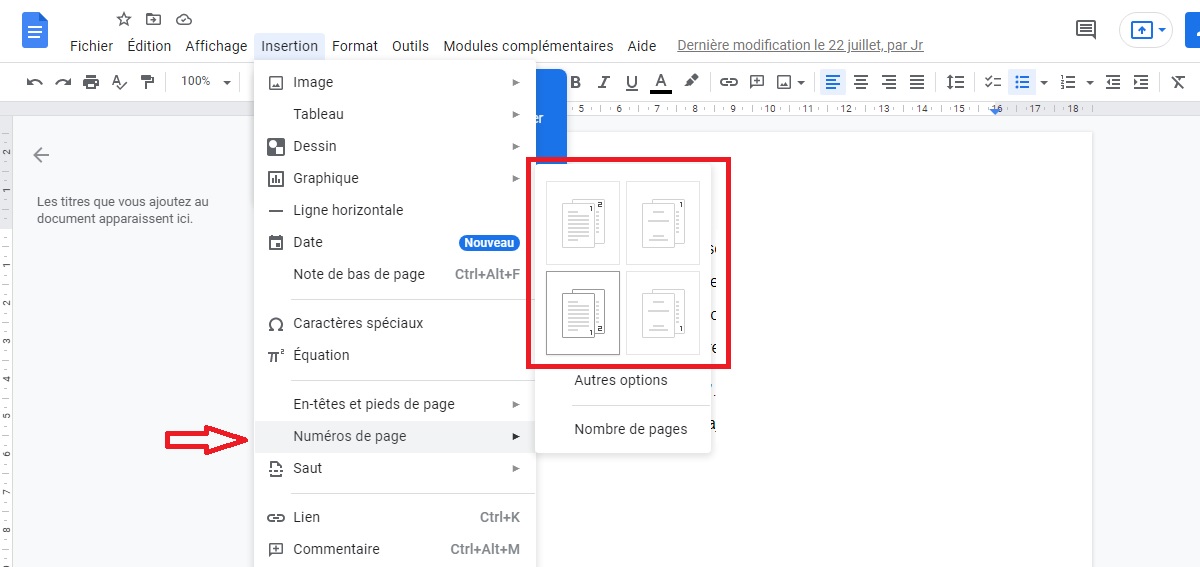
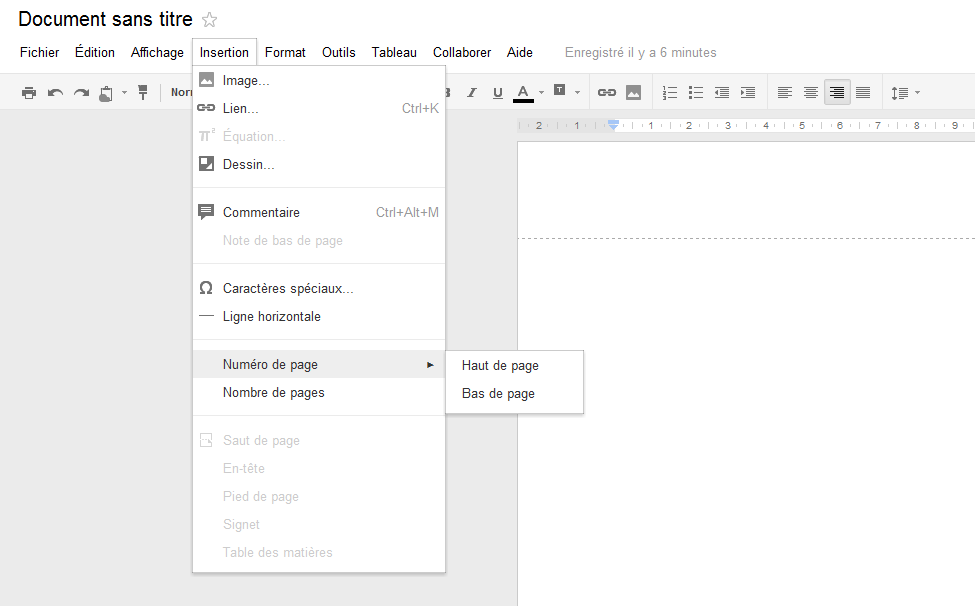
Respirez profondément. Tout va bien se passer. La solution, c'est le menu "Insertion". Oui, celui-là même que vous avez complètement ignoré jusqu'à présent. On est tous passés par là. C'est comme les instructions d'un meuble Ikea : on pense qu'on peut se débrouiller sans, et puis… c'est le drame.
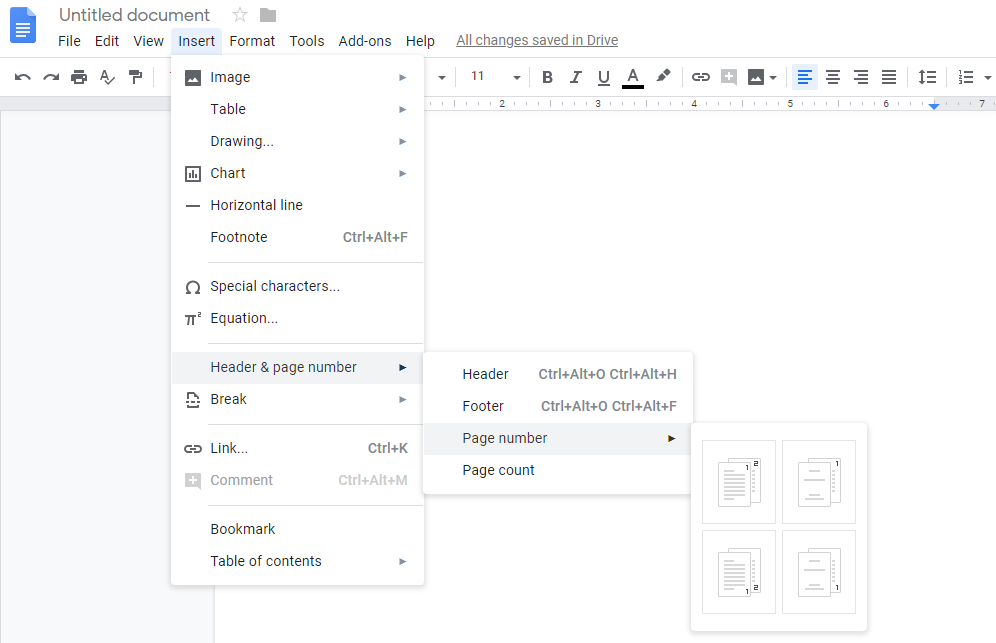
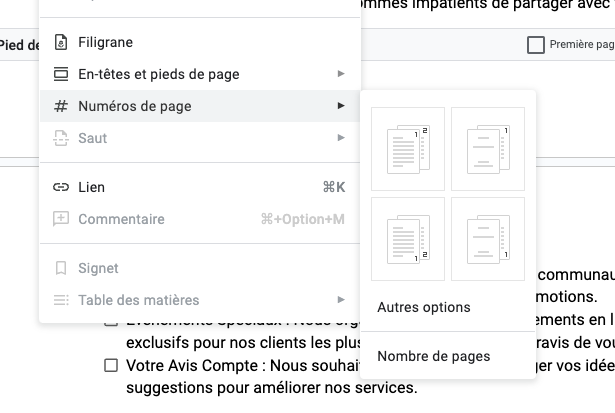
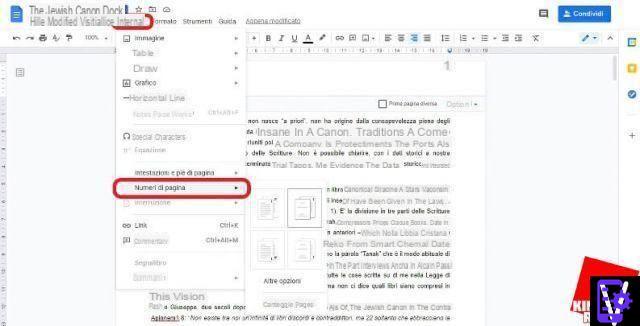
Cliquez sur "Insertion", puis descendez délicatement jusqu'à l'option "Numéros de page". Là, un petit menu s'ouvre avec des options alléchantes : en haut, en bas, à droite, à gauche… C'est comme choisir votre parfum de glace préféré. Prenez votre temps!
Vous avez choisi ? Super ! Google Docs, tel un génie sorti de sa lampe, a numéroté vos pages. Magique, non ? (Bon, ok, c'est moins spectaculaire qu'un vrai génie, mais quand même…)
Petit Problème ? On change la première page!
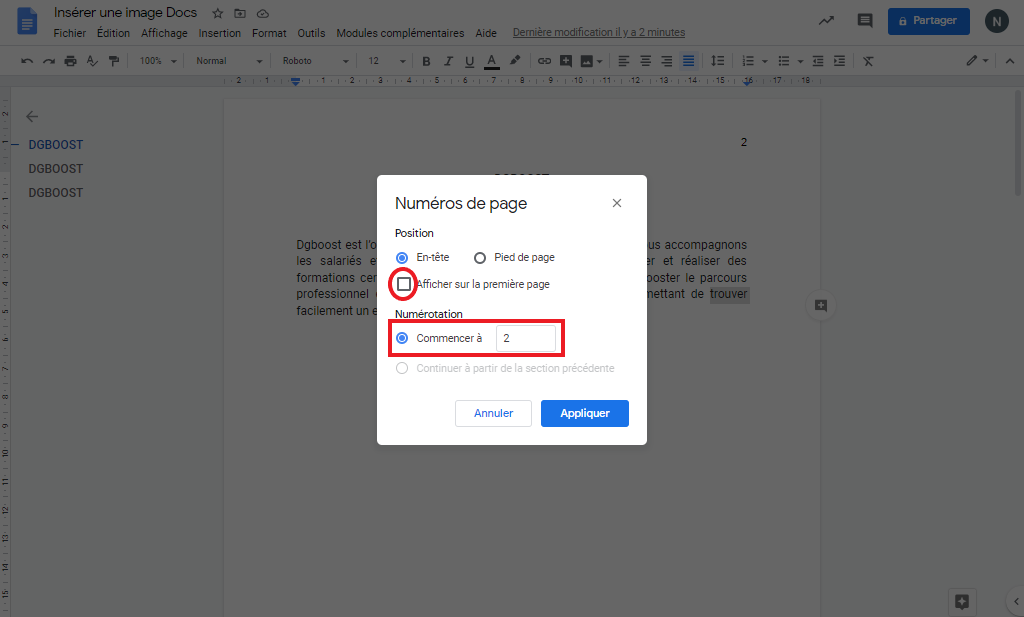
Ah, mais attendez ! Vous ne voulez pas que la page de garde (celle avec le titre super original de votre document) soit numérotée ? Pas de panique, nous avons une solution !
Double-cliquez sur le numéro de page, que ce soit en haut ou en bas. Un en-tête ou un pied de page s'ouvre. Là, cochez la case "Première page différente". C'est un peu comme dire à Google Docs : "Hé, la première page, c'est une exception, on ne la touche pas !".
Et voilà ! Votre première page est sauvée, et les autres continuent d'être numérotées joyeusement. Vous êtes un héros !
Plus loin que la numérotation: Le Pied de Page (et l'En-tête)
Maintenant que vous maîtrisez l'art de la numérotation, sachez que l'en-tête et le pied de page sont de véritables terrains de jeu. Vous pouvez y insérer des dates, des titres de chapitres, le nom de votre entreprise, ou même une citation inspirante (ou pas!). C'est un peu comme décorer votre appartement : faites ce qui vous plaît!
N'ayez pas peur d'explorer, de tester, de cliquer un peu partout. Après tout, Google Docs est là pour vous aider à donner vie à vos idées (et à ne plus vous arracher les cheveux à cause de cette satanée numérotation !).
Alors, la prochaine fois que vous vous lancerez dans un long document, vous saurez comment apprivoiser ces numéros de page rebelles. Et si jamais vous oubliez, n'hésitez pas à revenir lire cet article. Après tout, on est là pour ça : pour vous éviter de ressembler à quelqu'un qui cherche désespérément ses clés avant un rendez-vous capital. Bonne écriture !









![Como deletar uma página do Google Docs? [Guia]](https://tt-hardware.com/wp-content/uploads/2023/04/supprimer-une-page-sur-Google-Docs-4-696x418.png)

