Ah, la numérotation des pages ! Un sujet qui passionne les foules, n'est-ce pas ? Non ? Bon, admettons. Mais croyez-moi, il est crucial de savoir comment faire ça correctement, surtout si vous voulez éviter de passer pour un amateur complet auprès de votre professeur, votre patron, ou, pire encore, de votre chat (oui, ils sont très critiques). Et le véritable défi, c'est de ne pas numéroter cette satanée page de garde, qui se prend pour qui, d'ailleurs ?
Le Cas Délicat de la Page de Garde
La page de garde. Elle se croit tout permis, avec son titre ronflant et son logo prétentieux. Elle pense qu'elle mérite une attention particulière, qu'elle est trop importante pour être souillée par un simple numéro. Eh bien, nous allons lui montrer qui commande ! (enfin, en douceur, on ne veut pas d'émeutes).
La Technique "Ninja" de Numérotation (Sans la Page de Garde !)
Voici, étape par étape, la méthode infaillible (ou presque) pour numéroter vos pages à partir de la deuxième (parce que la page de garde, on l'ignore superbement). Préparez-vous, ça va décoiffer (légèrement) :
- Word, Mon Amour : Ouvrez votre document Word. Oui, oui, celui qui vous donne des cauchemars la nuit.
- Insertion Diabolique : Allez dans l'onglet "Insertion" et cherchez l'option "Numéro de page". Ne paniquez pas, on va en faire quelque chose de bien.
- Le Grand Choix : Choisissez où vous voulez que vos numéros apparaissent (en haut, en bas, à droite, à gauche...). Personnellement, je suis plutôt team "en bas à droite", mais faites comme vous le sentez. C'est votre document, après tout !
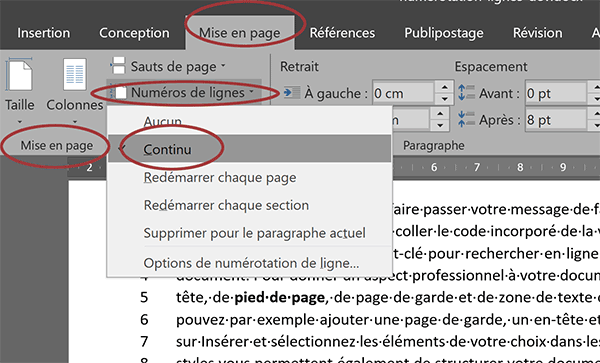
- La Révélation de la Section : Ici, ça se corse un peu. Il faut insérer un saut de section après votre page de garde. Allez dans l'onglet "Mise en page" (ou "Disposition", selon votre version de Word) et cherchez l'option "Sauts de section". Choisissez "Page suivante". C'est magique !
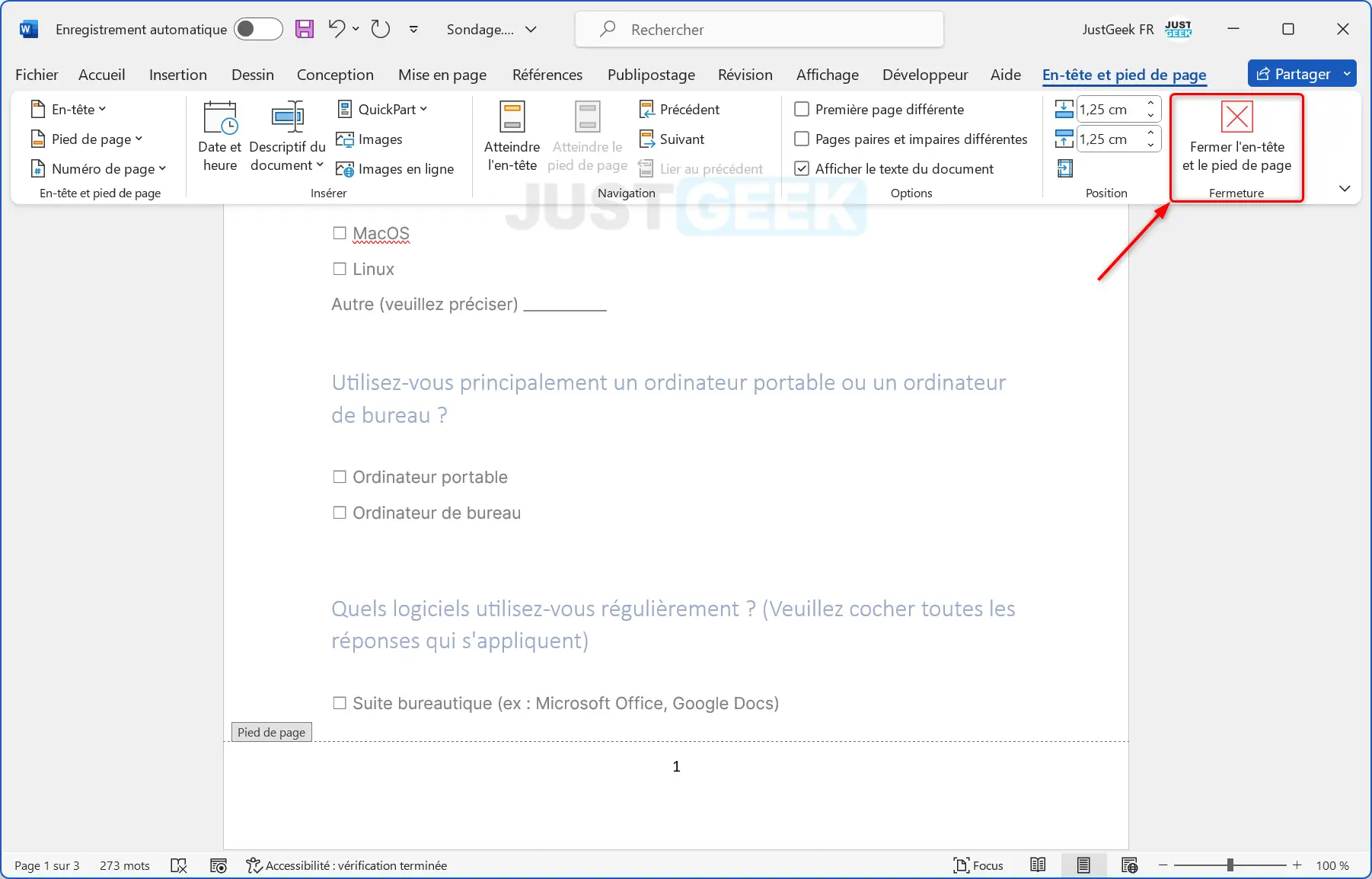
- Délien la Section : Double-cliquez dans le pied de page (ou l'en-tête, si vous avez choisi d'être bizarre) de la deuxième page. Vous devriez voir quelque chose comme "Identique au précédent". Il faut désactiver cette option ! Cherchez un bouton qui dit "Lier au précédent" (ou quelque chose d'approchant) et désactivez-le. C'est crucial !
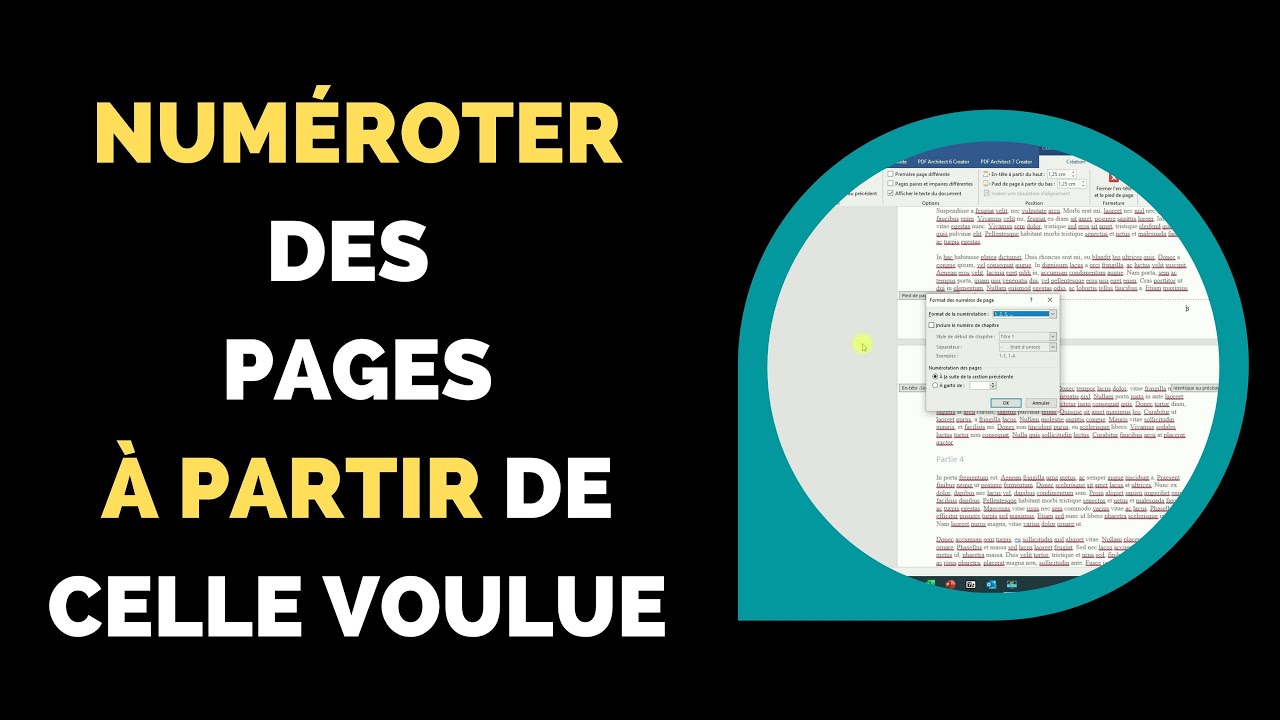
- Numérotation Personnalisée : Sélectionnez votre numéro de page et, avec un clic droit, choisissez "Format des numéros de page". Là, vous pouvez choisir de commencer à numéroter à partir de "1" (ou de n'importe quel autre nombre, si vous avez une raison obscure de commencer à "42").
- Suppression Sauvage : Supprimez le numéro de page de la page de garde (la première page). Vous pouvez maintenant savourer votre victoire !
Conseils Supplémentaires (Parce Qu'on Est Sympa)
- Vérifiez, vérifiez, vérifiez : Relisez votre document plusieurs fois pour être sûr que tout est nickel. On ne veut pas de mauvaises surprises !
- Sauvegardez Souvent : Parce que Word est parfois un peu... capricieux.
- N'ayez Pas Peur d'Expérimenter : Si vous vous trompez, ce n'est pas grave ! C'est en faisant des erreurs qu'on apprend (paraît-il).
Voilà ! Vous avez maintenant toutes les cartes en main pour numéroter vos pages sans que cette satanée page de garde ne vienne tout gâcher. Vous êtes un(e) pro !
Alors, prêt à impressionner le monde avec vos talents de numérotation ? Et n'oubliez pas, si vous avez des problèmes, blâmez Word. C'est toujours sa faute.