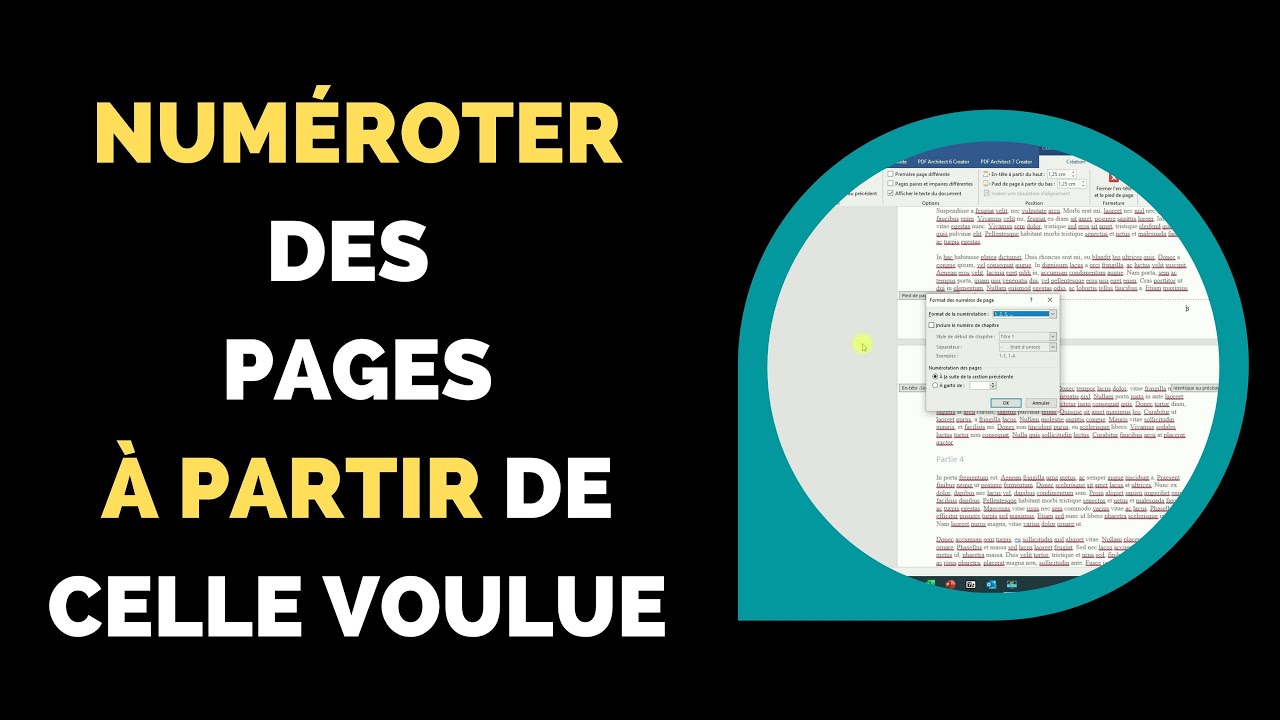
Salut toi ! On s'est tous retrouvés là, non ? Devant un document Word plus long qu'un jour sans pain, en train de batailler avec cette satanée numérotation de pages. On veut faire pro, nickel, mais la page de garde... elle nous nargue, avec son petit "1" bien visible alors qu'elle ne devrait pas être là ! C'est comme essayer de mettre des chaussettes trouées pour aller à un mariage : ça se voit, et c'est pas l'effet désiré.
Pourquoi c'est le bazar avec la page de garde ?
Imagine un peu Word comme un enfant un peu trop zélé. Il veut tout numéroter, tout classer, sans distinction. La page de garde, pour lui, c'est une page comme une autre. Sauf que... nous, on sait qu'elle est spéciale. Elle est là pour impressionner, pas pour servir de repère dans un index. C'est un peu comme si on demandait à Brad Pitt de faire la vaisselle : il peut le faire, mais c'est pas vraiment son point fort, ni ce qu'on attend de lui. On veut de l'élégance, pas des chiffres disgracieux !
Le problème, c'est que Word, par défaut, part du principe que ton document est un bloc uniforme. Il numérote tout dans la joie et la bonne humeur. Mais on peut lui apprendre à faire la différence, à comprendre qu'il y a des pages qui méritent le silence numérique.
La Solution Magique (presque)
Respirez un bon coup, on va dompter la bête. L'astuce principale, c'est de créer des "sections". Visualise ça comme si tu divisais ton document en chapitres, même si ce n'est pas le cas. La page de garde sera dans sa propre section, et le reste de ton document dans une autre.

Voici les étapes, promis, c'est moins compliqué que de monter un meuble IKEA sans notice :
- Place ton curseur à la fin de ta page de garde. Juste à la fin du dernier mot, comme si tu préparais une embuscade.
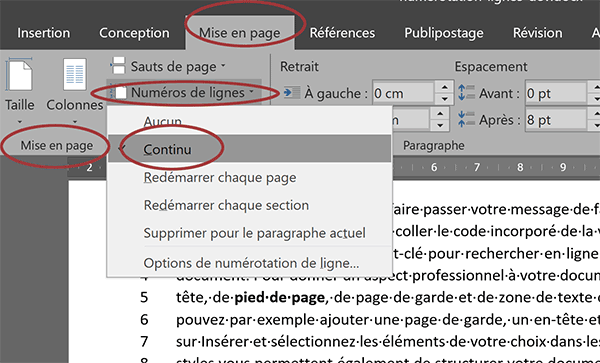
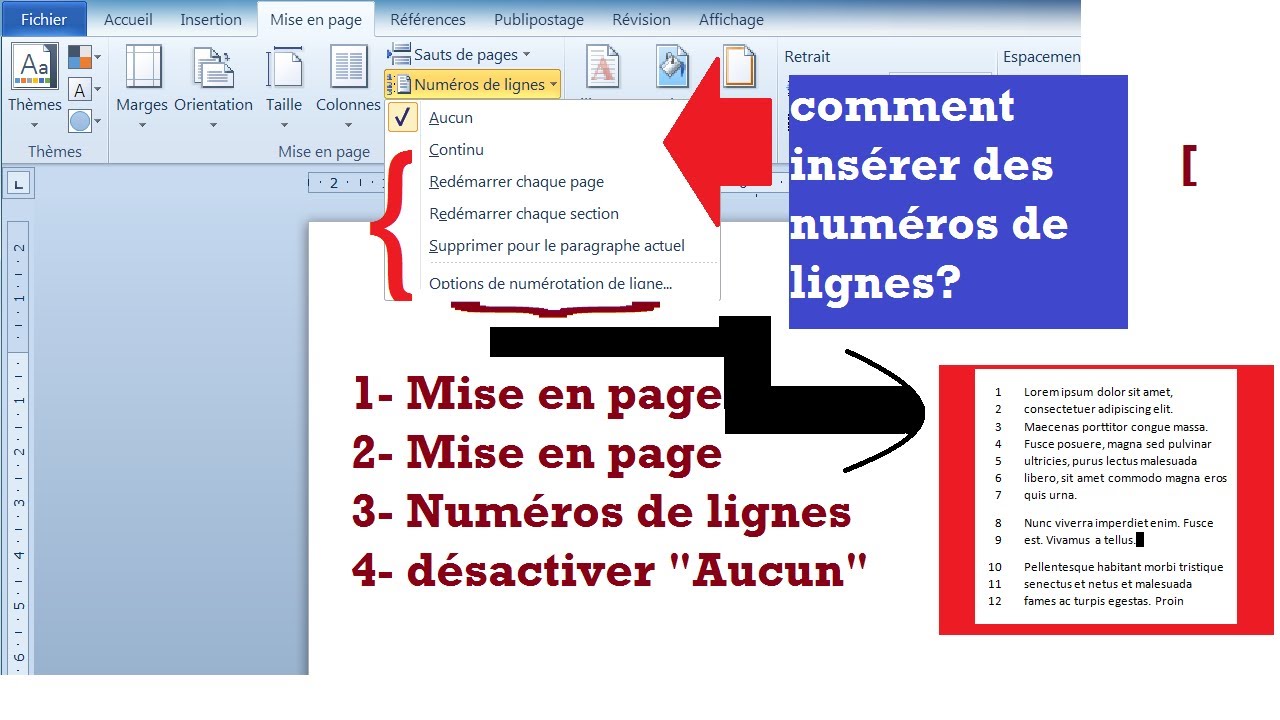
- Va dans l'onglet "Mise en Page" (ou "Disposition" selon ta version de Word). Cherche ensuite "Sauts de page". C'est un peu caché, mais c'est là.
- Choisis "Page suivante" dans la catégorie "Sauts de section". Bingo ! Tu as créé une nouvelle section.
Maintenant, la partie la plus délicate, mais on y est presque !

- Double-clique dans le pied de page de ta deuxième section (là où tu veux que les numéros apparaissent).
- Dans l'onglet "En-tête et pied de page", dé-sélectionne l'option "Lier au précédent" (ou "Identifier à la précédente"). C'est crucial ! Sinon, tes modifications affecteront aussi la première section. Imagine que tu voulais juste te couper les pointes et que tu te retrouves avec une coupe à la garçonne... on veut éviter ça.
- Insère ta numérotation de page. Va dans "Numéro de page", choisis le format et l'emplacement que tu préfères.
- Modifie le "Numéro de début" pour qu'il commence à "1" (ou "2" si tu veux que la première page numérotée soit la page 2... logique, non ?).
Et voilà ! Normalement, ta page de garde est enfin tranquille, sans numéro intempestif, et le reste de ton document est numéroté comme un grand. C'est un peu comme avoir enfin réussi à faire une belle crêpe après des tentatives désastreuses... la satisfaction est immense !
Si jamais ça ne marche pas du premier coup, pas de panique ! Relis les étapes, vérifie que tu as bien créé les sections et désactivé la liaison. Word peut parfois être un peu capricieux, mais avec un peu de patience, on finit toujours par le maîtriser. Bon courage, et n'oublie pas de respirer !