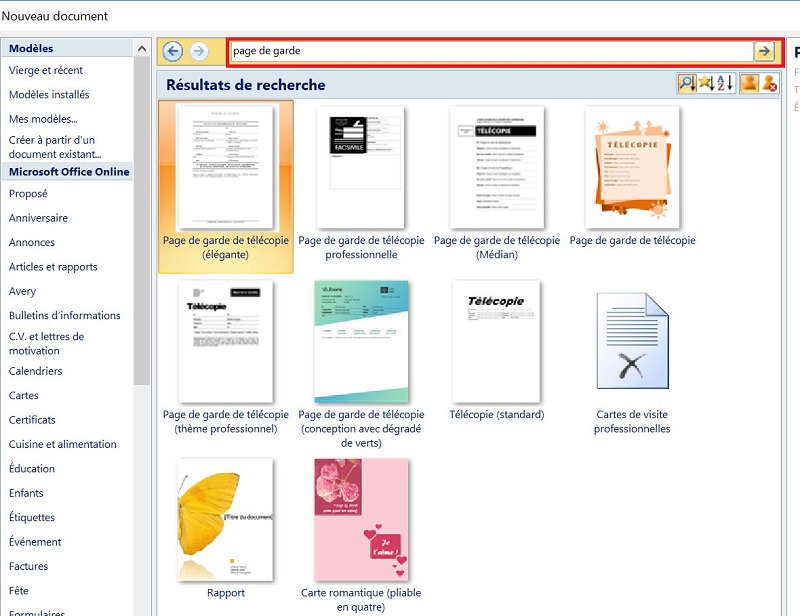
Alors, parlons peu, parlons bien : cette page de garde. Oui, celle qui trône fièrement au début de votre mémoire, de votre thèse, ou même, soyons fous, de votre dossier pour Pôle Emploi (parce qu'il faut bien une page de garde là aussi, on dirait!). Une page de garde digne de ce nom, c'est comme un costume bien taillé : ça annonce la couleur. Mais, avouons-le, c'est aussi une source de petits tracas informatiques.
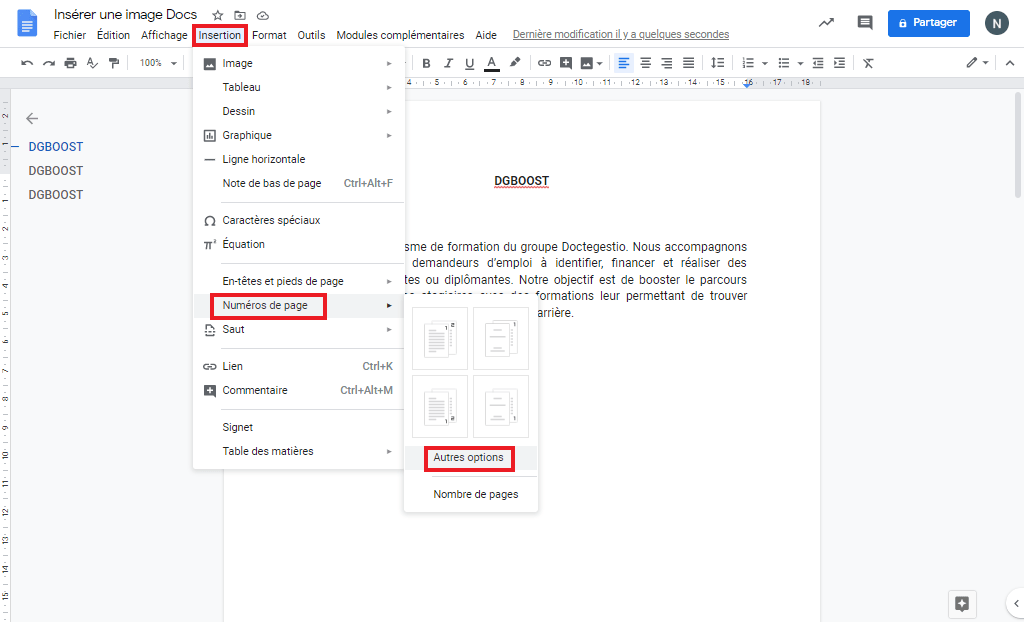
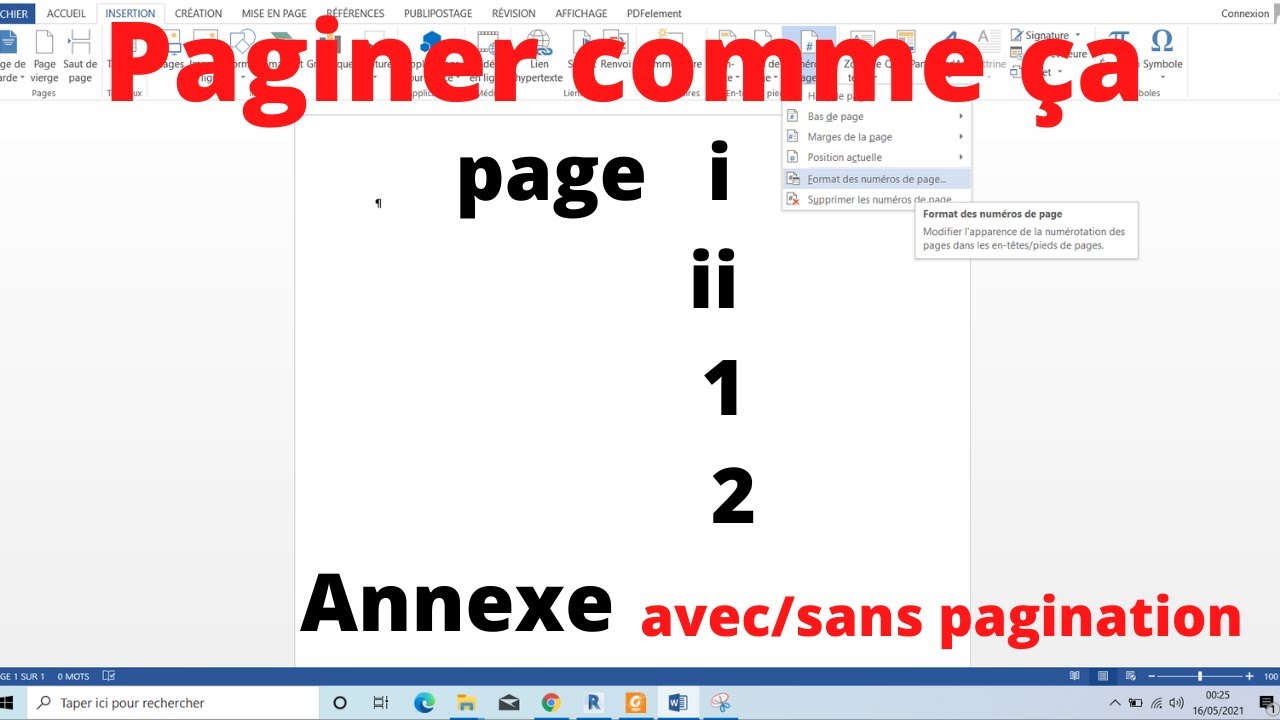
Le problème, c'est souvent cette fameuse numérotation. On veut qu'elle commence à partir de l'introduction, du chapitre 1, bref, après la page de garde. Mais l'ordinateur, lui, il fait la tête de mule. Il persiste à numéroter cette satanée page de garde avec un beau "1" bien visible. Comme si on avait oublié qu'elle est là, à son humble place, à juste… présenter le document.
C'est un peu comme quand vous invitez des amis à dîner, et que le chat décide de s'installer pile au milieu de la table, pendant que vous dressez le couvert. Il est mignon, on l'aime bien, mais là, il gêne! La page de garde numérotée, c'est le chat sur la table.
Les solutions (parce qu'il y en a toujours!)
Heureusement, l'informatique, ce n'est pas que des frustrations. Il existe des parades pour ce petit souci. Et croyez-moi, elles sont plus simples que d'expliquer à votre chat qu'il y a une heure pour manger et une heure pour faire de la décoration humaine.
La première solution, la plus classique, c'est de créer une section. Pensez-y comme à un découpage invisible de votre document. Vous dites à Word (ou LibreOffice, ou Google Docs, peu importe) : "Voilà, la page de garde, c'est une section à part, et le reste, c'en est une autre". Ensuite, vous demandez gentiment à la seconde section de commencer la numérotation à partir de "1". Magique! Enfin, presque. Il faut quand même trouver l'option dans le menu, ce qui peut parfois ressembler à une chasse au trésor.

L'autre astuce, c'est d'insérer un "saut de section". C'est un peu la même chose que de créer une section, mais en mode "express". Vous placez votre curseur à la fin de la page de garde, vous insérez un saut de section "page suivante", et hop! Vous pouvez ensuite modifier la numérotation de la section suivante sans toucher à la page de garde. Facile, non? (Bon, d'accord, il faut quand même se rappeler de l'existence du saut de section, ce qui n'est pas toujours évident, soyons honnêtes).
Il y a aussi la méthode "barbare", celle qu'on utilise quand on est à deux minutes du rendu et qu'on est prêt à tout : supprimer la numérotation de la page de garde à la main. Oui, oui, vous sélectionnez le chiffre, vous appuyez sur la touche "Suppr", et vous croisez les doigts pour que ça ne bousille pas tout le reste de la mise en page. C'est un peu comme rafistoler un truc avec du scotch et de la ficelle, mais parfois, ça marche!

L'important, c'est de ne pas paniquer! Respirez un grand coup, souvenez-vous qu'il y a toujours une solution, et que même si votre page de garde est numérotée "1" le jour du rendu, ce n'est pas la fin du monde. Le jury, lui aussi, a sûrement galéré avec Word. Et puis, après tout, ce qui compte, c'est le contenu, non?
Alors, courage, chers étudiants, chers chercheurs, chers demandeurs d'emploi! Vous allez vaincre cette satanée page de garde, et vous pourrez enfin vous concentrer sur des choses plus importantes… comme trouver comment ne pas faire de fautes d'orthographe dans le résumé! 😉










![[DOC] Exemple page de garde word pour un rapport PFE ~ StagePFE ~ mapfrance](https://3.bp.blogspot.com/-h_lQMTlvjg4/VU37ec0T8GI/AAAAAAAACkQ/AdJo-OlWKrM/s1600/page%2Bde%2Bgarde%2Bword%2Bde%2Bpfe%2Bmodele%2Bpage%2Bde%2Bgarde%2Bformat%2Bword%2B2015.png)