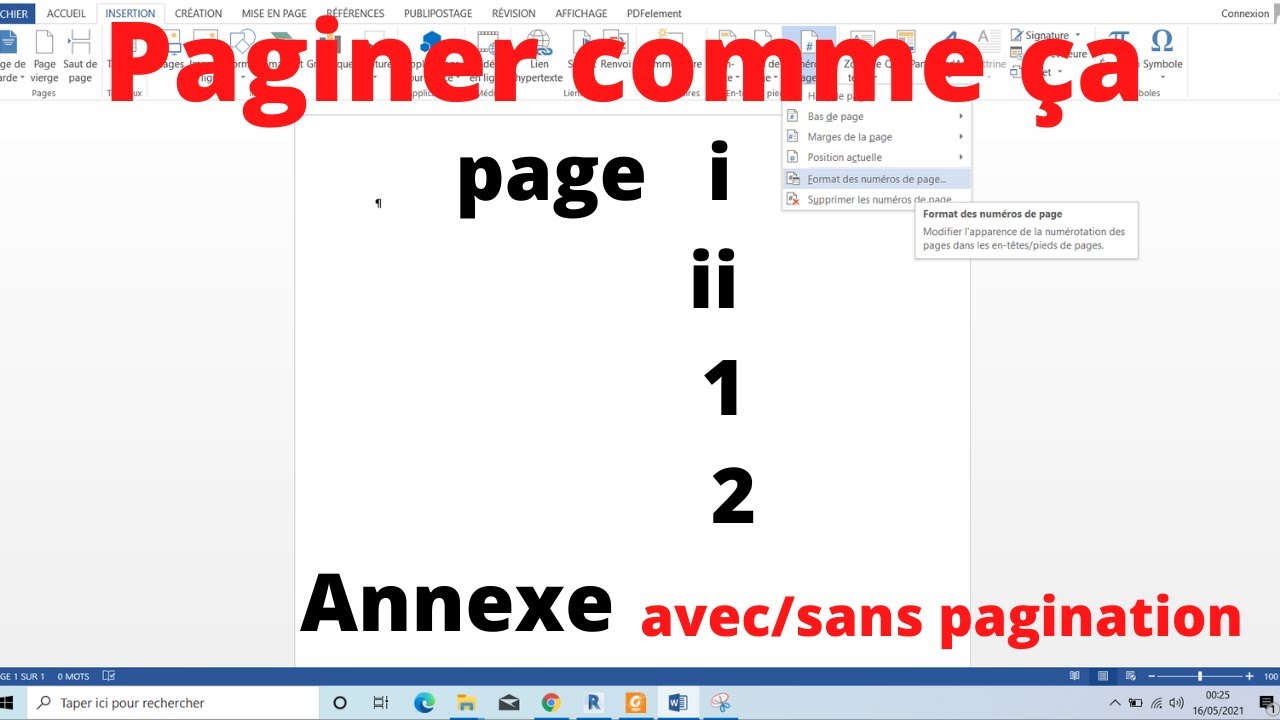
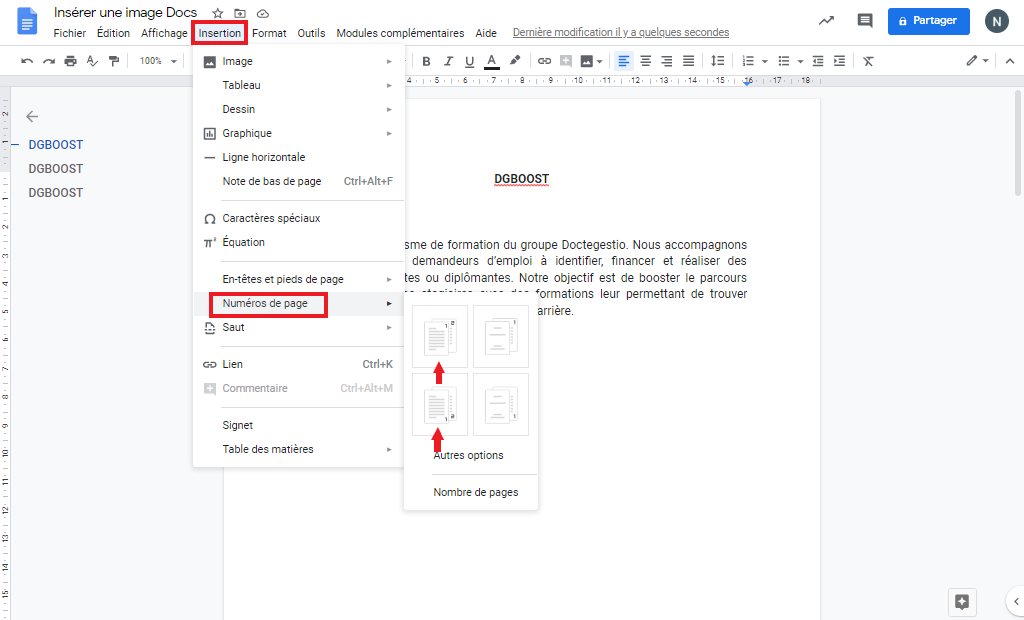
Ah, la page de garde ! Cette première impression, ce sourire timidement esquissé avant d'entamer une conversation passionnante. Mais soyons honnêtes, qui a envie de voir un numéro de page venir gâcher cette introduction ? Personne, n'est-ce pas ? Alors, comment faire pour éviter ce faux pas ? C'est plus simple qu'il n'y paraît !
On va parler de ne pas paginer la page de garde. Pas de panique ! C'est moins technique qu'il n'y paraît. Pensez à ça comme à choisir la bonne tenue pour une occasion spéciale. On veut que ce soit parfait, sans se prendre la tête.
Le secret, souvent, réside dans votre logiciel de traitement de texte. Que vous soyez un adepte de Word, un fan de LibreOffice Writer ou un utilisateur de Google Docs, les principes restent les mêmes. Il s'agit de jouer avec les sections et les sauts de page.
La Magie des Sections :
Imaginez votre document comme un gâteau. On peut le découper en parts, n'est-ce pas ? Eh bien, les sections, c'est un peu pareil ! Elles permettent de diviser votre document en zones indépendantes, chacune avec ses propres paramètres de mise en page. Génial, non ?
La première étape, c'est d'insérer un saut de section à la fin de votre page de garde. Cherchez l'option "Sauts" (ou "Sauts de section") dans votre menu "Insertion" ou "Mise en page". Choisissez "Saut de section : Page suivante".

Pourquoi faire ça ? Tout simplement parce que maintenant, votre page de garde est dans une section distincte du reste de votre document. On commence à voir la lumière au bout du tunnel, avouez !
Jouer avec l'En-tête et le Pied de Page :
C'est là que la vraie magie opère ! Double-cliquez dans l'en-tête ou le pied de page de la deuxième section (celle qui suit votre page de garde). Vous devriez voir une option du genre "Lier au précédent" ou "Identifier à la section précédente". Désactivez-la !

Pourquoi ? Parce que vous voulez que le pied de page de votre deuxième section soit indépendant de celui de la première (la page de garde). En gros, vous dites à votre logiciel : "Ok, à partir de maintenant, tu fais ce que je te dis, et tu oublies ce qui s'est passé avant !"
Maintenant, vous pouvez insérer votre numéro de page dans le pied de page de la deuxième section. Mais attendez, il y a un piège ! Il risque de commencer à "2" au lieu de "1". Pas de panique, on a une solution !

Remettre les Compteurs à Zéro :
Dans les options de numérotation des pages (souvent accessible en cliquant droit sur le numéro de page), vous devriez trouver une option pour "Commencer à" ou "Numérotation à partir de". Mettez "1" !
Et voilà ! Votre page de garde est libre de toute pagination intempestive, et le reste de votre document commence à la page 1. Vous êtes un magicien de la mise en page !

Une petite astuce supplémentaire ? Parfois, même avec toutes ces précautions, le numéro de page peut apparaître sur la page de garde. Dans ce cas, vérifiez que l'option "Première page différente" n'est pas activée dans les paramètres d'en-tête/pied de page de la première section (la page de garde). Si elle l'est, désactivez-la !
Alors, convaincu que c'est faisable ? Oui, bien sûr que oui ! C'est comme apprendre une nouvelle recette. Au début, ça peut sembler compliqué, mais une fois qu'on a compris les bases, on peut impressionner tout le monde avec ses talents de chef... de la mise en page !
Maintenant, respirez profondément. Vous avez maîtrisé l'art de ne pas paginer la page de garde. Allez-y, créez des documents magnifiques, et n'oubliez jamais : la perfection réside dans les détails, et parfois, dans l'absence de détails... comme un numéro de page discret sur une page de garde élégante.



![[Tuto] Comment faire un sommaire sur Word ? (Table des matières)](https://i1.wp.com/exceller-avec-la-bureautique.com/wp-content/uploads/2019/11/6-Faire-un-sommaire-sur-Word-Numerotation-des-titres.png?resize=1024%2C632&ssl=1)