Salut les amis de Word! Vous voilà, prêts à dompter ce logiciel parfois capricieux? On va s'attaquer à un petit détail qui peut rendre fou : la numérotation de page, et plus précisément, comment l'éviter sur cette fameuse page de garde. Croyez-moi, c'est plus simple qu'il n'y paraît! (Et avouons-le, un document bien présenté, c'est la classe, non? 😉)
Alors, pourquoi vouloir éviter de numéroter la page de garde? Eh bien, souvent, c'est une question d'esthétique. On veut une page de garde immaculée, un écrin parfait pour ce qui va suivre. Un peu comme une belle vitrine pour attirer le client (ici, le lecteur!).
La Solution Magique (ou presque...)
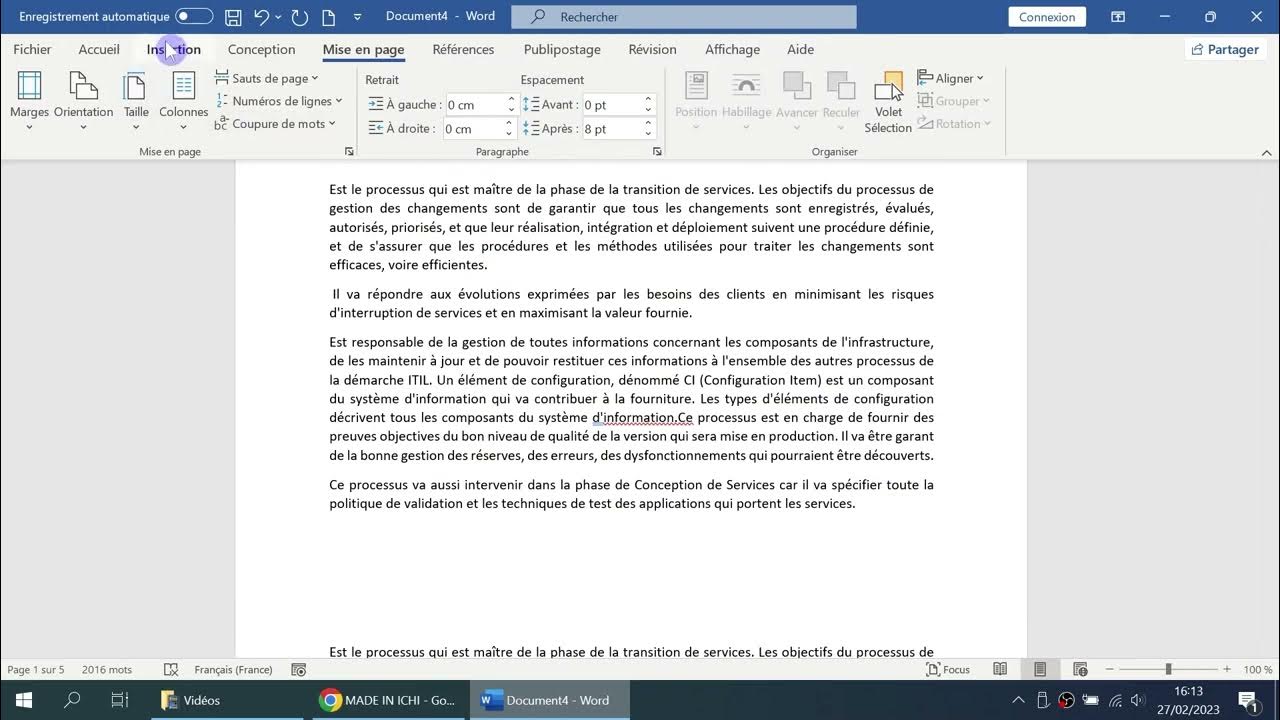
La clé réside dans les sauts de section. Oui, ces petits outils cachés qui font toute la différence. Suivez le guide! Premièrement, ouvrez votre document Word 2016. Placez votre curseur à la fin de votre page de garde. Attention, c'est crucial!.
Ensuite, direction l'onglet "Mise en page" (ou "Disposition" selon votre version de Word). Cherchez l'option "Sauts de page" (ou simplement "Sauts"). Un menu déroulant s'ouvre, et là, choisissez "Page suivante" sous la section "Sauts de section". Boom! Un nouveau monde s'offre à vous. 🥳
Pourquoi un saut de section? Parce qu'il permet de traiter chaque section de votre document indépendamment. Génial, n'est-ce pas?

Désactiver la Numérotation sur la Page de Garde
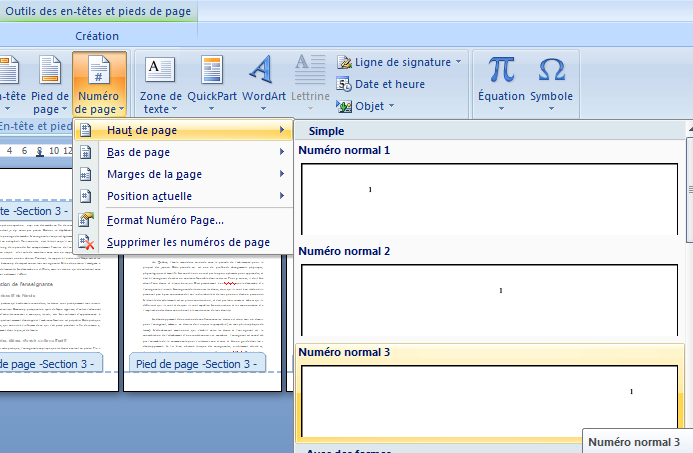
Maintenant, double-cliquez dans le pied de page (ou l'en-tête, selon où se trouve votre numéro de page) de la deuxième page (celle qui suit votre page de garde). Vous devriez voir un onglet "En-tête et pied de page" apparaître. Là, cherchez une option du genre "Lier au précédent" (ou "Identifier au précédent"). Désactivez-la! C'est le bouton magique qui va vous libérer. ✨
Vous venez de dire à Word : "Ok, à partir de maintenant, la numérotation de cette section ne dépend plus de la section précédente (c'est-à-dire, la page de garde)".

Enfin, supprimez simplement le numéro de page sur votre page de garde. Et voilà! La page de garde reste vierge, et la numérotation commence bien à partir de la deuxième page (généralement, avec le numéro 2, ou 1 si vous le configurez ainsi!).
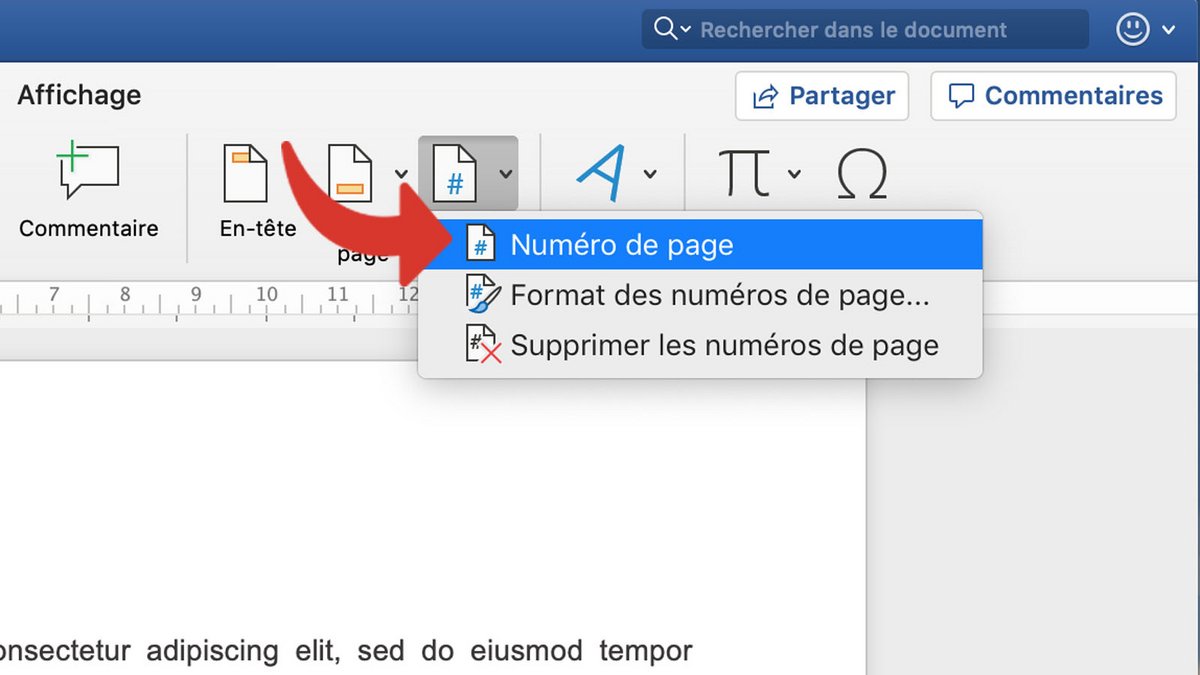
Important : Si vous avez déjà inséré des numéros de page avant de faire les sauts de section, vous devrez peut-être les supprimer et les insérer à nouveau après avoir suivi les étapes précédentes. Ne vous découragez pas! 😉

Voilà! Vous avez réussi! Vous êtes maintenant des experts en "désactivation de la numérotation de la page de garde" sur Word 2016. 🎉 Et le plus beau, c'est que vous pouvez appliquer ce principe à d'autres situations : par exemple, ne pas numéroter la table des matières, ou les annexes... Les possibilités sont infinies!
Alors, qu'attendez-vous? Lancez-vous! Explorez Word, jouez avec les options, et n'ayez pas peur de faire des erreurs. C'est en pratiquant qu'on apprend. Et souvenez-vous, chaque petit détail compte pour rendre vos documents encore plus professionnels et agréables à lire. Le savoir est une force, et vous venez de gagner un super pouvoir! Maintenant, à vous de l'utiliser pour créer des documents qui impressionnent et qui inspirent! Et si vous voulez aller encore plus loin, n'hésitez pas à chercher des tutos plus approfondis sur YouTube ou sur le site de Microsoft. Le monde de Word n'attend que vous! 💪