Salut ! Assieds-toi, prends un café. On va parler de Word. Plus précisément, comment faire en sorte que ta page de garde… reste une page de garde. Tu sais, celle qui n'a pas besoin d'un numéro en bas ?
C'est un truc que beaucoup de gens se demandent. On crée un beau document, on se dit "Allez, je vais numéroter les pages pour faire pro". Et bam, le numéro 1 s'affiche fièrement sur notre magnifique page de titre. Pas très élégant, hein ?
Mais pas de panique ! La solution est plus simple que tu ne le penses. On va utiliser ce qu'on appelle les sections.
Les Sections : Tes Amies Pour la Mise en Page
Les sections, c'est comme si tu divisais ton document en plusieurs parties indépendantes. Chaque section peut avoir son propre formatage, ses propres en-têtes et pieds de page, et… son propre style de numérotation ! Ingénieux, non ?
Alors, comment on fait ? Voici l'astuce :

Étape 1 : Le saut de section. Place ton curseur juste après le dernier mot de ta page de garde. Va ensuite dans l'onglet "Mise en Page" (ou "Disposition", selon ta version de Word). Cherche l'option "Sauts de Page". Tu verras plusieurs choix. Sélectionne "Page suivante" sous l'entête "Sauts de section". Ça y est, tu as créé une nouvelle section !
Tu te demandes peut-être : "Pourquoi 'Page suivante' ?". Simplement parce qu'on veut que le contenu qui suit la page de garde commence… sur la page suivante. Logique, non ?
Étape 2 : Désactiver le lien. Maintenant, double-clique dans le pied de page (ou l'en-tête) de la deuxième page de ton document (celle qui suit ta page de garde). Word va ouvrir l'éditeur d'en-tête et de pied de page. Regarde attentivement. Dans l'onglet qui s'est ouvert, tu devrais voir une option qui ressemble à "Lier au précédent" ou "Identifier au précédent". Désactive-la ! C'est essentiel. Ça dit à Word : "Je veux que cette section soit indépendante de la précédente".

C'est comme rompre les liens familiaux avec ta page de garde. Elle est libre, enfin!
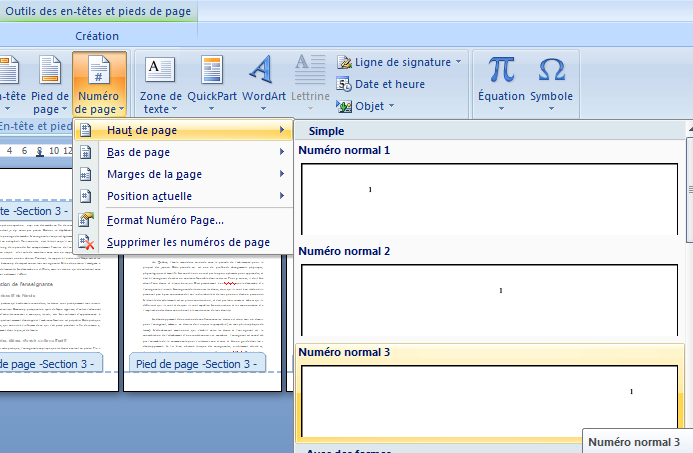
Étape 3 : Insertion de la numérotation. Insère maintenant ta numérotation de page, toujours dans l'en-tête ou le pied de page de ta deuxième page. Word va te demander où tu veux insérer le numéro. Choisis l'endroit que tu préfères. (En bas à droite est souvent un bon choix).

Étape 4 : Le format de la numérotation. C'est là que tu peux personnaliser ! Va dans "Numéro de page" puis "Format des numéros de page...". Assure-toi que l'option "A partir de" est bien réglée sur "1". Ça signifie que la numérotation de cette section commencera à 1. Magique, non?
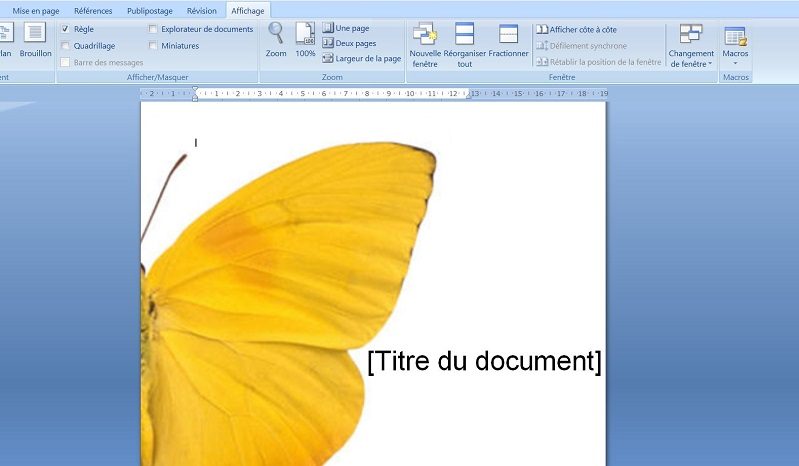
Étape 5 : Vérification. Remonte à ta page de garde. Tu ne devrais pas voir de numéro ! Parfait ! Descends ensuite sur les pages suivantes. La numérotation devrait commencer à 1 et s'incrémenter correctement.
Petit conseil : Si tu as une table des matières, pense à la mettre à jour après avoir fait ces modifications. Word a parfois besoin d'un petit coup de pouce pour se rappeler de tout.

Et voilà ! C'est tout ! As-tu vu comme c'est facile ? Plus besoin de s'arracher les cheveux à cause d'une numérotation de page rebelle. Maintenant, tu peux impressionner tes profs, tes collègues, ou même toi-même, avec des documents impeccables.
Alors, la prochaine fois que tu te demandes comment ne pas paginer ta page de garde sur Word, repense à notre petite conversation au café. Et souviens-toi : les sections sont tes amies !
Maintenant, va créer de beaux documents et laisse ta créativité s'exprimer ! À bientôt pour de nouvelles aventures Wordiennes !




![[Docx] Modele page de garde rapport de stage word](https://blogger.googleusercontent.com/img/b/R29vZ2xl/AVvXsEj8m5I_iP6XKMhnfvh6LKwOsAcoP4EGFHdzklqLopRuE_nJhUR0BWbLnAtTOALSdBNUJ8u0weC6O22SjXA06MBqMeLRlfXNxCzYETDw4JGCrTWkuF4DGaqH24uKoZCdV6bp-ChpsOJbz2EE/s1600/modele+page+de+garde+gratuit+word.PNG)