Salut les amis du traitement de texte! Vous voilà, prêts à conquérir LibreOffice et à dompter la mise en page comme des pros? Super! Aujourd'hui, on s'attaque à une petite énigme qui titille souvent les débutants (et parfois même les experts disons-le!) : comment diable faire pour que cette maudite page de garde ne soit pas numérotée?
Pourquoi c'est cool de savoir faire ça? Imaginez un peu: vous écrivez un roman passionnant, un rapport de stage digne d'un prix Pulitzer, ou même un simple devoir pour l'école. Est-ce qu'on commence à numéroter dès la couverture? Non, bien sûr que non! Ce serait comme mettre de la sauce tomate sur une glace : ça ne se fait pas!
La solution en mode "c'est pas sorcier"
Alors, comment on fait? C'est plus simple qu'il n'y paraît, promis! On va utiliser les sauts de section. Pensez-y comme à des portails magiques qui divisent votre document en différentes zones, chacune pouvant avoir son propre style de numérotation (ou pas!).
- Étape 1: Placez votre curseur à la fin de votre page de garde. C'est là que le portail magique va se créer.
- Étape 2: Allez dans le menu "Insertion" puis "Saut" et choisissez "Saut de section". Assurez-vous de sélectionner "Page suivante" (c'est important!).
- Étape 3: Maintenant, double-cliquez dans le pied de page (ou l'en-tête si c'est là que vous avez votre numéro de page) de la deuxième page (celle juste après la page de garde).
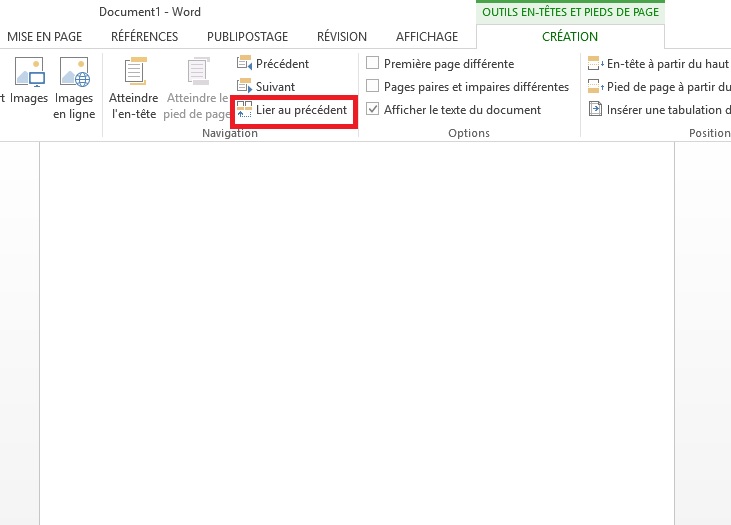
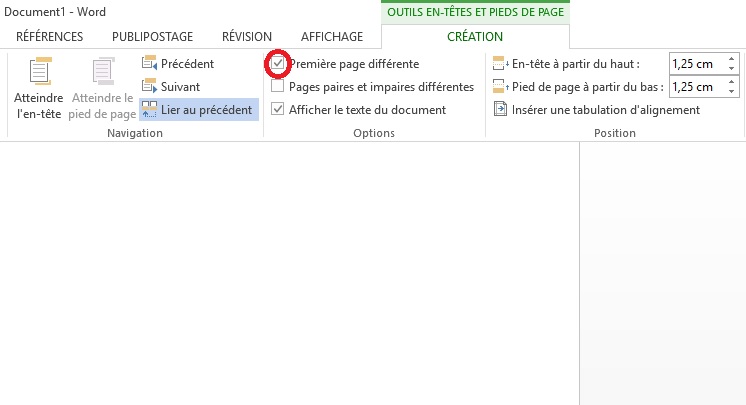
- Étape 4: Vous devriez voir une option quelque part qui dit "Lier au précédent" ou quelque chose d'approchant. Désactivez cette option! C'est le bouton qui brise le lien entre votre page de garde et le reste du document. C'est comme couper le cordon ombilical, mais pour les numéros de page!
- Étape 5: Supprimez le numéro de page sur votre page de garde. Et voilà, le tour est joué!
Pourquoi ça marche?
En désactivant "Lier au précédent", vous dites à LibreOffice : "Attention, à partir de cette section, je veux gérer la numérotation tout seul comme un grand!". C'est comme si vous aviez deux équipes de décorateurs qui travaillent sur votre maison : une équipe s'occupe de la façade (la page de garde), et l'autre s'occupe du reste (le corps du document). Chacune peut faire ce qu'elle veut sans affecter l'autre.

Et si je veux que la numérotation commence à "1" après la page de garde?
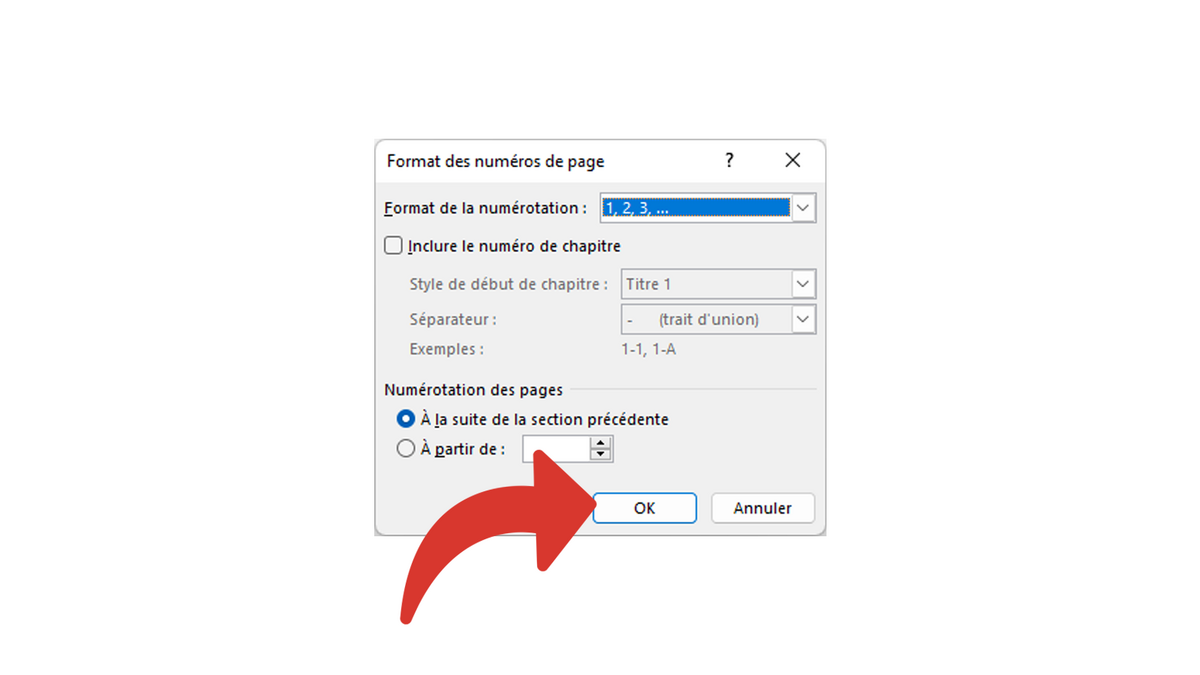
Pas de problème! Dans le pied de page (ou l'en-tête) de votre deuxième page, cliquez droit sur le numéro de page. Choisissez "Modifier le champ" ou une option similaire. Vous devriez pouvoir spécifier le numéro de départ. Mettez "1" et hop, le compte est bon!
Alors, convaincus? C'est pas si compliqué, hein? Maintenant, à vous de jouer! Libérez votre créativité et maîtrisez la mise en page de vos documents comme un chef!