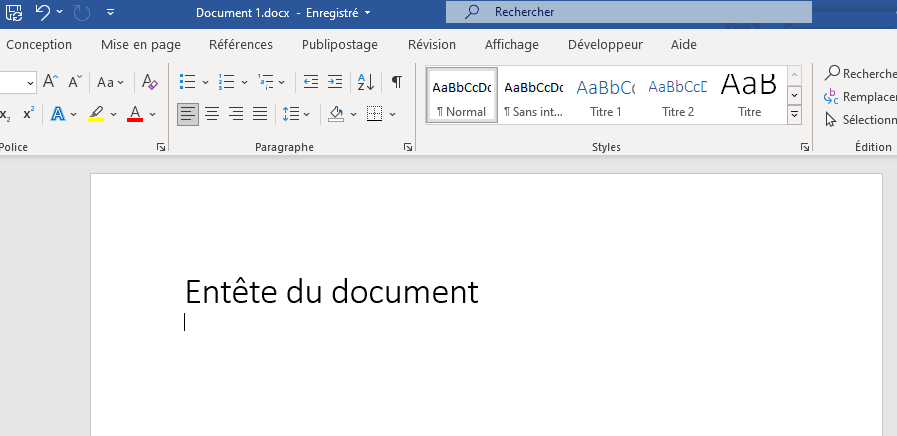
Salut l'ami(e) ! Alors, tu galères avec Word et ces satanées numéros de pages, hein ? Surtout cette fameuse page de garde qui, elle, devrait rester vierge de tout numéro ? Je te comprends. On dirait presque un complot mondial des logiciels de traitement de texte. Mais pas de panique !
Le Mystère de la Page Rebelle
Pourquoi vouloir enlever ce numéro, d'abord ? Ben, parce que c'est moche, tout simplement ! Imagine un chef-d'œuvre graphique, ta page de garde, défigurée par un banal "1". Horreur et damnation ! C'est comme mettre des chaussettes avec des sandales, un crime contre l'esthétique !
En plus, la tradition le veut. Les rapports, les mémoires, les romans... Ils respectent ce code non-écrit. C'est comme les règles du Monopoly : on ne les connaît pas toutes, mais on sait qu'elles existent et qu'il vaut mieux s'y conformer.
Et devine quoi ? Word n'est pas forcément un tyran numérique. Il existe une solution ! (Suspense...)
La Solution Magique (enfin, presque)
Alors, prêt(e) pour le grand dévoilement ? Accroche-toi, c'est un peu technique, mais promis, ça se fait en deux temps trois mouvements. On va utiliser les sauts de section. Oui, ça sonne comme un truc de ninja, mais c'est juste une fonction Word, juré !

Le but, c'est de dire à Word : "Hé, toi ! La page de garde, c'est une section à part ! Je veux la traiter différemment du reste du document." Malin, non ?
Voici le plan d'attaque :

- Tu places ton curseur à la fin de ta page de garde.
- Tu vas dans l'onglet "Mise en page" (ou "Disposition", ça dépend des versions de Word).
- Tu cliques sur "Sauts de page", puis "Page suivante" (sous "Sauts de section"). BAM ! Tu as créé une nouvelle section.
Maintenant, le tour de magie :
- Tu vas dans le pied de page de la deuxième page (celle qui suit ta page de garde).
- Tu devrais voir un truc du genre "Pied de page – Section 2 – Identique au précédent". Horreur ! Il faut casser ce lien.
- Dans l'onglet "Création" (qui apparaît quand tu cliques dans le pied de page), tu décoches la case "Lier au précédent". Ouf !
- Maintenant, tu peux tranquillement supprimer le numéro de la page de garde sans toucher aux autres pages. Génial, non ?
- Enfin, insère tes numéros de page à partir de la page 2.
Petite astuce bonus : Tu peux aussi dire à Word de commencer la numérotation à partir de "2" au lieu de "1" pour la deuxième page. Ça fait plus propre.

Alors, Conquis(e) ?
Voilà ! La page de garde immaculée, le reste du document numéroté comme il faut. Tu peux enfin dormir sur tes deux oreilles (et te vanter auprès de tes amis de ta maîtrise de Word, soyons honnêtes !). Maintenant, va conquérir le monde, avec des documents impeccables !
Et si tu as des questions, n'hésite pas. On est là pour s'entraider, même quand il s'agit de dompter les numéros de pages récalcitrants. À la prochaine !