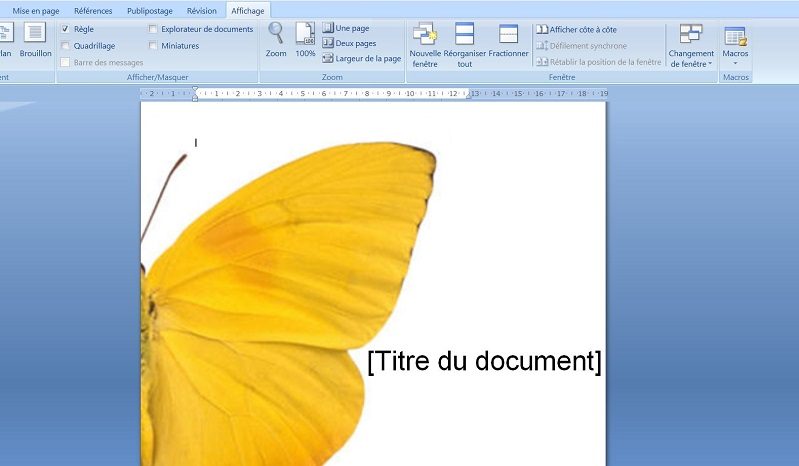
Ah, Word! Cet ami, parfois ennemi, de nos nuits d'étude et de nos journées de travail. On l'aime, on le déteste, mais on y revient toujours, n'est-ce pas? Surtout quand il s'agit de rédiger un document impeccable.
Aujourd'hui, parlons de quelque chose de précis : comment faire en sorte que cette satanée page de garde, si fière et solitaire, n'ait pas de numéro de page?
Le casse-tête de la numérotation
Vous avez un beau document, tout propre. Vous insérez des numéros de page. Hop! Et là, horreur! La page de garde, celle qui présente votre travail, affiche un "1" tout à fait déplacé. On dirait un bouton rouge sur un smoking! C'est inacceptable, n'est-ce pas?
Alors, comment faire disparaître ce chiffre indésirable? Ne vous inquiétez pas, la solution est plus simple qu'il n'y paraît. Promis!
La magie des sauts de section
Le secret, mes amis, réside dans les sauts de section. Imaginez que votre document est un gâteau. La page de garde est une part, le reste du document une autre. Pour que la décoration de chaque part soit différente, on doit les séparer, non?

Voici comment procéder :
- Placez votre curseur à la fin de votre page de garde. Juste après le dernier mot, la dernière virgule.
- Allez dans l'onglet "Mise en page" (ou "Disposition", selon votre version de Word).
- Cliquez sur "Sauts de page" (ou "Sauts de section").
- Choisissez "Page suivante". C'est crucial.
Et voilà! Vous avez créé une nouvelle section. Votre document est maintenant divisé en deux parties distinctes. Presque comme un tour de magie!
Désactiver le lien vers la section précédente
Maintenant, le travail n'est pas tout à fait terminé. Il faut dire à Word que la numérotation de la deuxième section (le reste de votre document) ne doit pas être liée à la première (la page de garde).

Comment faire?
- Double-cliquez dans le pied de page (ou l'en-tête, selon où vous mettez vos numéros de page) de la deuxième page (celle qui suit la page de garde).
- Dans l'onglet "En-tête et pied de page" qui apparaît, décochez l'option "Lier au précédent" (ou "Identifier à l'identique au précédent"). Elle se trouve généralement dans la section "Navigation".
Important : Assurez-vous de le faire dans le pied de page (ou l'en-tête) de la deuxième section, pas dans la première! Sinon, vous allez tout casser!

Enfin, la numérotation!
Maintenant que les sections sont bien séparées et indépendantes, vous pouvez insérer vos numéros de page. Allez dans "Insertion", puis "Numéro de page", et choisissez l'emplacement de votre numéro (en bas, en haut, à droite, à gauche...).
Vous remarquerez peut-être que Word commence la numérotation à partir de "2" sur la deuxième page. Si vous voulez que la deuxième page soit la page "1", c'est simple :
- Double-cliquez à nouveau dans le pied de page (ou l'en-tête) de la deuxième page.
- Dans l'onglet "En-tête et pied de page", cliquez sur "Numéro de page", puis "Format des numéros de page".
- Dans la fenêtre qui s'ouvre, dans la section "Numérotation des pages", choisissez "À partir de" et entrez "0".
Et voilà! Votre deuxième page sera numérotée "1", la troisième "2", et ainsi de suite. Et la page de garde? Elle restera fièrement vierge de tout numéro!

Un dernier conseil…
N'oubliez pas de vérifier! Parcourez votre document de bout en bout pour vous assurer que la numérotation est parfaite. Mieux vaut prévenir que guérir, comme on dit!
Voilà, vous savez maintenant comment maîtriser la numérotation de vos documents Word et éviter ce faux pas de la page de garde numérotée. Alors, la prochaine fois que vous vous retrouverez face à ce défi, souvenez-vous de ce petit guide. Et surtout, respirez! Word est là pour vous aider, pas pour vous torturer.
Maintenant, allez, à vos claviers! Et que la force de Word soit avec vous!






![[Docx] Modele page de garde rapport de stage word](https://blogger.googleusercontent.com/img/b/R29vZ2xl/AVvXsEj8m5I_iP6XKMhnfvh6LKwOsAcoP4EGFHdzklqLopRuE_nJhUR0BWbLnAtTOALSdBNUJ8u0weC6O22SjXA06MBqMeLRlfXNxCzYETDw4JGCrTWkuF4DGaqH24uKoZCdV6bp-ChpsOJbz2EE/s1600/modele+page+de+garde+gratuit+word.PNG)