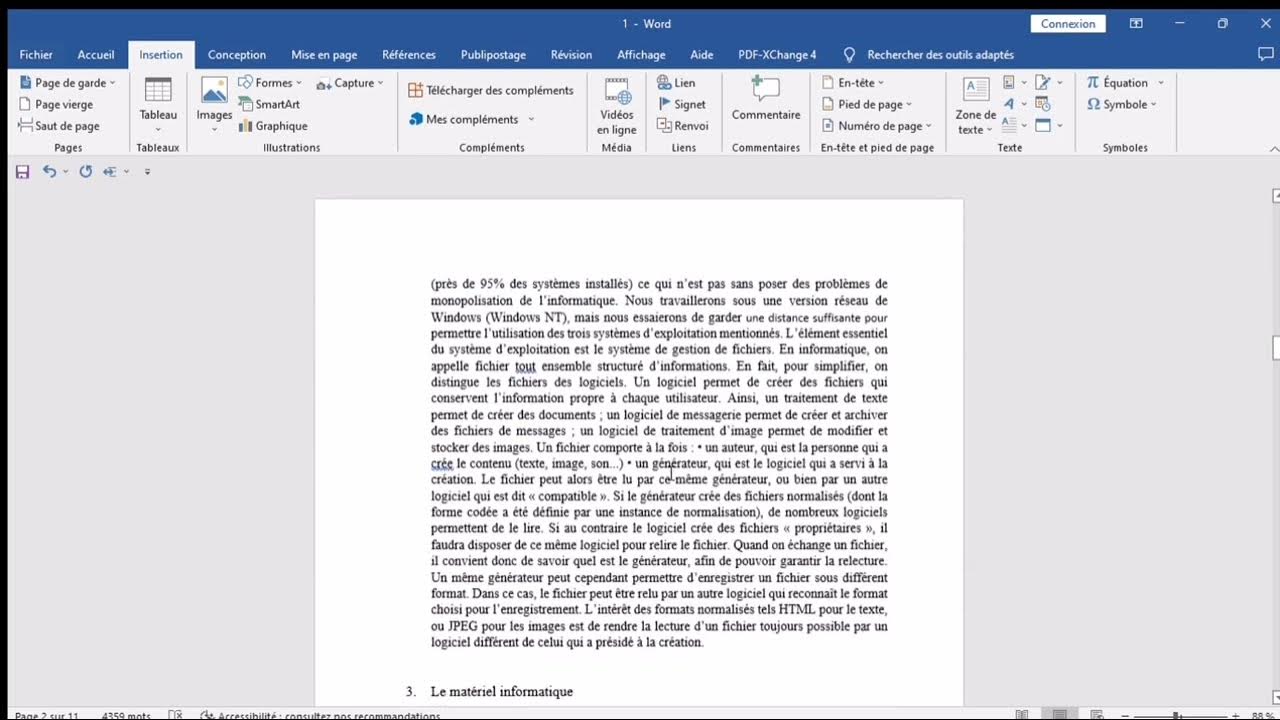
Salut toi ! Alors, en galère avec ta page de garde sur Word ? T'inquiète, ça arrive même aux meilleurs. On a tous été là, à se demander comment faire en sorte que le numéro de page commence à 1... après la page de garde, bien sûr. C'est pas sorcier, promis !
On va décortiquer ça ensemble, étape par étape. Prends un café (ou un thé, je juge pas!), et c'est parti !
L'astuce des sauts de section (oui, ça sonne un peu technique, mais reste avec moi!)
L'astuce principale, c'est les sauts de section. C'est comme créer un mini-document dans ton document. Ça permet de dire à Word : "Hey, à partir d'ici, on fait ce qu'on veut avec la numérotation, okay ?". Genre, on est totalement indépendants, tu vois ?
Pour insérer un saut de section, va dans l'onglet "Mise en page" (ou "Disposition", ça dépend de ta version de Word, hein !). Ensuite, cherche "Sauts de page" (ou "Sauts de section") et choisis "Page suivante". Bim ! Tu as créé une nouvelle section.
Important : Mets ce saut de section juste après ta page de garde, sinon ça marche pas !

Déconnecter les en-têtes et pieds de page (la clé du mystère!)
Maintenant, le truc crucial : il faut dire à Word que la section 2 (celle où tu veux que la numérotation commence) est différente de la section 1 (ta page de garde). Comment on fait ça ?
Double-clique dans la zone de l'en-tête ou du pied de page de la section 2. Normalement, tu devrais voir un truc du genre "Identique au précédent" ou "Lier au précédent". Il faut désactiver cette option ! Cherche un bouton "Lier au précédent" dans l'onglet qui s'ouvre quand tu cliques dans l'en-tête ou le pied de page. Déclique-le ! C'est ça, tu as rompu le lien !
![[Docx] Modele page de garde rapport de stage word](https://blogger.googleusercontent.com/img/b/R29vZ2xl/AVvXsEj8m5I_iP6XKMhnfvh6LKwOsAcoP4EGFHdzklqLopRuE_nJhUR0BWbLnAtTOALSdBNUJ8u0weC6O22SjXA06MBqMeLRlfXNxCzYETDw4JGCrTWkuF4DGaqH24uKoZCdV6bp-ChpsOJbz2EE/s1600/modele+page+de+garde+gratuit+word.PNG)
Tu vois, c'est comme quand tu bloques quelqu'un sur les réseaux sociaux... Sauf que là, tu bloques juste les en-têtes et pieds de page. On est d'accord, c'est moins dramatique !
Insérer (enfin !) la numérotation à partir de 1
C'est le moment de la gloire ! Toujours dans la section 2, insère ta numérotation de page (Insertion -> Numéro de page). Word va peut-être commencer à numéroter à partir de 2, 3, ou je ne sais quoi. Pas de panique !

Clique sur "Format des numéros de page" (ou un truc du genre). Une fenêtre s'ouvre. Dans cette fenêtre, tu devrais voir une option "Débuter à". Eh bien, mets "1" ! Et voilà, le tour est joué !
Ta page de garde n'est pas numérotée, et ta deuxième page est bien la page 1. Tadam !

Et si ça ne marche toujours pas...? (les galères arrivent!)
Si malgré tout ça, ça coince encore, vérifie bien :
- Que tu as bien inséré un saut de section "Page suivante".
- Que tu as bien déconnecté l'en-tête et le pied de page de la section 2 avec la section 1.
- Que tu as bien mis "1" dans "Débuter à" dans les options de numérotation.
Si après tout ça, tu es toujours coincé, respire un grand coup. Ferme Word, rouvre-le, et recommence. Parfois, l'informatique, c'est un peu comme ça, hein ? C'est magique, mais parfois, c'est juste... têtu !
Voilà, j'espère que ça t'a aidé ! N'hésite pas si tu as d'autres questions. À la prochaine !











![Modèle Page De Garde Word Awesome Docx] Page De Garde Business Pour](https://i.pinimg.com/originals/61/a0/99/61a09932a82cc02e171651c658f1e750.png)