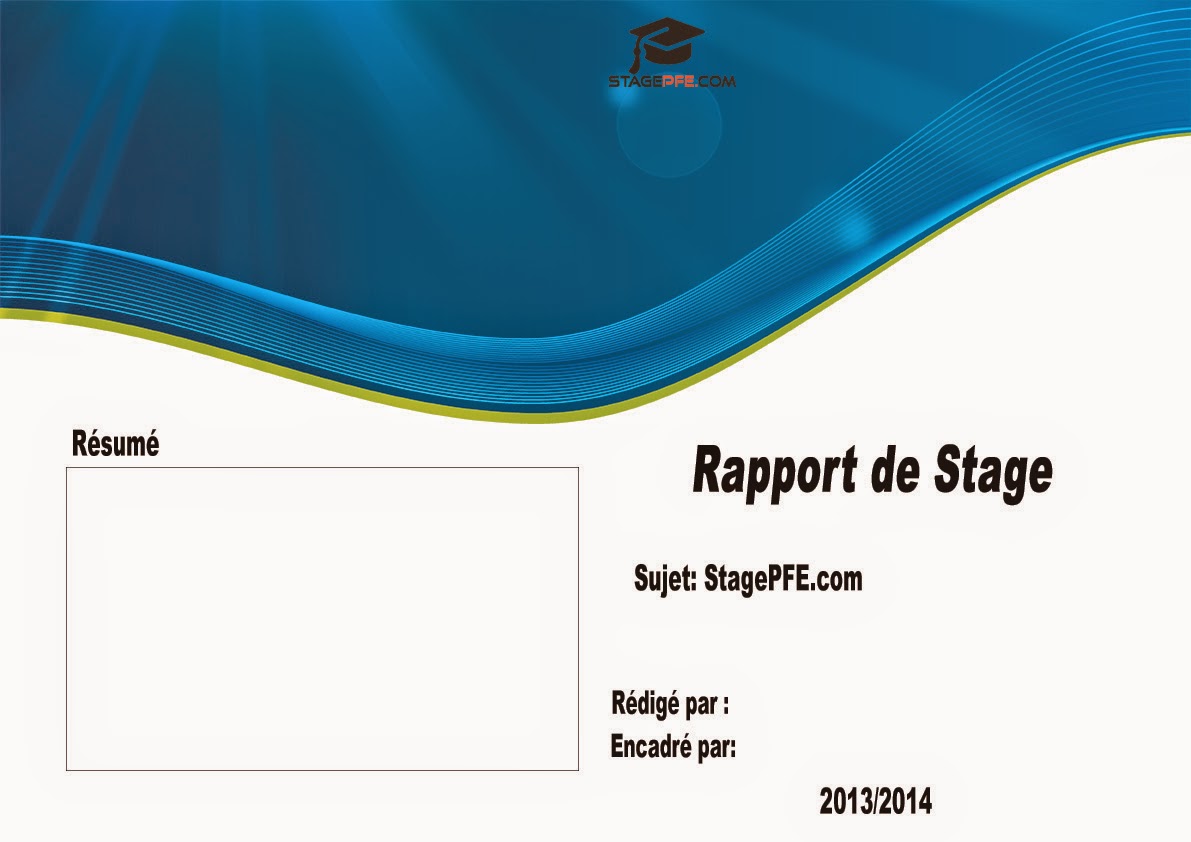
Ah, les albums photos Google! C'est un peu comme le grenier numérique de nos vies. On y entasse tout, du cliché parfait de vacances paradisiaques à la photo floue de notre chat qui fait une tête bizarre. Mais parlons peu, parlons bien : cette page de garde, c'est un peu la carte de visite de notre album, non?
Modifier cette page, c'est comme choisir la cravate qu'on va porter à un entretien d'embauche... sauf que l'entretien, c'est avec nos souvenirs! Autant dire qu'on veut faire bonne impression, surtout si notre album contient des photos de nous en train de manger de la glace avec une mouette qui essaie de nous la voler (oui, ça m'est arrivé!).
Pourquoi diable vouloir modifier cette page de garde?
Question pertinente! Imaginez un peu : vous avez créé un album pour l'anniversaire surprise de votre meilleur ami. L'idée géniale? Rassembler toutes les photos dossiers de lui depuis l'école primaire. Mais la page de garde est une photo de votre dernier barbecue. Comment dire... ça manque de cohérence, un peu comme un pingouin au Sahara.
Modifier cette page de garde, c'est donc donner un thème, un ton. C'est un peu comme le générique d'une série télé. Ça annonce la couleur! Et avouons-le, personne n'a envie d'une page de garde ennuyeuse. On veut du peps, de l'émotion, du... fun!
Prenons un autre exemple (parce qu'on adore les exemples!) : Vous avez créé un album pour documenter la transformation de votre jardin. Au début, c'est un terrain vague digne d'un film post-apocalyptique. À la fin, c'est un havre de paix fleuri où même les oiseaux viennent prendre le thé. La page de garde se doit de refléter cette évolution spectaculaire, pas une photo random de votre arrosoir (sauf si c'est un arrosoir particulièrement photogénique, bien sûr).

Comment qu'on fait, alors?
Heureusement, Google Photos a pensé à nous. Le processus est généralement assez simple, même pour ceux qui ont des difficultés avec la technologie (on a tous un oncle Gérard qui galère avec sa télécommande!). En général, il suffit d'ouvrir l'album en question, de cliquer sur les trois petits points (le fameux "menu"), et de chercher une option du genre "Modifier l'album" ou "Modifier la couverture".
Là, vous aurez la possibilité de choisir une autre photo existante de l'album, ou même d'en ajouter une nouvelle! C'est comme faire son shopping parmi ses propres souvenirs!
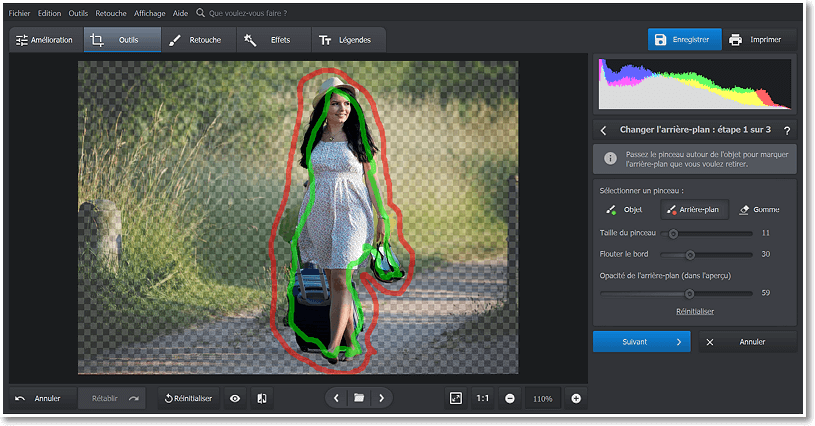
Mais attention! Le choix est crucial. Ne choisissez pas la photo la plus floue ou la plus mal cadrée. Privilégiez une image qui résume l'esprit de l'album, ou qui attire l'œil. Un peu comme choisir le titre d'un film : il faut que ça donne envie!
Et si vraiment vous n'êtes pas inspiré, pas de panique! Vous pouvez toujours mettre une photo de votre animal de compagnie. Les animaux, c'est toujours une valeur sûre. C'est un peu le Nutella des albums photos : ça marche à tous les coups!
En conclusion (parce qu'il faut bien en avoir une)
Modifier la page de garde de votre album photo Google, c'est un petit geste, mais qui peut faire une grande différence. C'est une manière simple et efficace de personnaliser vos souvenirs et de les rendre encore plus agréables à partager. Alors, n'hésitez plus! Laissez libre cours à votre créativité, et transformez votre album en une véritable œuvre d'art numérique. Et surtout, amusez-vous! Après tout, c'est ça le plus important, non?
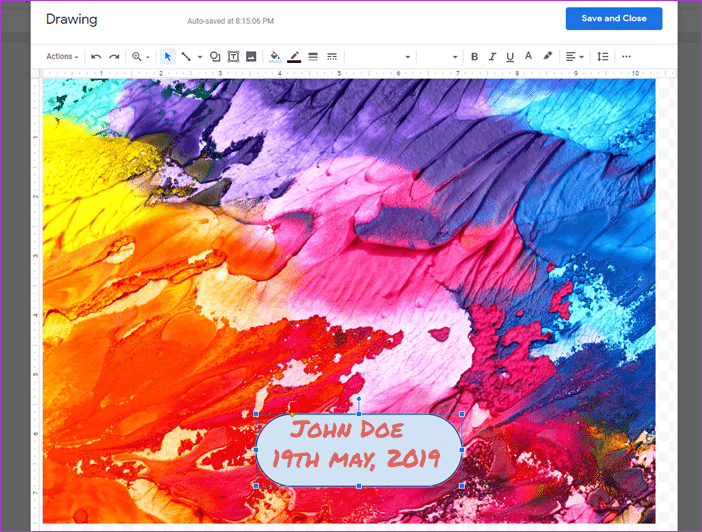








![[WORD] Exemple d page de garde gratuit pour une mémoire](https://1.bp.blogspot.com/-6LwxVM9QVbA/XIJnmcd7t7I/AAAAAAAADZI/3cuhqzcduyYkaRXNQh8cx32eIjvSWLsBgCLcBGAs/s1600/exemple_page_de_garde_2019_word_certicate_free.PNG)
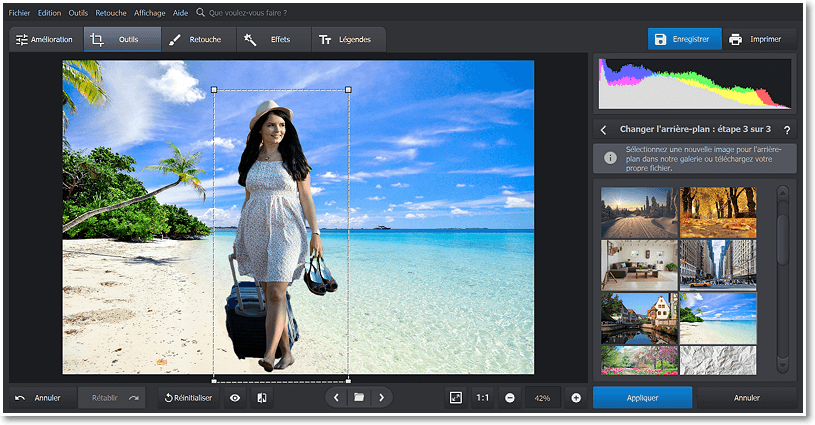
![Mettre un fond blanc sur une photo [3 solutions gratuites]](https://fr.cyberlink.com/prog/learning-center/html/11222/PDR19-YouTube-195_How_To_Add_White_Background/img/pc-mettre-fond-blanc-sur-photo-8.png)