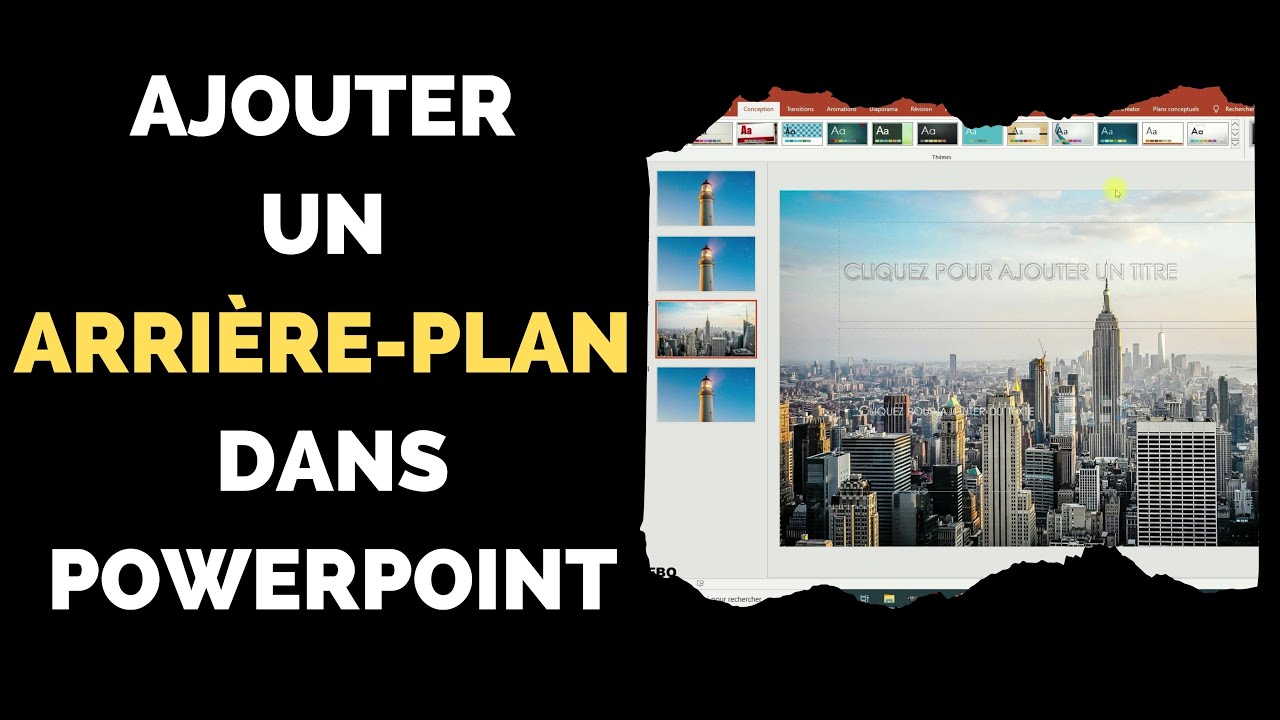
Salut l'ami(e) PowerPoint ! Alors, tu veux pimper ta page de garde et lui donner un arrière-plan digne d'une rock star ? Pas de problème, on va faire ça ensemble ! C'est plus facile que de manger une crêpe au Nutella (et c'est dire !).
On s'est tous retrouvés devant cette satanée première slide, en se disant : "Mmmh... C'est un peu tristounet tout ça..." Mais pas de panique, on est là pour transformer cette page de garde en œuvre d'art (ou au moins quelque chose de plus fun que le modèle par défaut).
Première Étape : L'Accès au Menu Secret (Presque)
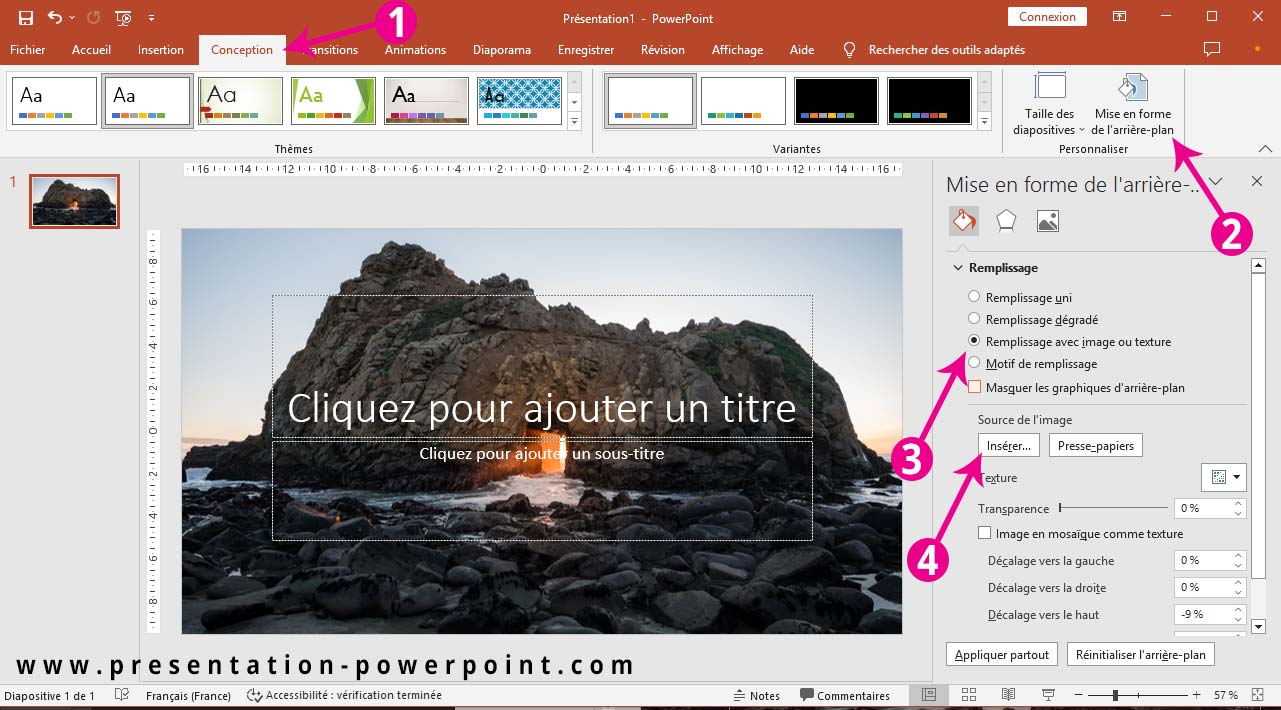
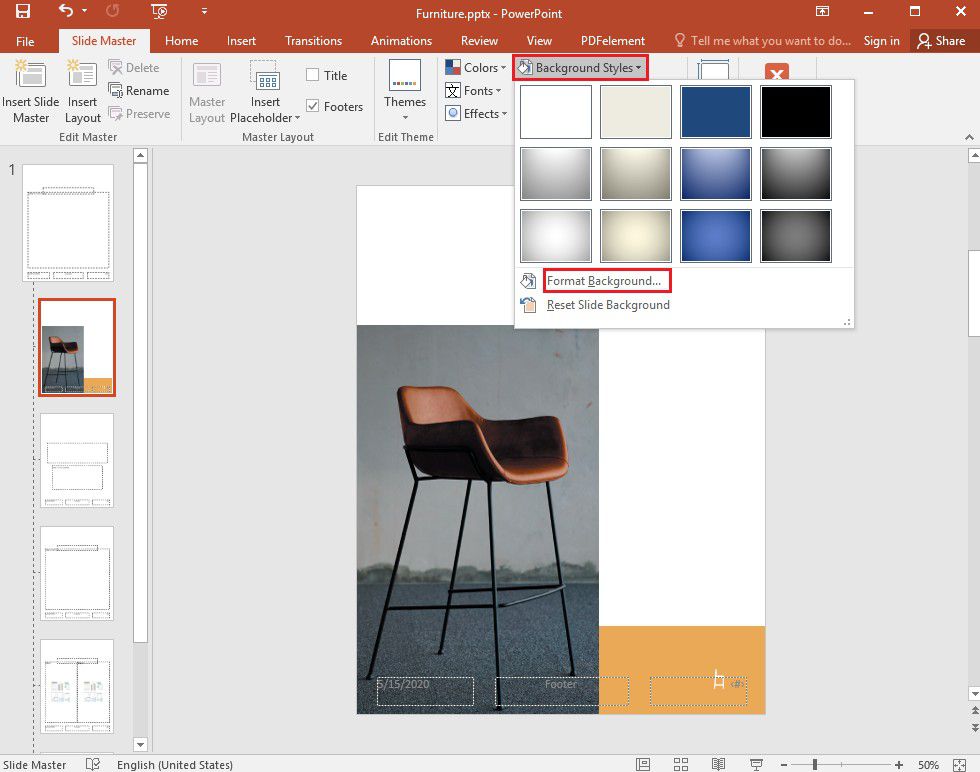
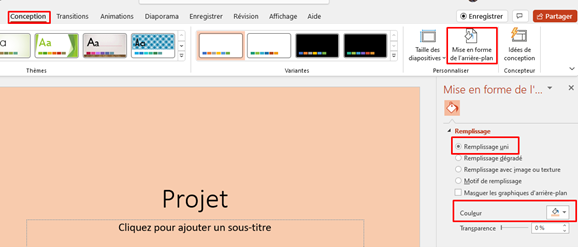
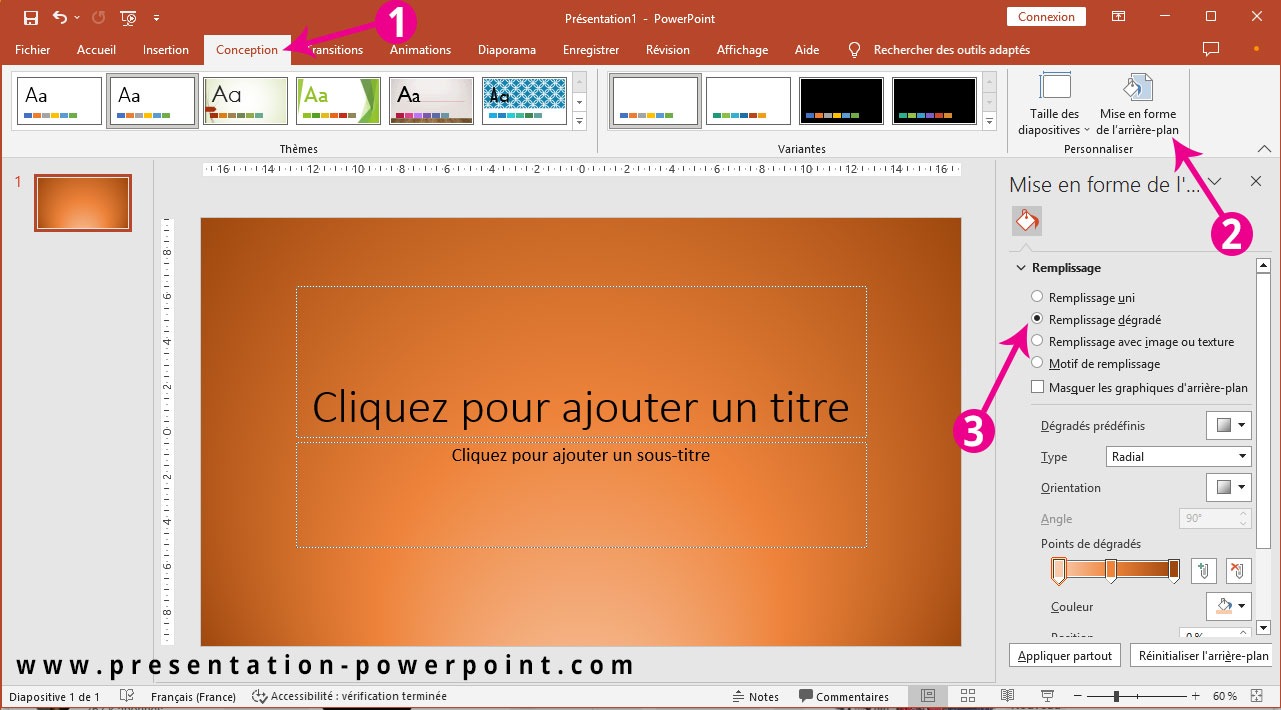
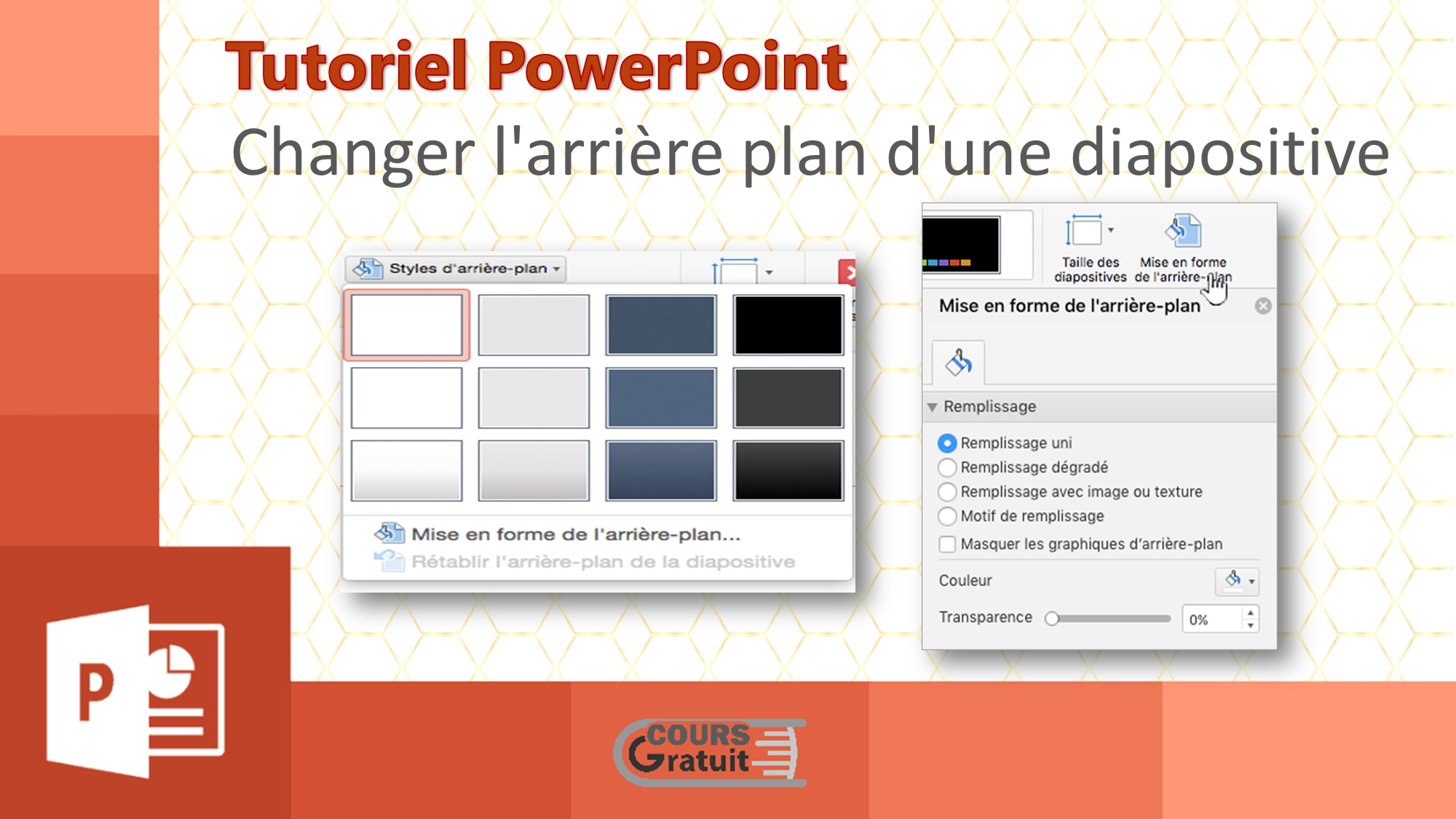
Oublie les formules magiques et les incantations vaudou, c'est beaucoup plus simple. Ouvre ton PowerPoint (si ce n'est pas déjà fait, bien sûr !). Ensuite, clique droit sur ta page de garde. Oui, comme si tu voulais lui faire un petit bisou avec ta souris. Un menu apparaît, tel un génie sortant de sa lampe. Cherche l'option "Format de l'arrière-plan...". C'est là que la magie opère !
Le Festival des Couleurs (et des Textures !)
Une fois le menu "Format de l'arrière-plan" ouvert, tu vas te retrouver face à un véritable buffet de possibilités. Accroche-toi, ça va décoiffer !
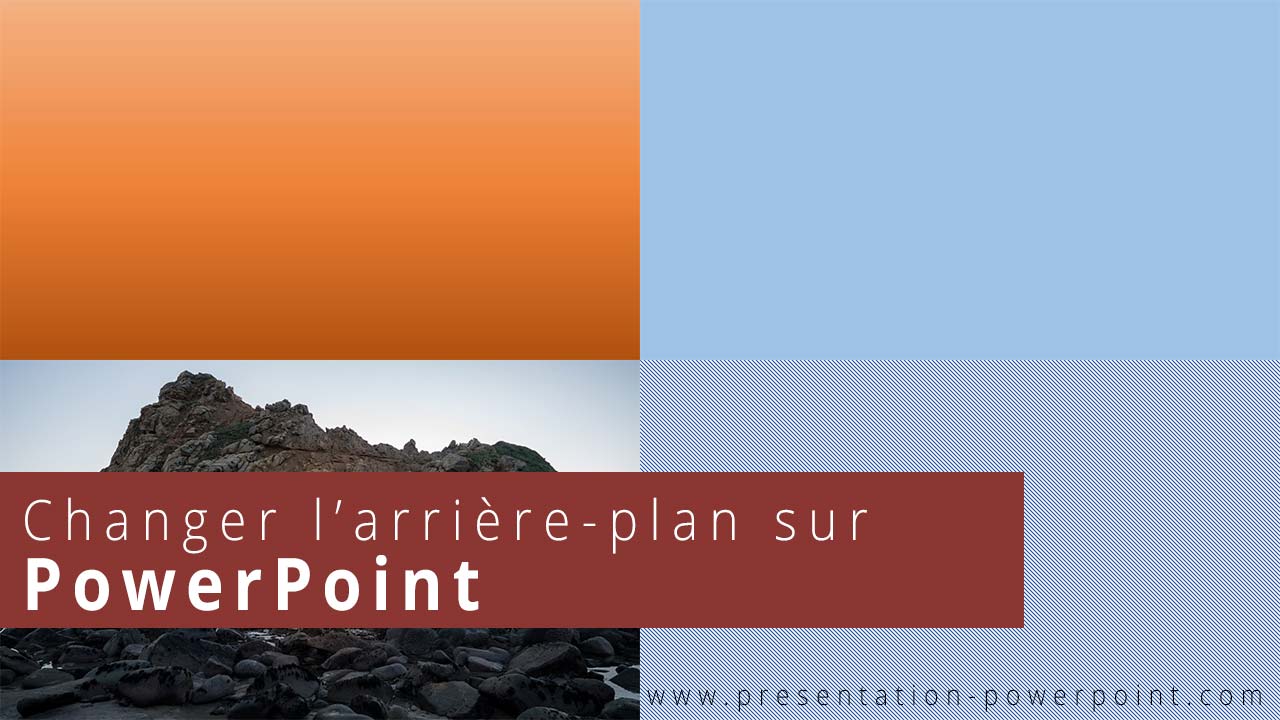
Remplissage Uni : La solution classique, mais efficace. Tu peux choisir une couleur unie pour ton arrière-plan. Amuse-toi ! Teste des teintes vives, pastel, ou même un joli dégradé de gris si tu es d'humeur... "corporate". Mais soyons honnêtes, un peu de couleur, ça ne fait jamais de mal !
Remplissage Dégradé : Là, ça devient intéressant. Tu peux créer des dégradés de couleurs hallucinants ! Imagine un coucher de soleil flamboyant ou un arc-en-ciel psychédélique. Attention, à utiliser avec modération, sinon tu risques d'éblouir ton public (et pas dans le bon sens du terme!).
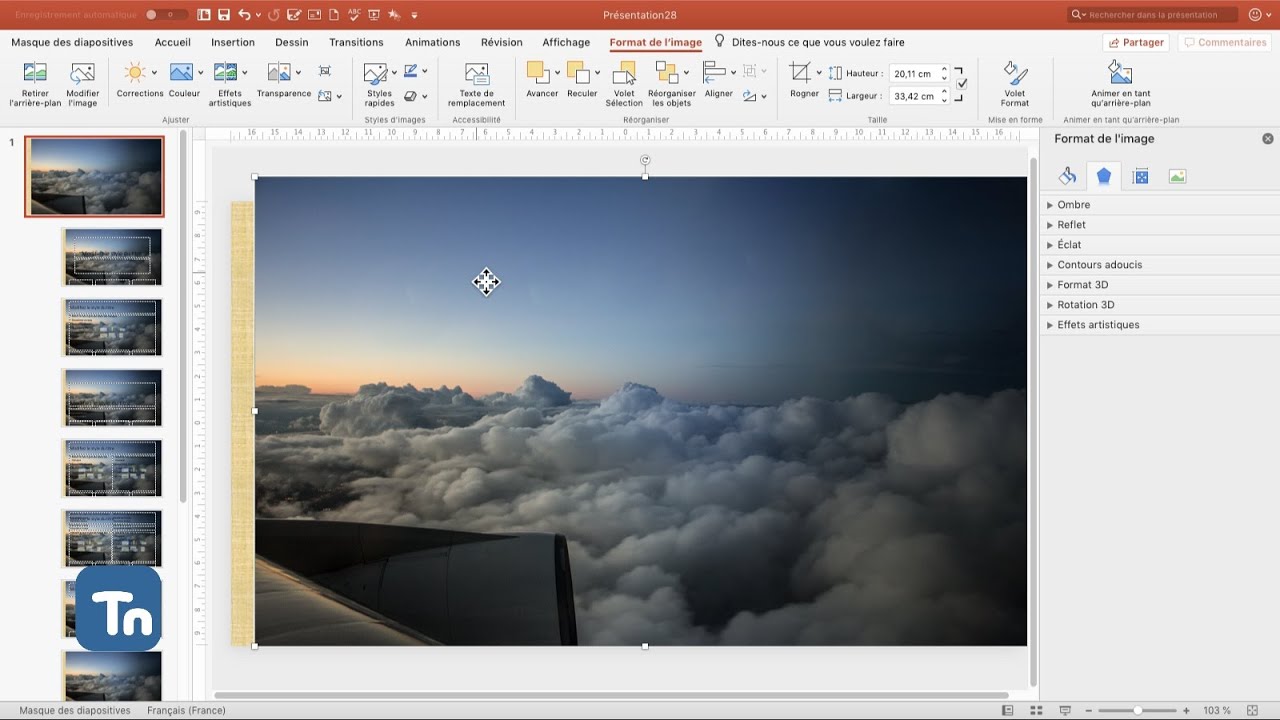
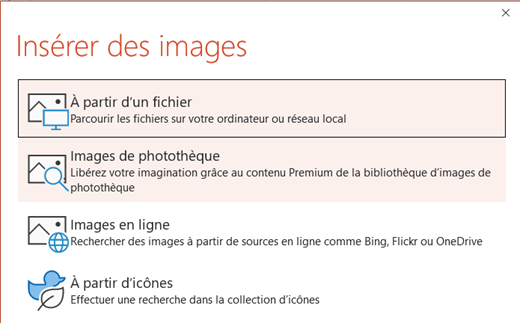
Remplissage Image ou Texture : Mon option préférée ! Tu peux utiliser une image de ton choix comme arrière-plan. Une photo de tes vacances à Bali, une texture boisée, un motif géométrique... Laisse libre cours à ton imagination ! Pense juste à choisir une image de bonne qualité, sinon ça risque de pixelliser. Et surtout, veille à ce que le texte de ta page de garde reste lisible, hein ? On ne veut pas d'une page de garde belle mais illisible.
Motif de Remplissage : Si tu as une âme d'artiste des années 80, cette option est faite pour toi ! Des petits pois, des rayures, des carreaux... Attention, ça peut vite devenir kitsch, alors utilise-le avec parcimonie.
Quelques Astuces de Pro (ou presque)
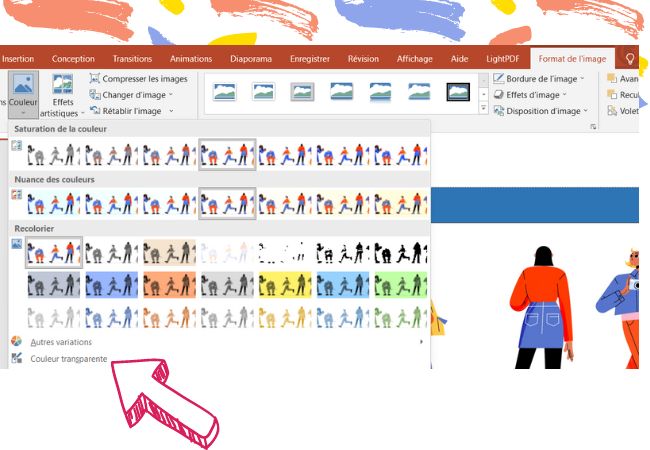
La Transparence : Jouer avec la transparence peut donner un effet subtil et élégant. Tu peux rendre ton arrière-plan plus ou moins transparent pour laisser apparaître davantage le texte ou les éléments graphiques de ta page de garde.
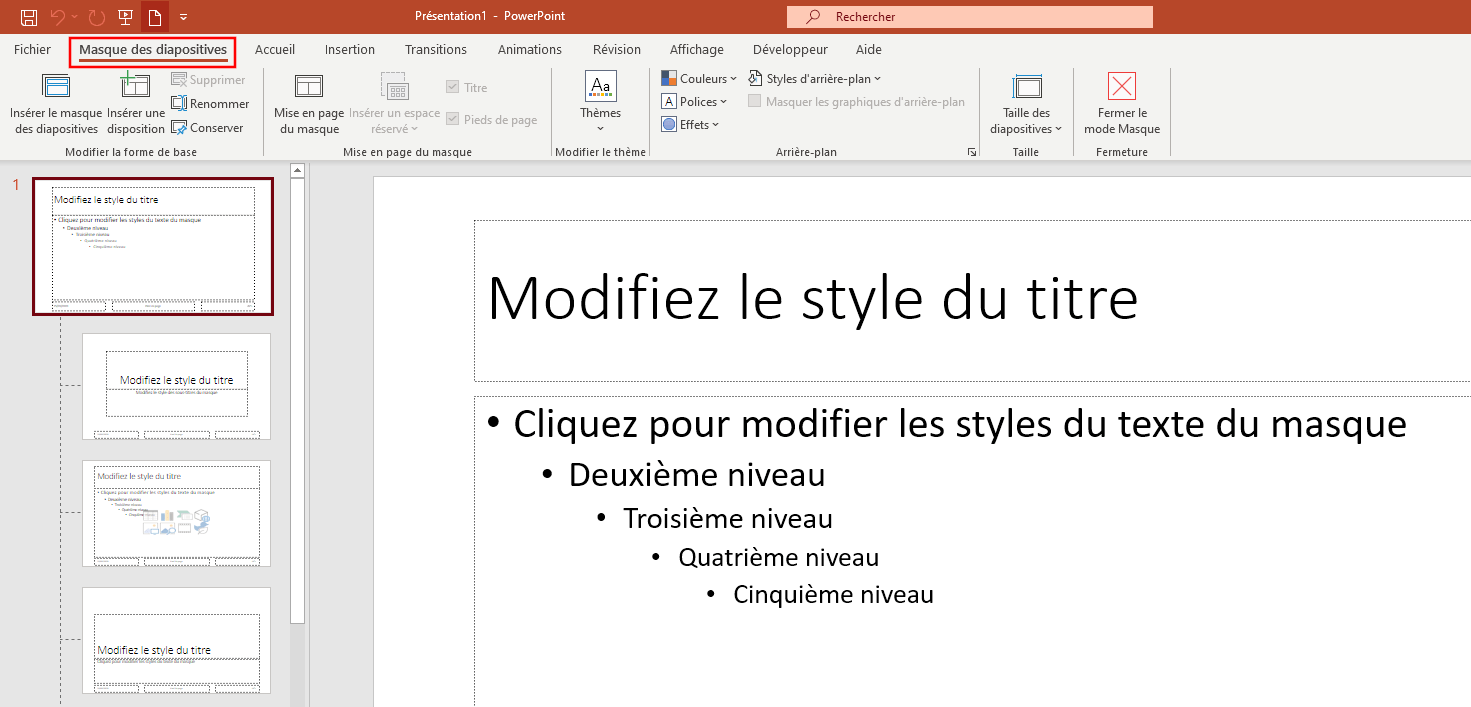
Appliquer à Toutes les Diapositives ? : Attention piège ! Par défaut, PowerPoint te propose d'appliquer ton nouvel arrière-plan à toutes les diapositives. Si tu ne veux que changer l'arrière-plan de ta page de garde, pense bien à décocher cette option. Sinon, adieu ton design soigné des autres pages !
L'Importance du Contraste : Assure-toi que le texte de ta page de garde soit suffisamment contrasté par rapport à l'arrière-plan. Un texte blanc sur un fond clair, c'est illisible. Un texte noir sur un fond foncé, c'est pareil. Privilégie les contrastes marqués pour une lisibilité optimale.
Et Après ? L'Heure de la Gloire !
Voilà, c'est fait ! Ta page de garde est maintenant personnalisée, unique et irrésistible (enfin, on l'espère !). Tu peux maintenant impressionner ton public dès la première slide.
N'hésite pas à expérimenter, à tester différentes options et à te faire plaisir. Après tout, PowerPoint, c'est aussi un terrain de jeu créatif. Et n'oublie pas : même les plus grands designers ont commencé par gribouiller sur des feuilles de papier. Alors, lance-toi et deviens le Picasso de PowerPoint ! Allez, au boulot, et que la force de la créativité soit avec toi !