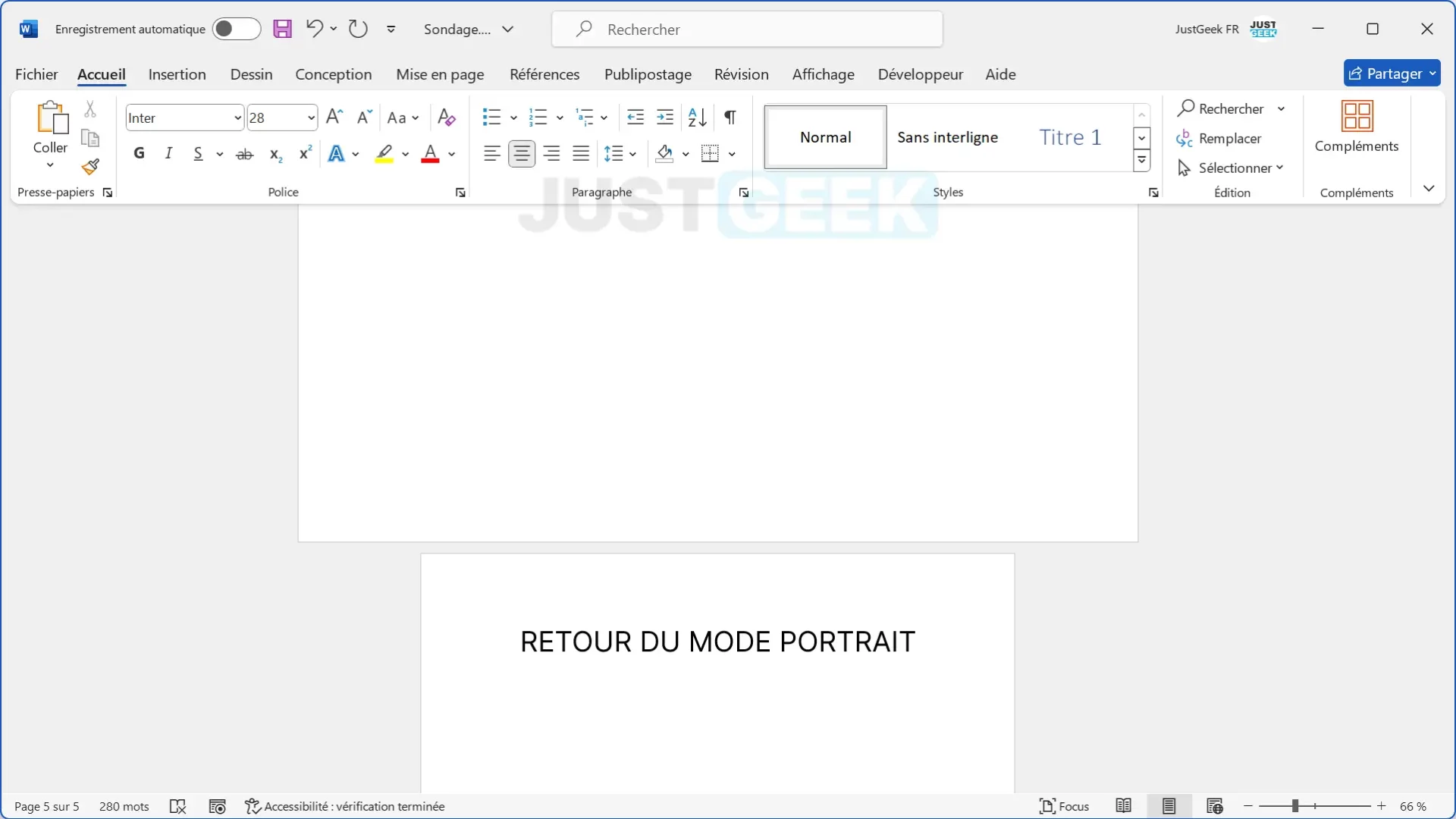
Ah, Word 2016. Le bon vieux Word. On l'aime, on le déteste, surtout quand on essaie de faire des trucs... disons... créatifs. Comme mettre une seule page en paysage. Pourquoi faire simple quand on peut faire compliqué, n'est-ce pas ? Mais ne vous inquiétez pas, je suis là pour vous guider à travers ce labyrinthe numérique. Accrochez-vous, ça va secouer (légèrement).
Le mystère de l'orientation unique
Imaginez : vous avez un rapport super important, tout en portrait bien sage. Sauf que... voilà ! Une magnifique table des données arrive, trop large pour tenir verticalement. Panique à bord ! Faut-il refaire tout le document ? Non, bien sûr que non ! On va dompter cette page rebelle ensemble.
La solution... divisée en sections !
La clé, mes amis, est de jouer avec les sections. Les sections, c'est comme des compartiments secrets dans votre document Word. Chaque section peut avoir son propre formatage, y compris... l'orientation !
Voici la méthode, décomposée en étapes dignes d'un agent secret (mais moins dangereuses, promis) :
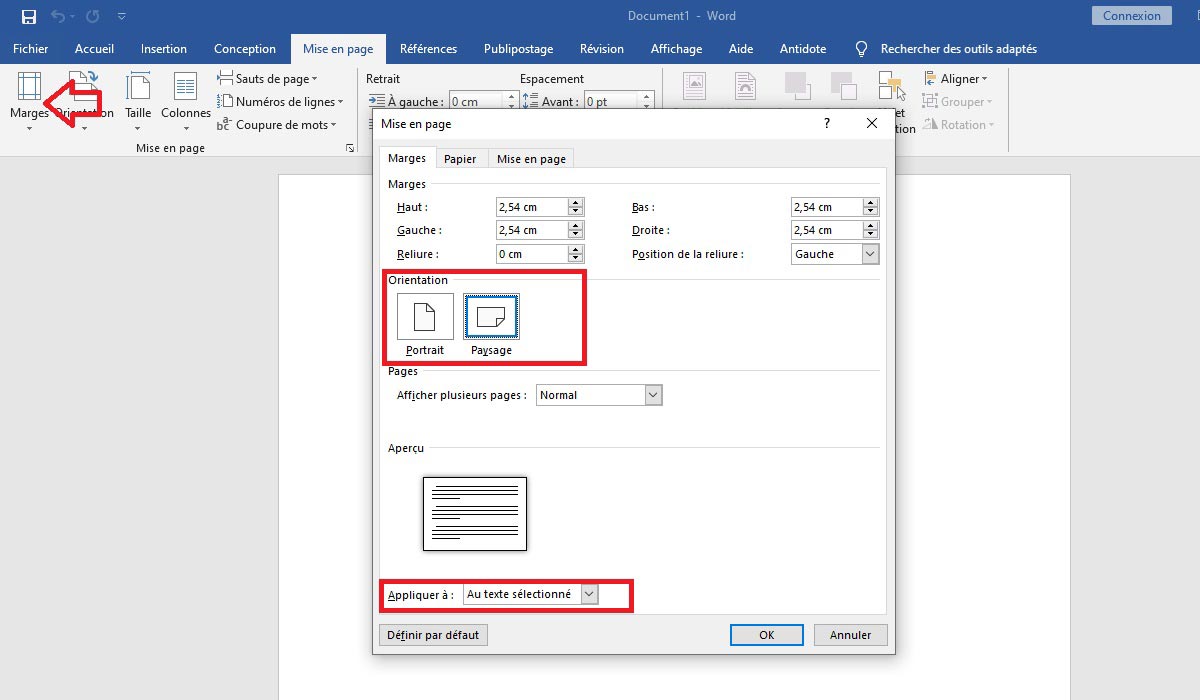
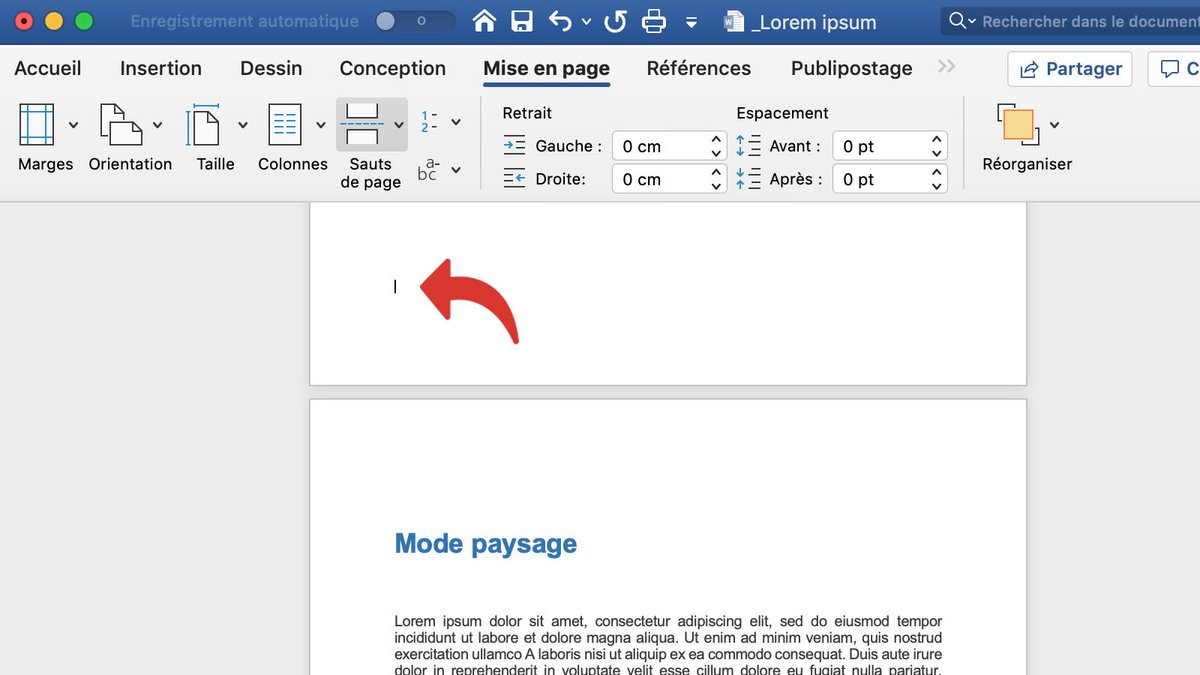
- Étape 1 : Placez votre curseur juste avant la page que vous voulez mettre en paysage. Soyez précis ! On ne veut pas tout chambouler.
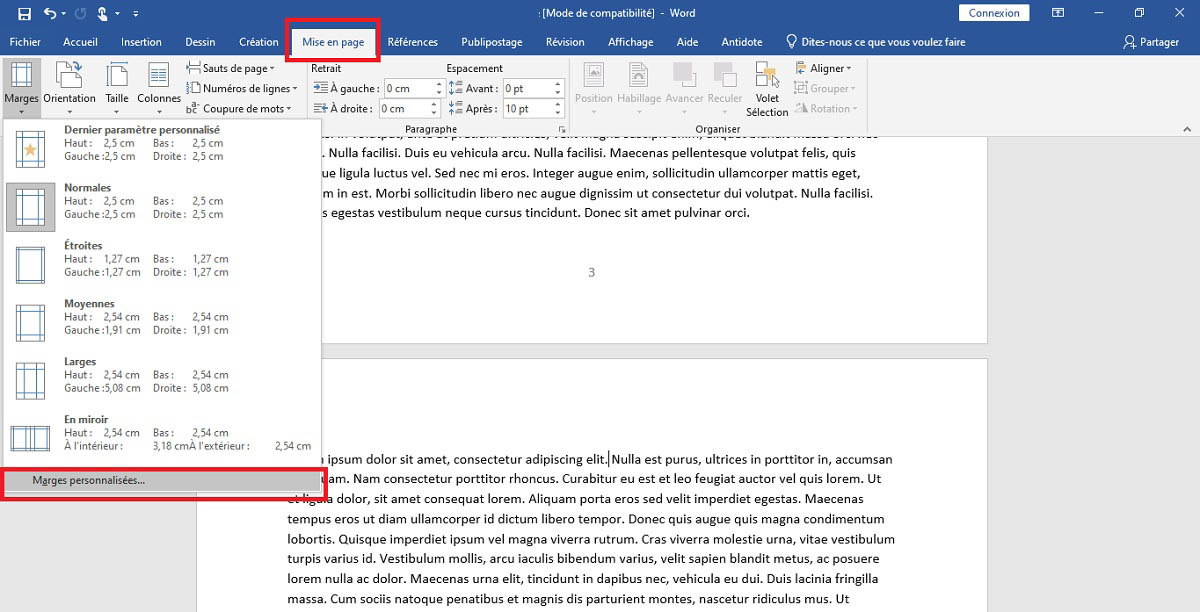
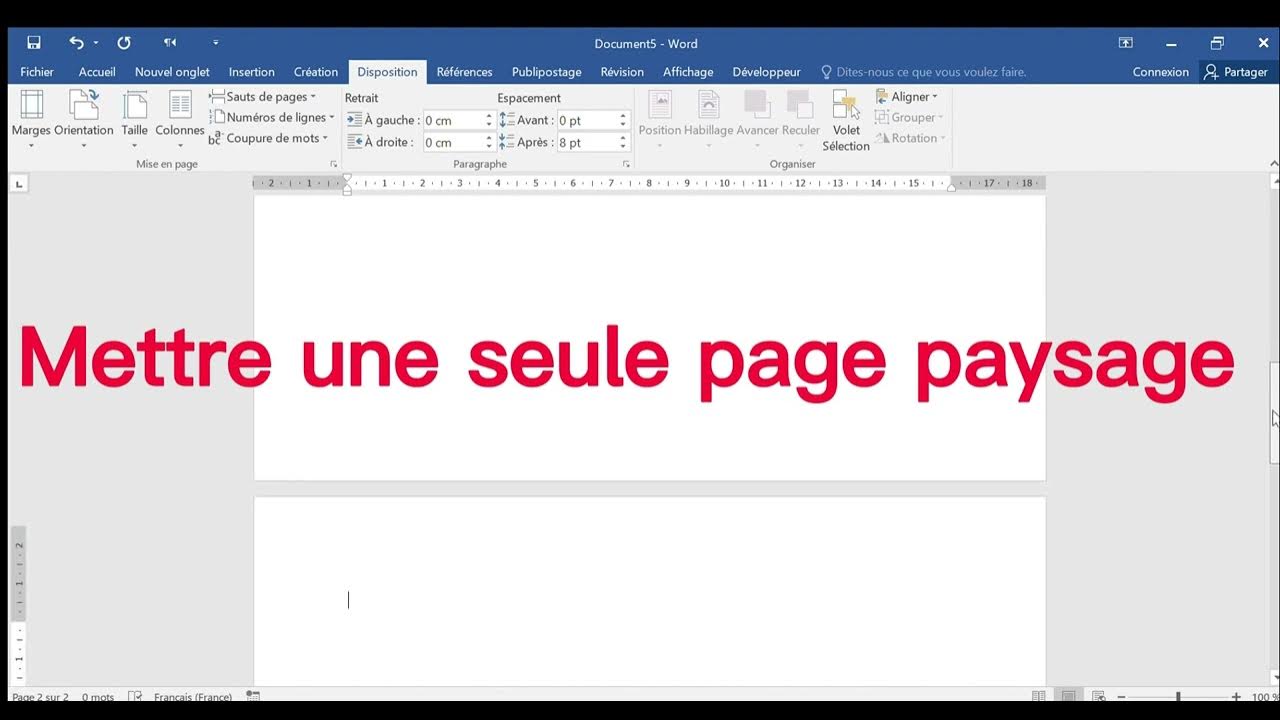
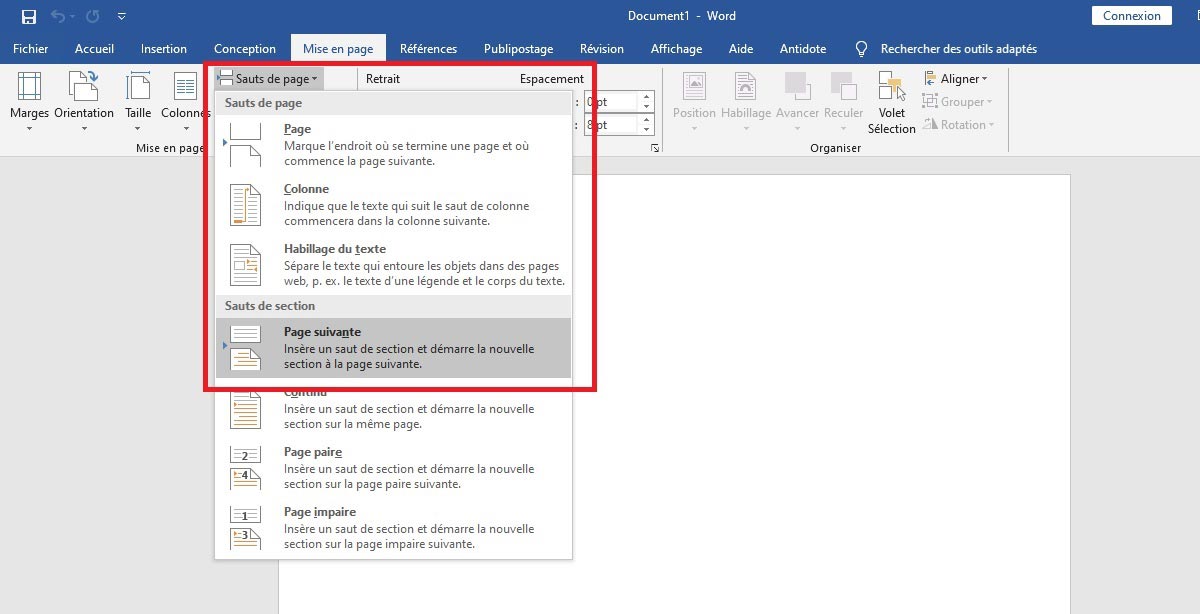
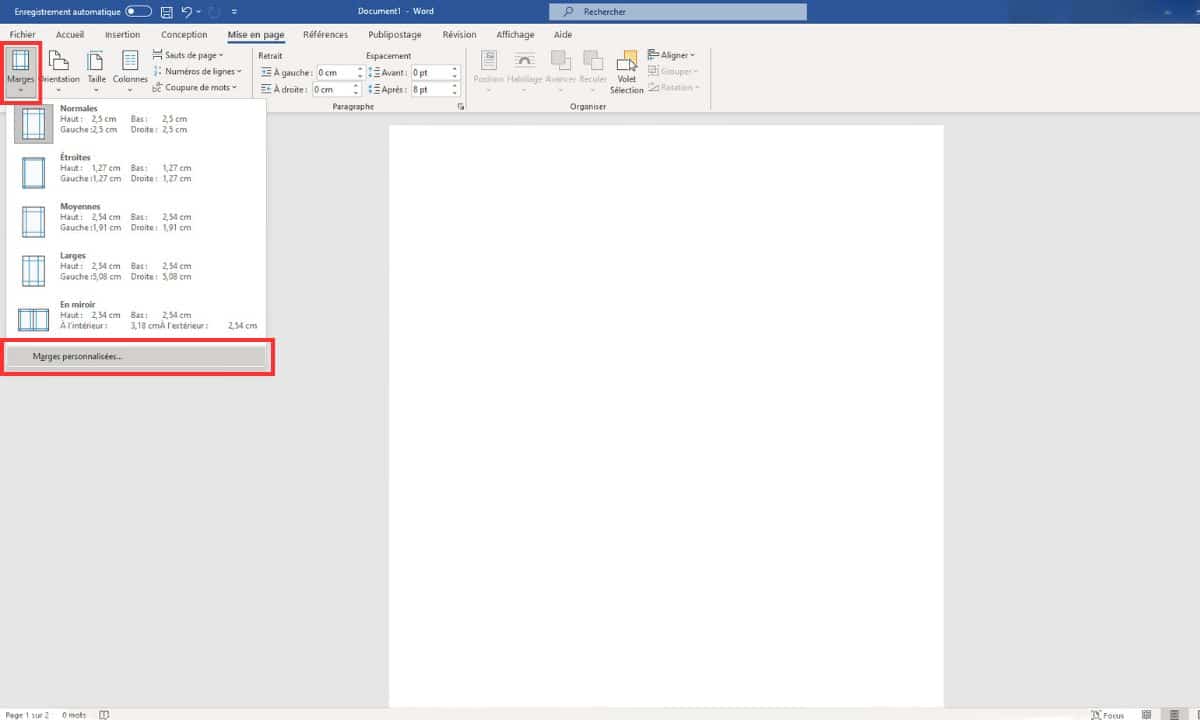
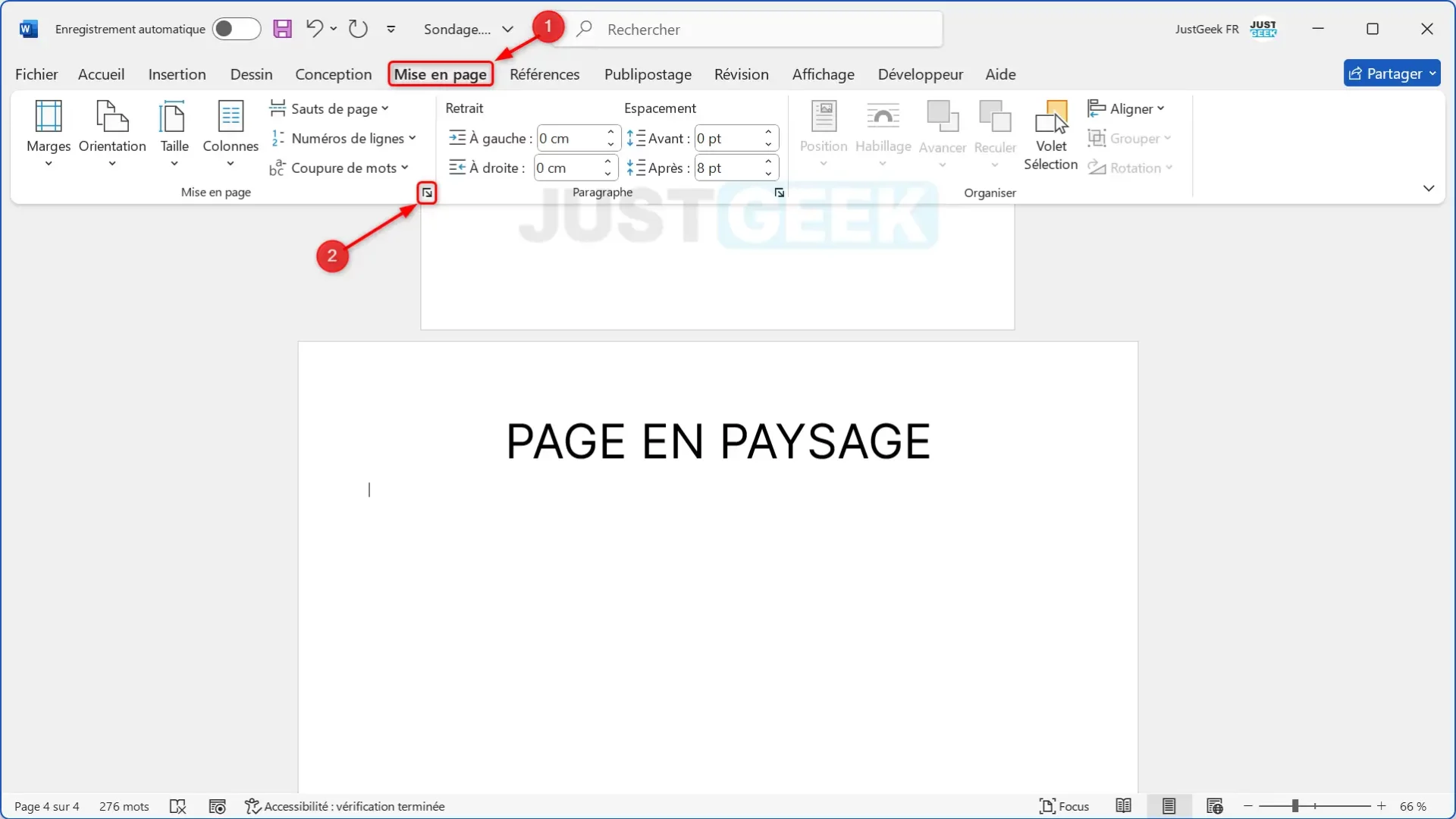
- Étape 2 : Allez dans l'onglet "Mise en Page" (ou "Disposition", ça dépend de votre Word – Word a toujours une petite surprise en réserve, n'est-ce pas ?).
- Étape 3 : Cliquez sur "Sauts de Page" (parfois caché sous "Sauts de section" – Word adore jouer à cache-cache).
- Étape 4 : Choisissez "Section suivante". BIM ! Vous venez de créer une nouvelle section.
- Étape 5 : Maintenant, placez votre curseur après la page paysage. Répétez les étapes 3 et 4 pour créer une autre section. Vous encadrez votre page paysage, quoi.
L'orientation arrive !
Maintenant, le moment de vérité :
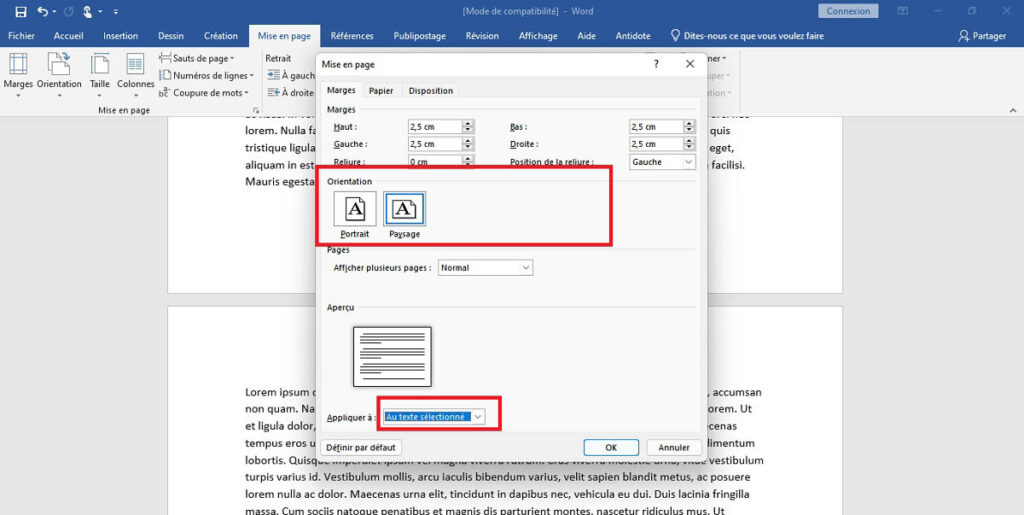
- Étape 1 : Cliquez n'importe où sur la page que vous voulez transformer en paysage.
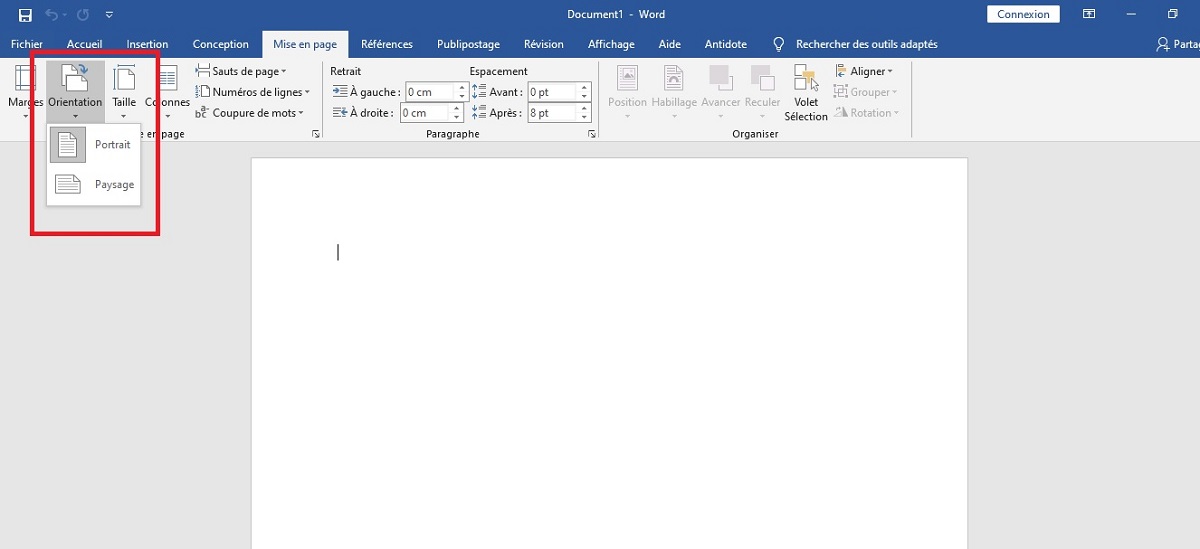
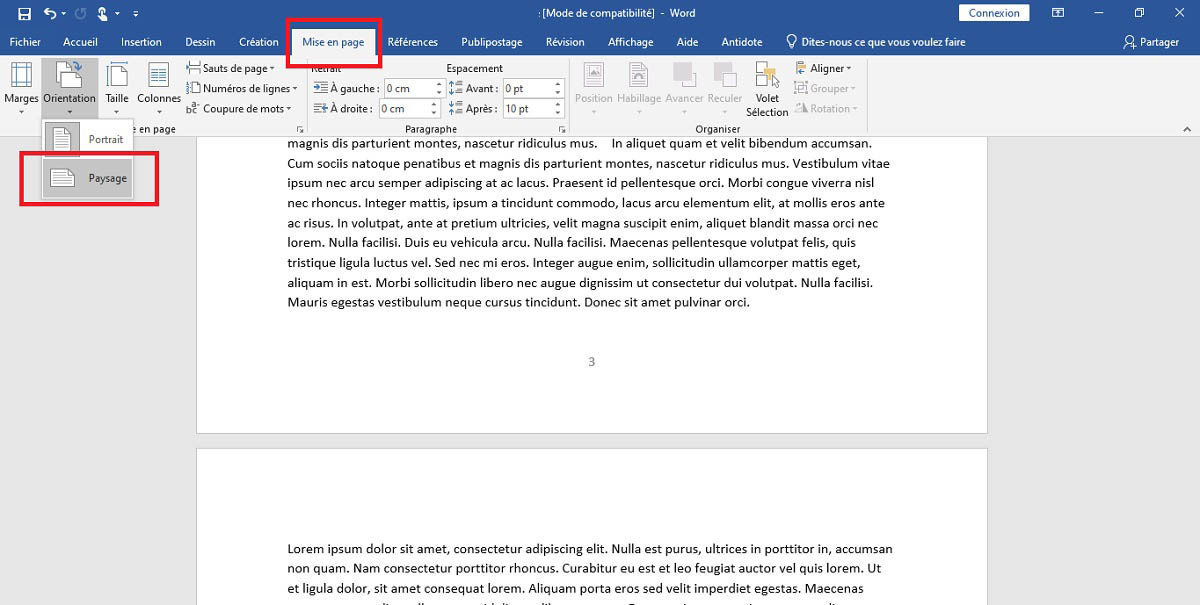
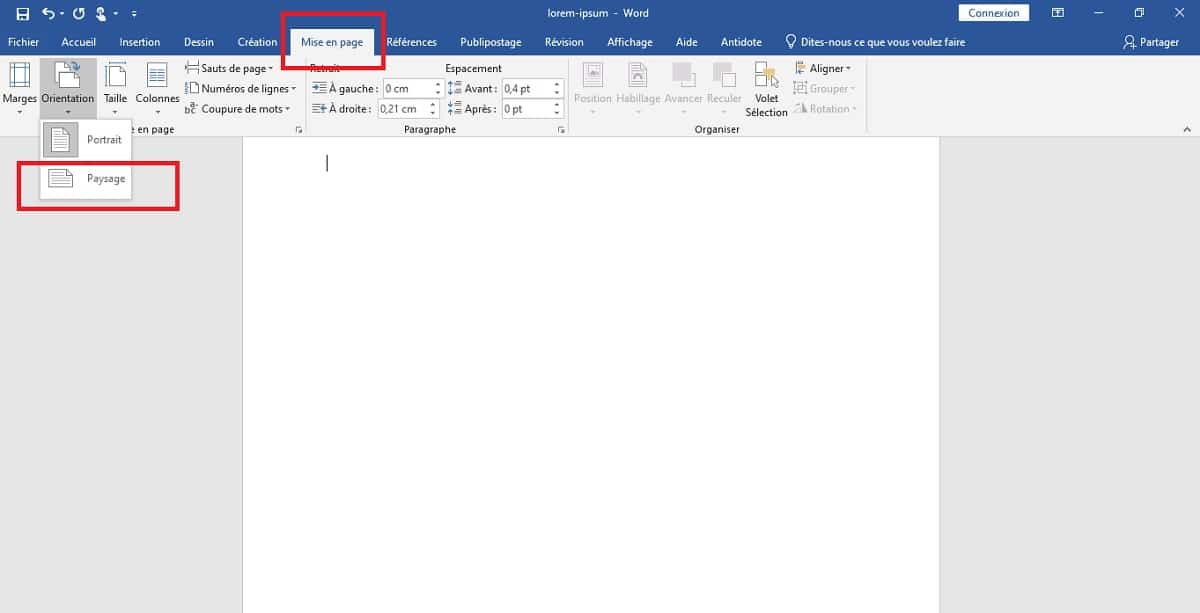
- Étape 2 : Retournez dans l'onglet "Mise en Page" (ou "Disposition").
- Étape 3 : Cliquez sur "Orientation" et choisissez "Paysage".
Si tout s'est bien passé (et si j'ai bien expliqué, croisons les doigts !), seule la page entre vos deux nouvelles sections devrait être en paysage. Si le reste du document a basculé aussi... pas de panique ! Vérifiez bien que vous avez créé les sauts de section avant et après la page concernée. On recommence, et cette fois, on y croit !
Petites Astuces (parce qu'on aime ça)
- Afficher les marques de mise en forme : Activez l'affichage des marques de mise en forme (le petit ¶ dans l'onglet Accueil). Cela vous aidera à visualiser les sauts de section et à comprendre ce qui se passe réellement dans votre document. C'est un peu comme regarder dans les coulisses d'un spectacle de magie, mais avec moins de paillettes.
- La patience est une vertu : Ne vous énervez pas si ça ne marche pas du premier coup. Word peut être capricieux. Prenez une tasse de café, respirez profondément, et réessayez.
Et voilà !
Félicitations ! Vous avez réussi à imposer votre volonté à Word 2016. Vous êtes maintenant un maître de la mise en page. Vous pouvez aller vous vanter auprès de vos collègues, mais n'oubliez pas de partager ce savoir précieux. Et surtout, rappelez-vous : si Word vous donne trop de fil à retordre, il y a toujours la solution de l'impression et de la rotation manuelle. Mais chut, c'est un secret entre nous. 😉
Maintenant, allez-y, créez des documents magnifiques (et avec des pages en paysage parfaitement maîtrisées). Et si jamais vous avez un autre problème avec Word, n'hésitez pas à me le soumettre. J'adore relever les défis... surtout quand ils me permettent d'éviter de faire la vaisselle. Allez, à la prochaine !