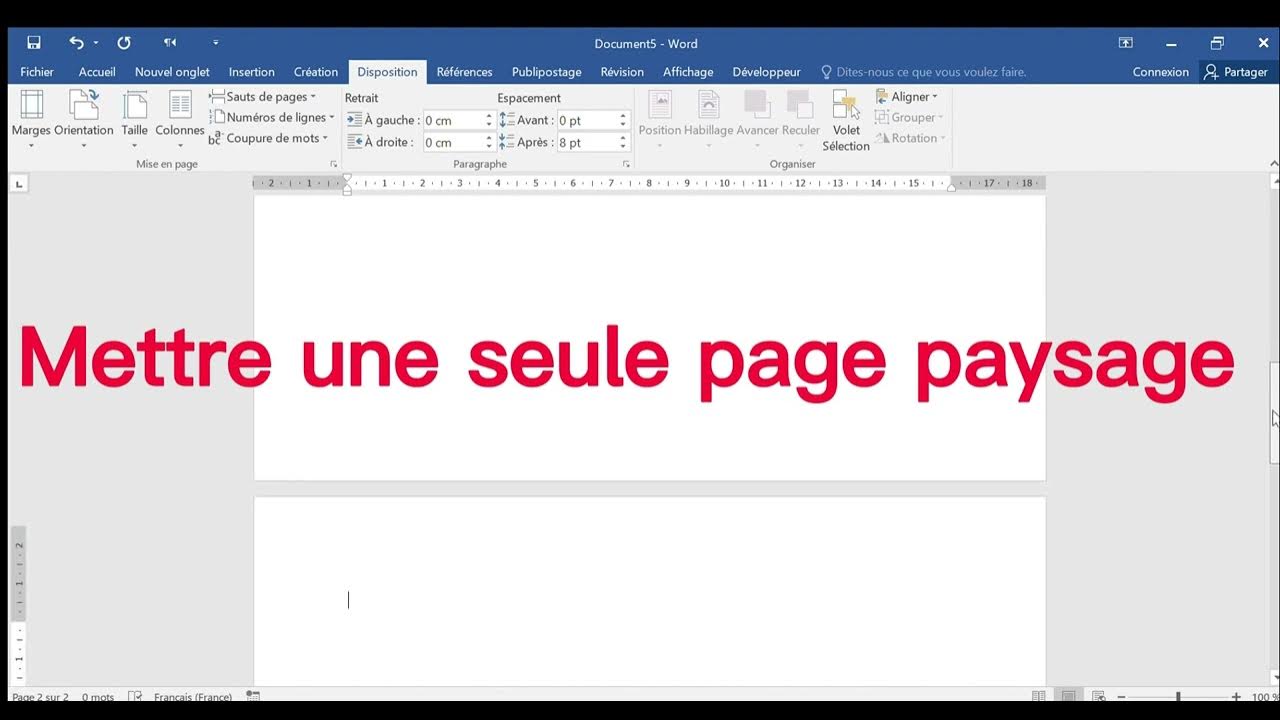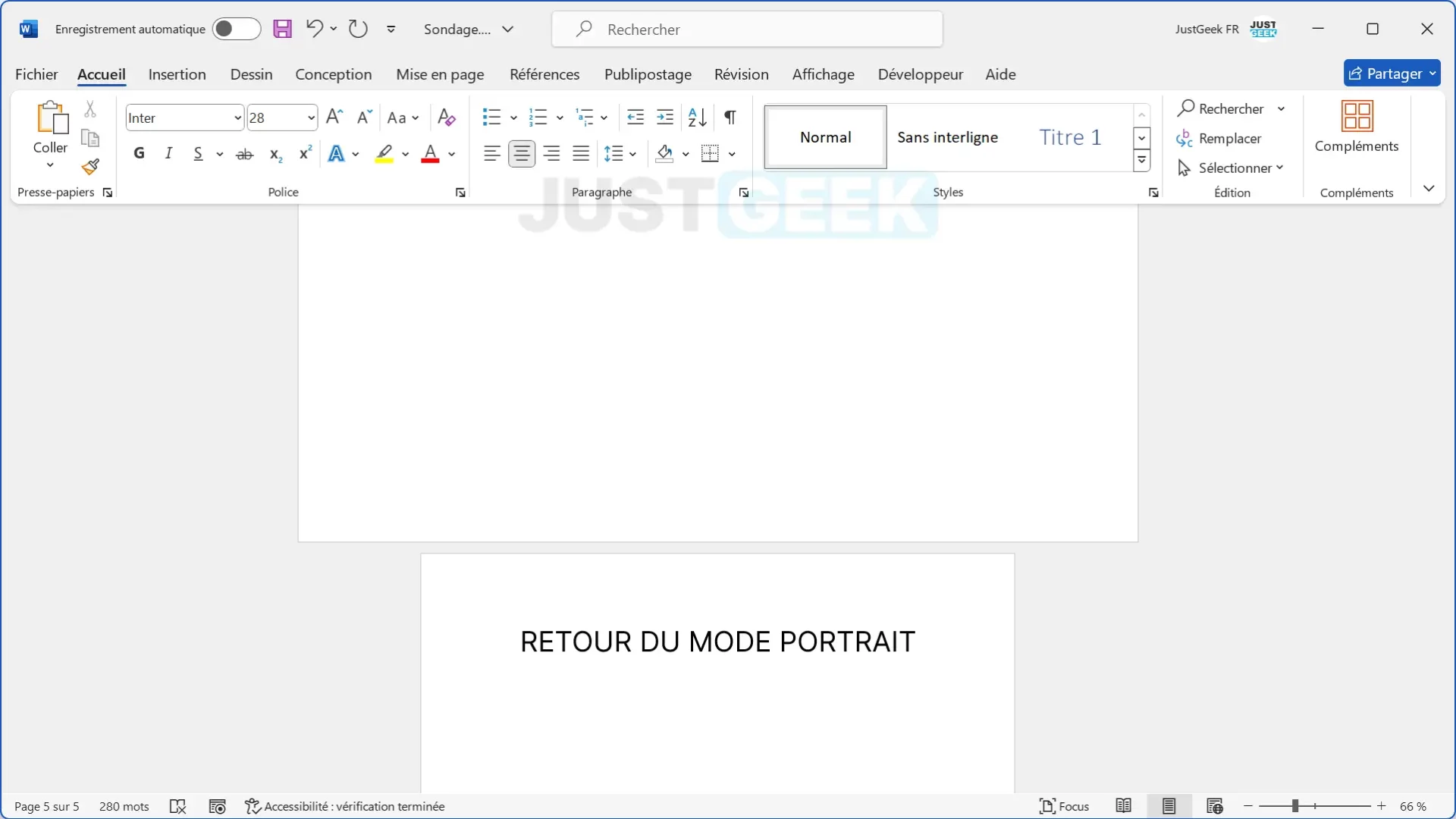
Salut l'ami(e) ! Tu galères à mettre juste une page de ton document Word en paysage ? Pas de panique, on est tous passés par là ! C'est un peu comme essayer de faire rentrer un éléphant dans une Twingo... mais on va y arriver ensemble, promis !
Le Problème : Word, Ce Coquin !
Word, aussi génial soit-il, a parfois ses petites manies. Il a tendance à appliquer les changements de format à tout le document. On lui demande gentiment une seule page en paysage, et hop, il se dit : "Pourquoi pas toutes les pages ?"… Un vrai petit rebelle, ce Word !
Mais n'aie crainte, il existe une solution, et elle est plus simple que de convaincre ton chat de prendre un bain. Prêt(e) à devenir un(e) pro du paysage sur Word ? Allons-y !
La Solution : Les Sauts de Section, Nos Amis !
La clé du mystère réside dans les sauts de section. Imagine-les comme des petites barrières magiques qui permettent de diviser ton document en zones indépendantes. Chaque zone peut avoir son propre format (portrait ou paysage), sans affecter les autres. Malin, hein ?
Alors, comment on fait concrètement ? Suis ces étapes pas à pas :
- Positionne ton curseur : Place ton curseur juste avant le début de la page que tu veux mettre en paysage.
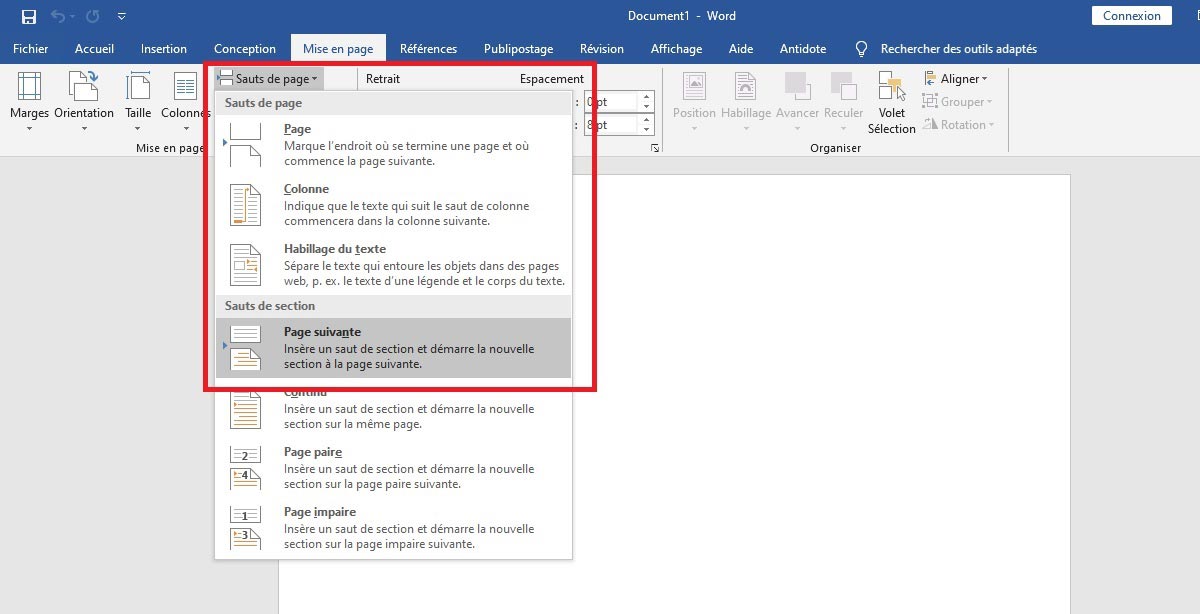
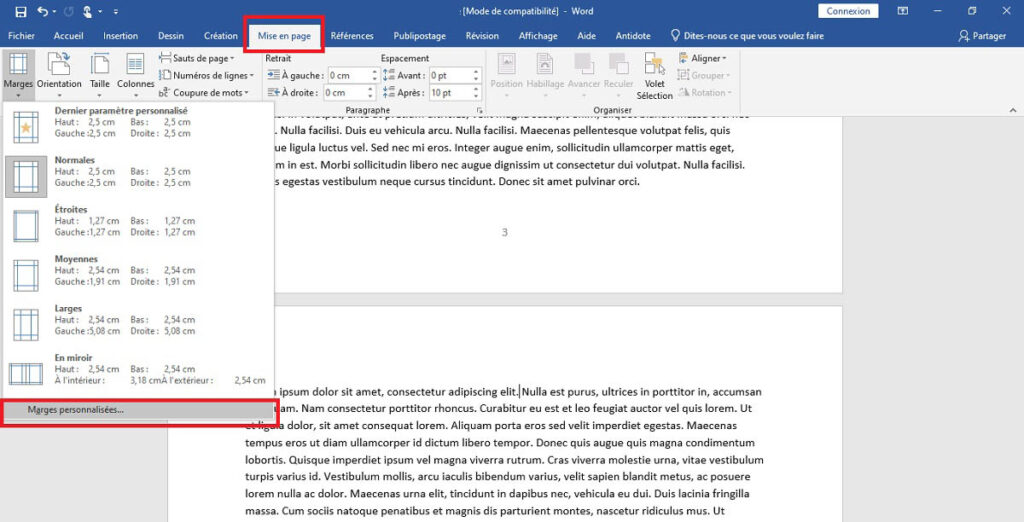
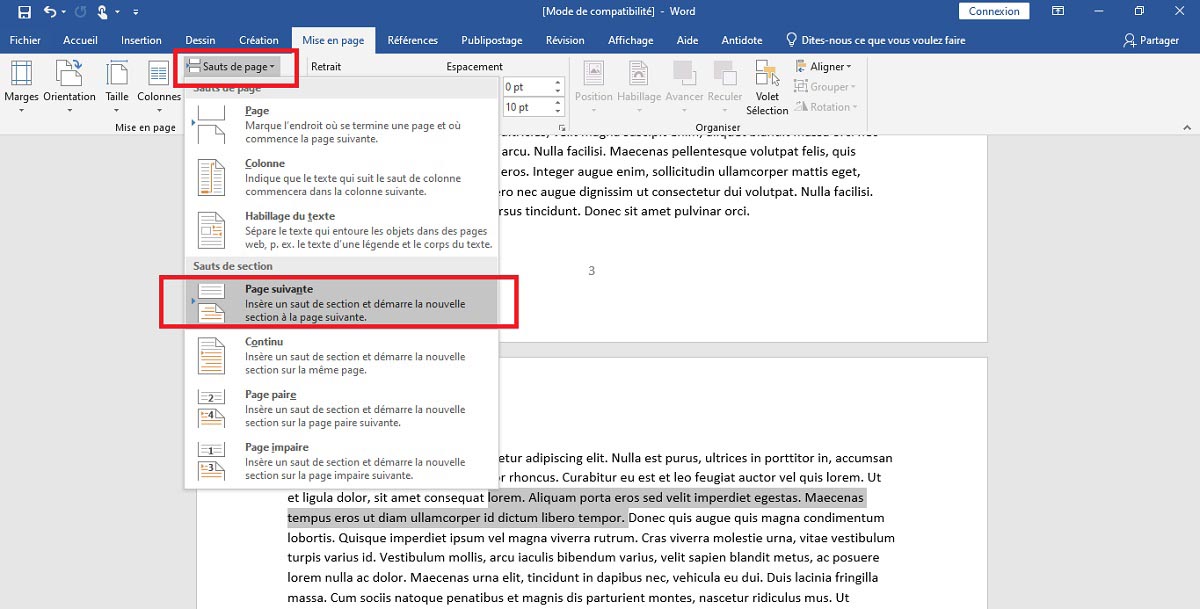
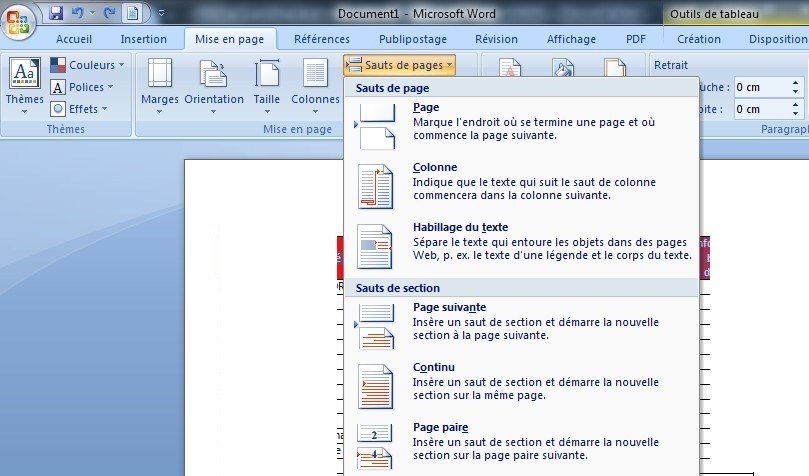
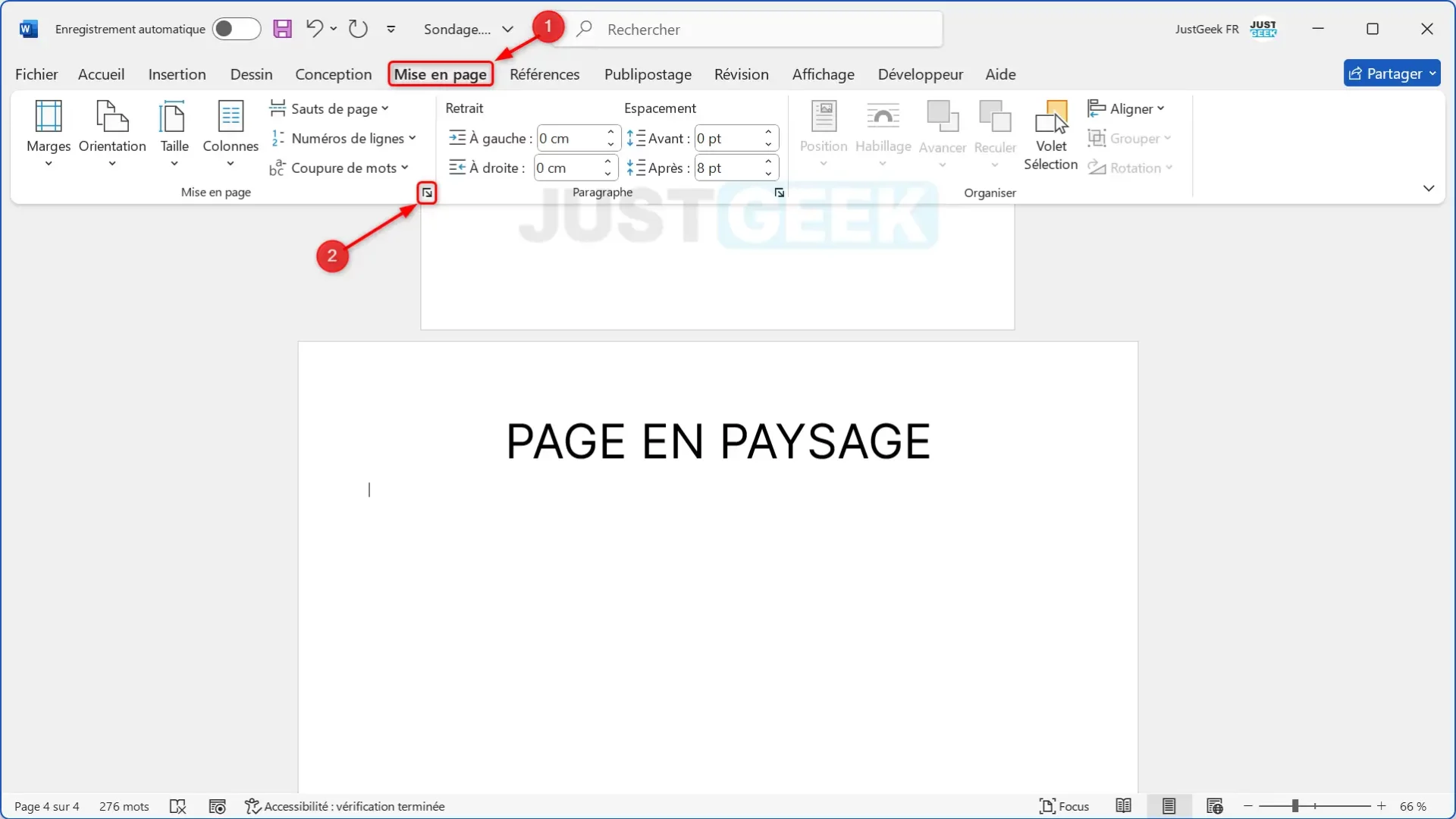
- Insertion du saut de section : Va dans l'onglet "Mise en page" (ou "Disposition", selon ta version de Word), puis clique sur "Sauts de page" (ou juste "Sauts"). Dans le menu déroulant, choisis "Page suivante" sous la section "Sauts de section". Bim ! Tu as créé une section.
- Répète l'opération : Maintenant, place ton curseur après la fin de la page en paysage (donc sur le début de la page suivante) et insère un autre saut de section "Page suivante".
Félicitations ! Tu as encadré ta page rebelle de deux jolis sauts de section. Maintenant, passons à la partie amusante !
Le Format Paysage, Enfin !
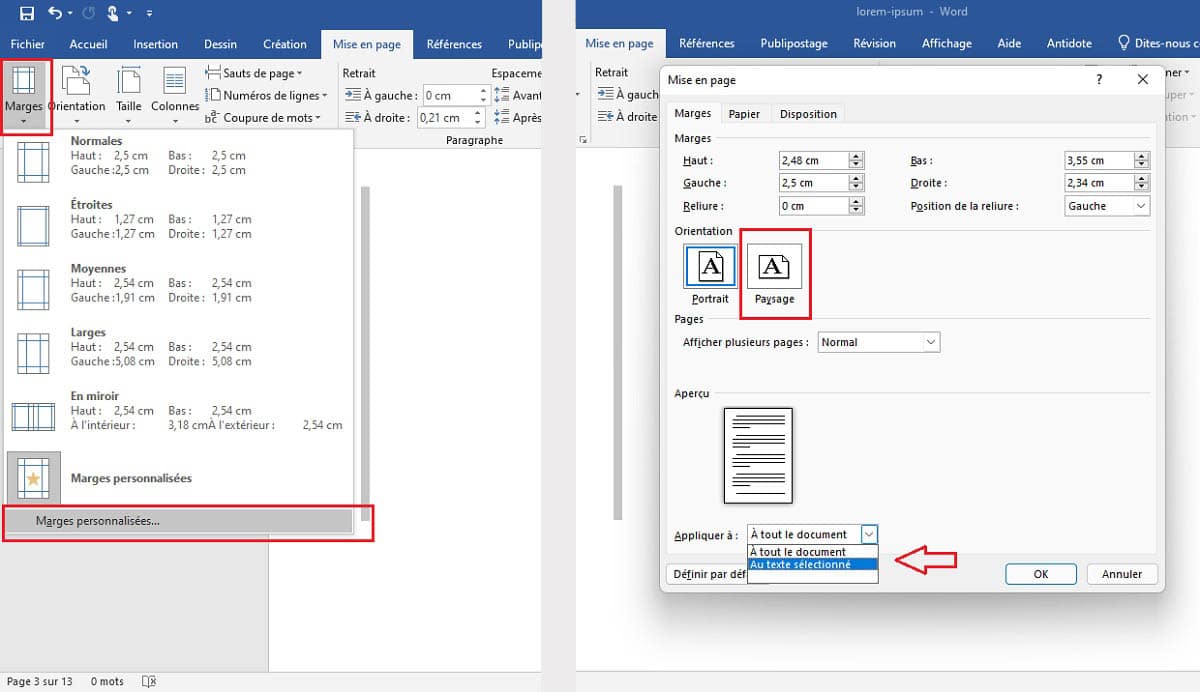
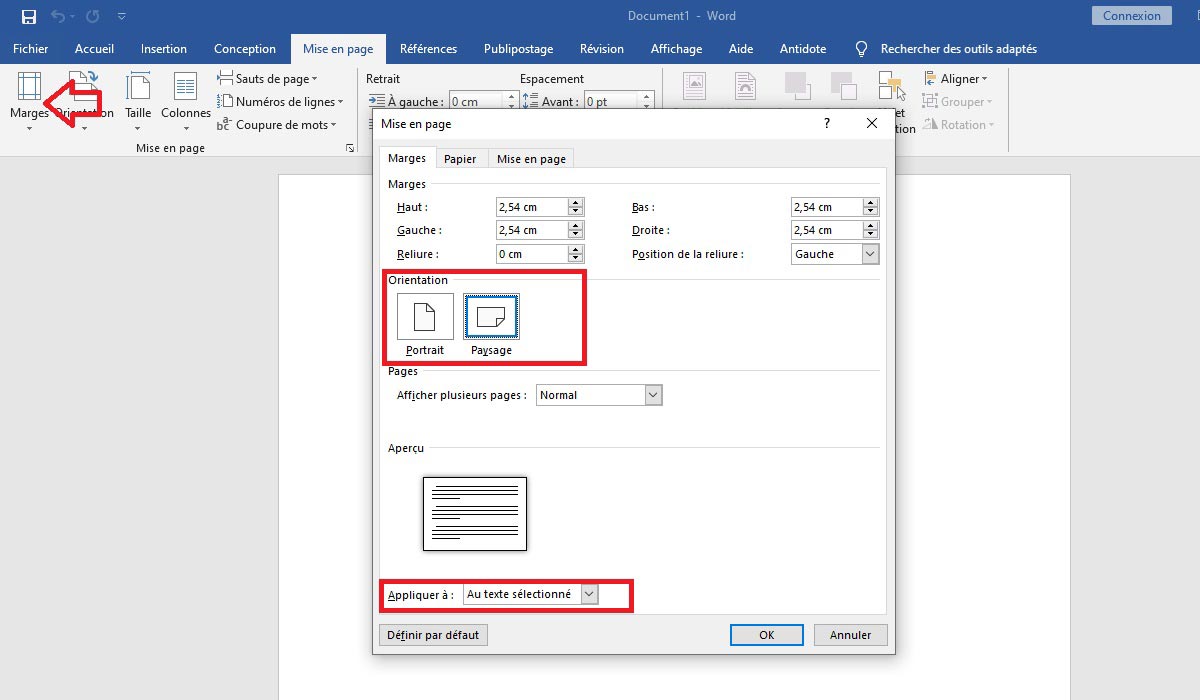
Maintenant, clique à l'intérieur de la page que tu veux mettre en paysage. Assure-toi que ton curseur clignote bien sur cette page. Sinon, Word risque de faire des siennes et de formater la mauvaise section (oui, il adore nous tester !).
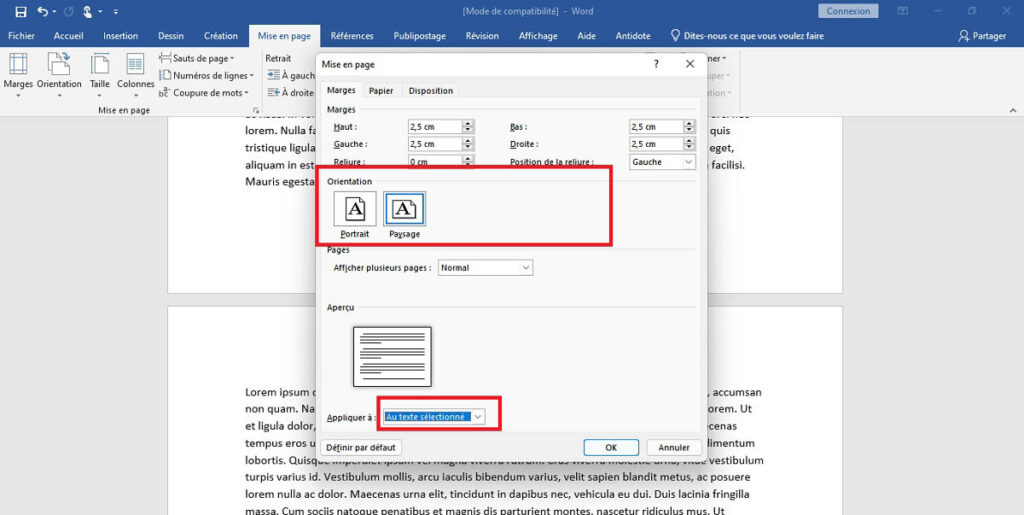
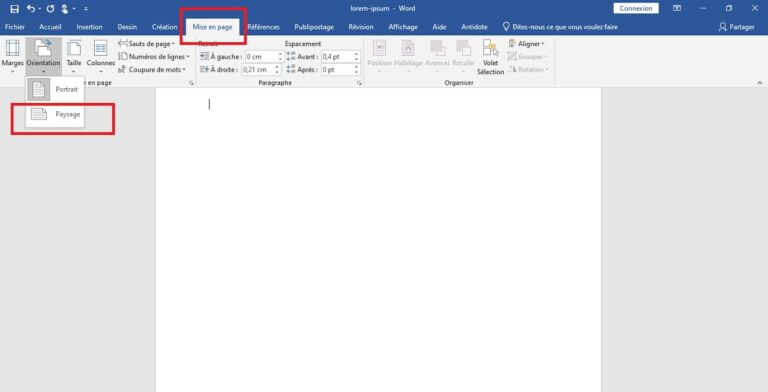
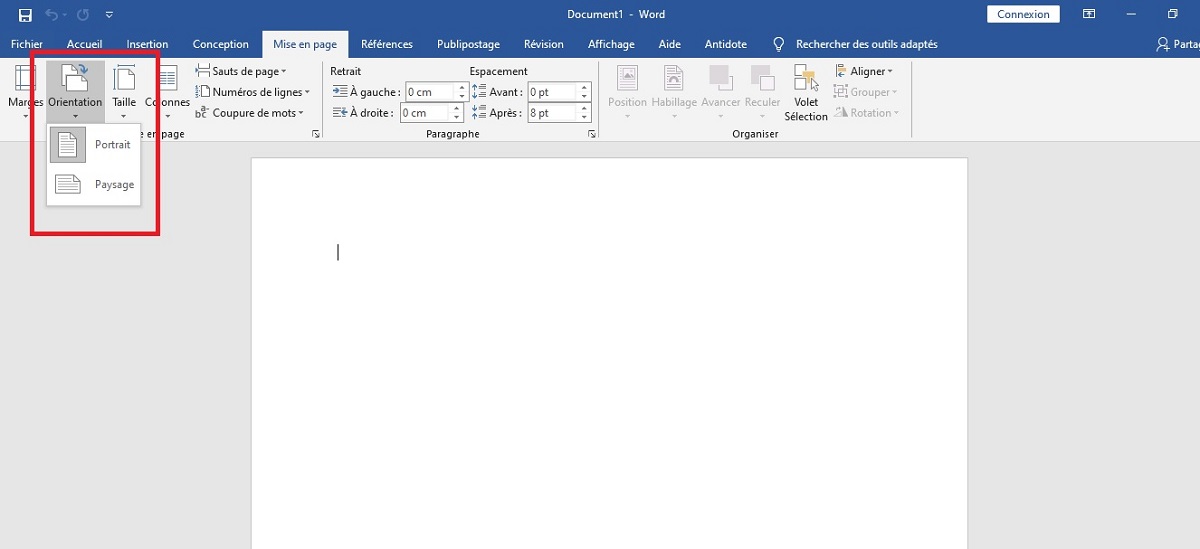
Retourne dans l'onglet "Mise en page" (ou "Disposition") et clique sur "Orientation". Choisis "Paysage". Tadaaa ! Miracle ! Seulement cette page devrait basculer en mode paysage. Si tout s'est bien passé, tu peux maintenant te taper dans le dos (figurativement, bien sûr, sauf si tu as une aptitude particulière pour l'auto-tapotage).
Petit Conseil : Si tu vois des numéros de page bizarres après avoir inséré les sauts de section, pas de panique ! Tu peux les réinitialiser. Clique sur l'en-tête ou le pied de page, et tu devrais trouver une option pour "Lier à la précédente". Désactive cette option, puis réinitialise la numérotation à partir de la page suivante.
Si Ça Ne Marche Pas Du Premier Coup…
Word peut être un peu capricieux, soyons honnêtes. Si la magie n'opère pas immédiatement, respire un coup et vérifie ces points :
- Es-tu bien dans la bonne section ?
- As-tu vraiment inséré deux sauts de section "Page suivante" ?
- Word n'est-il pas en train de se moquer de toi ? (Bon, ok, ça, je ne peux pas le vérifier à ta place)
Si malgré tout, ça ne marche toujours pas, n'hésite pas à redémarrer Word (oui, la bonne vieille méthode !) ou à chercher un tutoriel vidéo sur YouTube. Il y a plein de ressources super utiles !
Conclusion : Tu Es Un(e) Héros(ïne) du Paysage !
Voilà ! Tu as réussi à dompter Word et à imposer ta volonté ! Tu es maintenant capable de mettre une seule page en paysage, et ça, c'est une compétence qui impressionnera tes collègues, tes amis, et même ton chat (peut-être) !
N'oublie pas : la persévérance est la clé. Et si jamais tu bloques, rappelle-toi que même les pros de l'informatique ont parfois des sueurs froides devant Word. Alors, souris, respire, et continue d'explorer toutes les possibilités de ce logiciel incroyable (et parfois un peu fou) !
Maintenant, va, et crée des documents magnifiques avec tes nouvelles compétences de mise en page ! Tu es génial(e) !