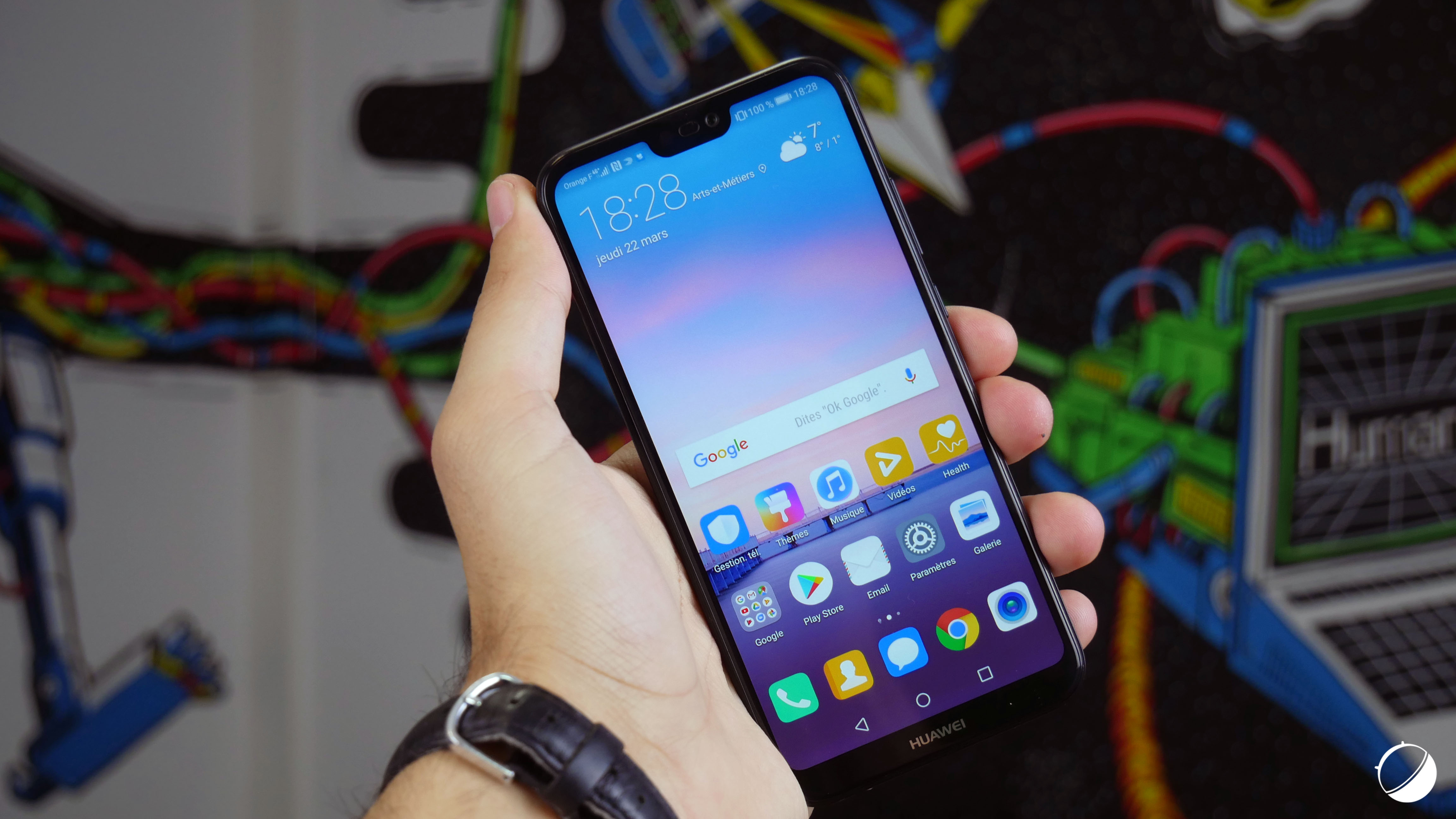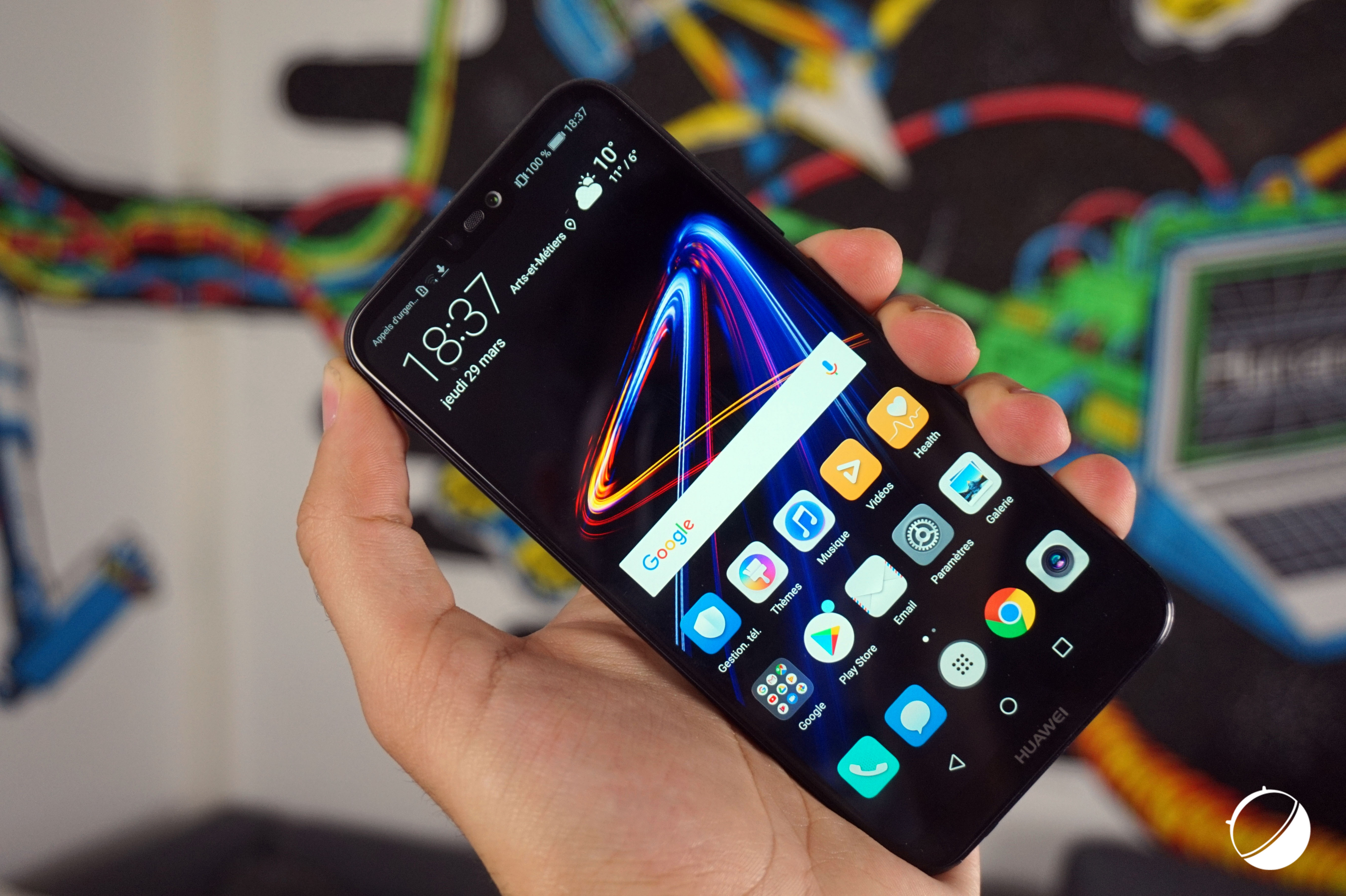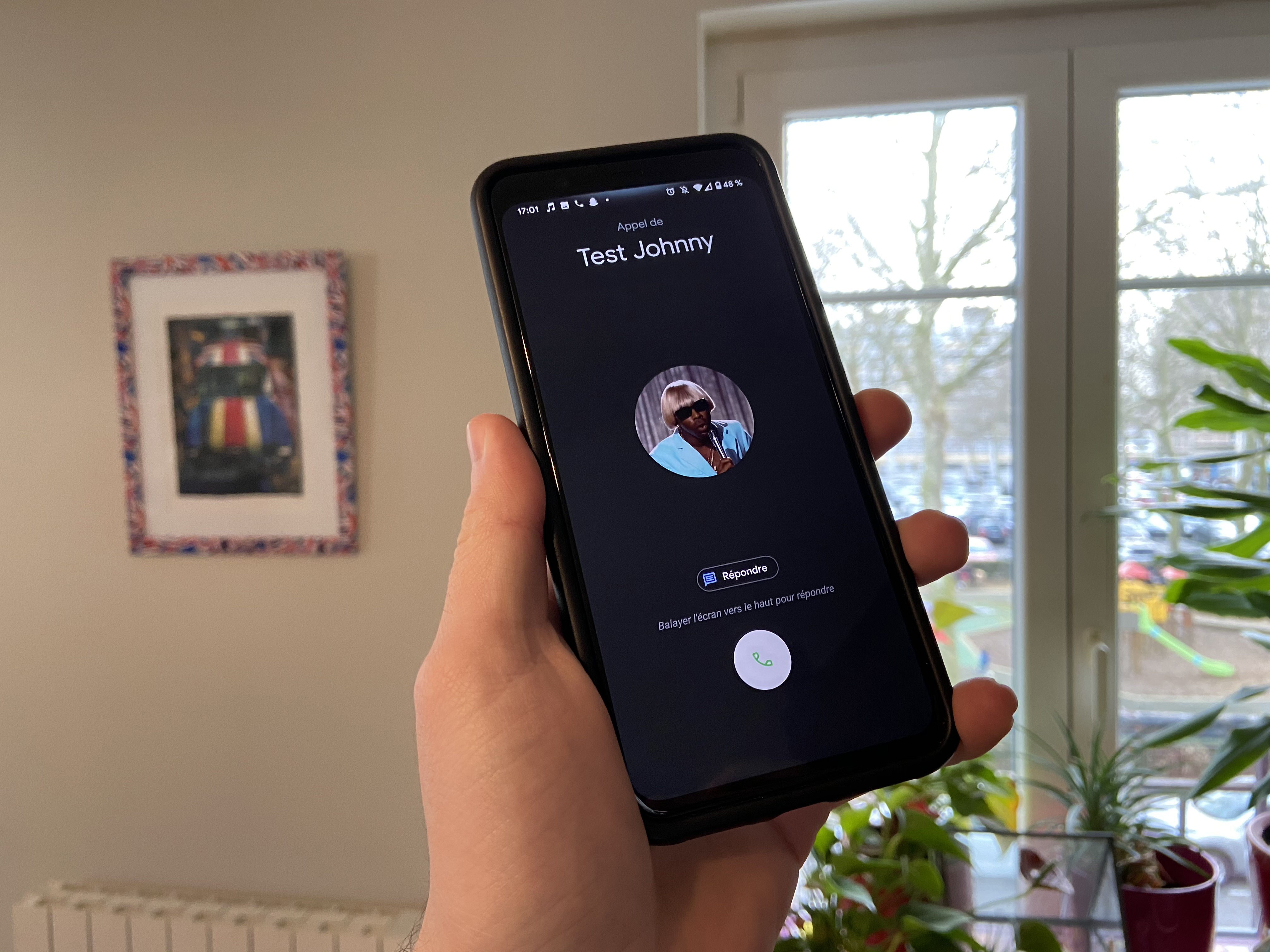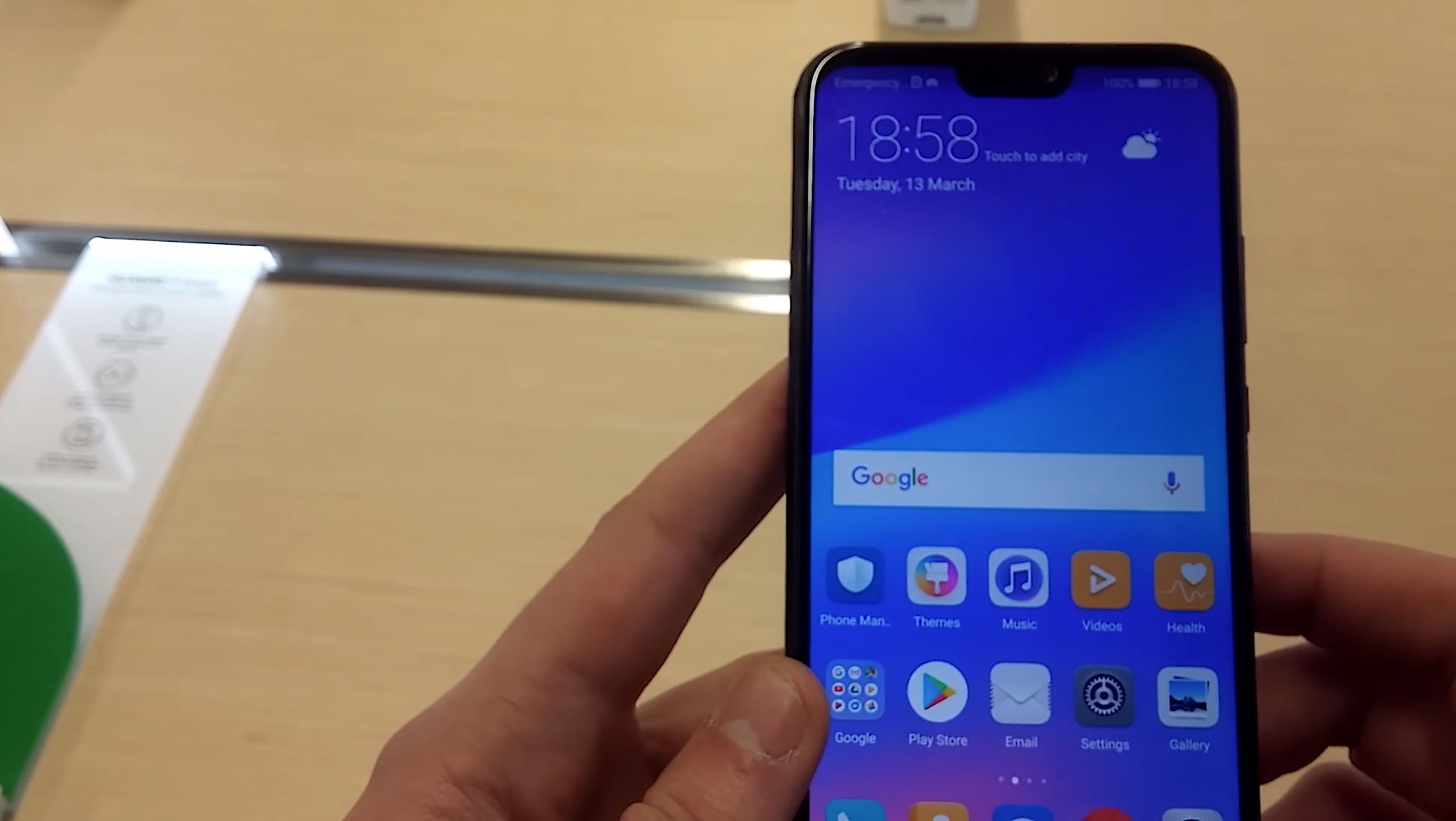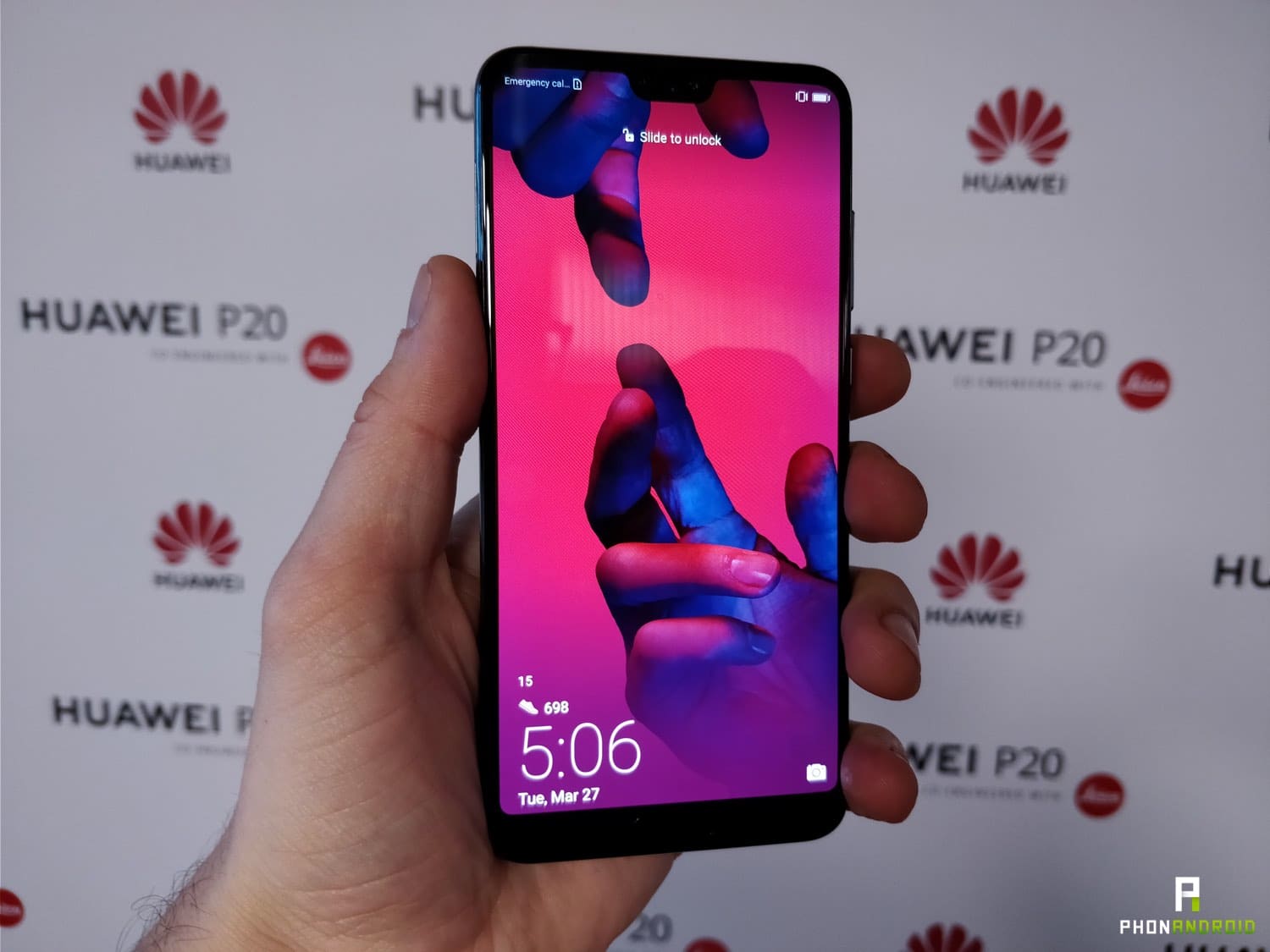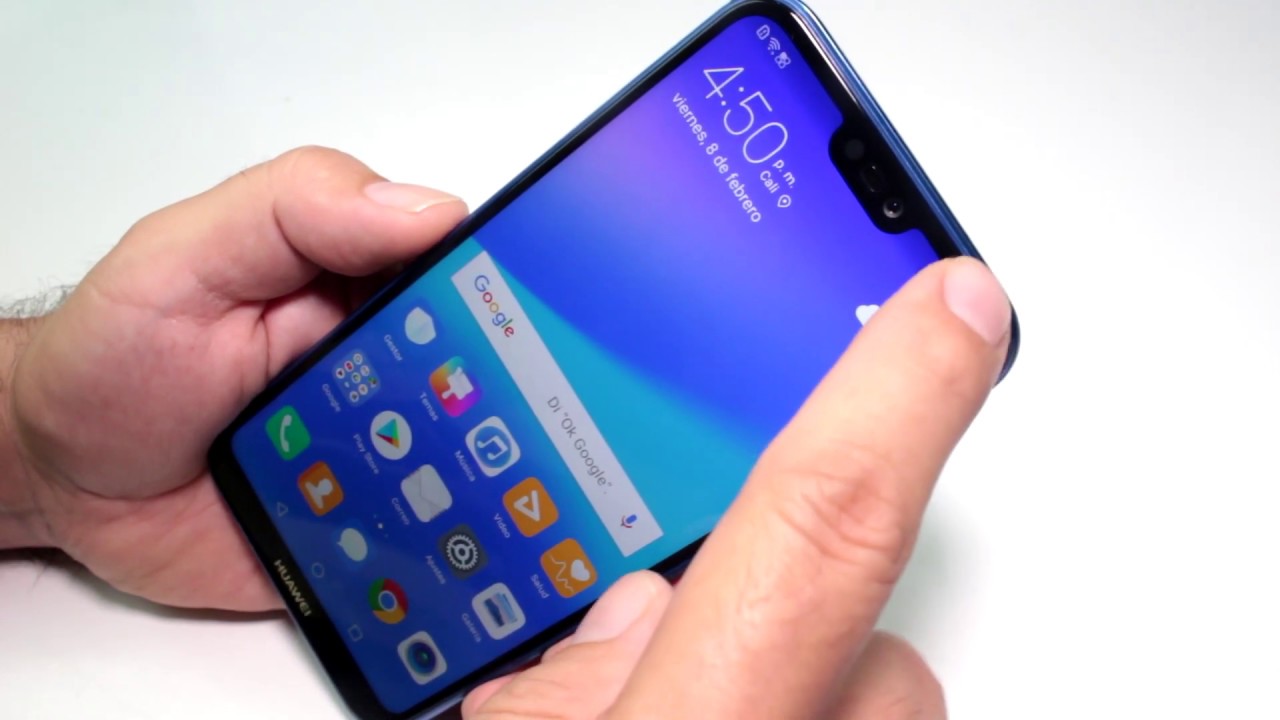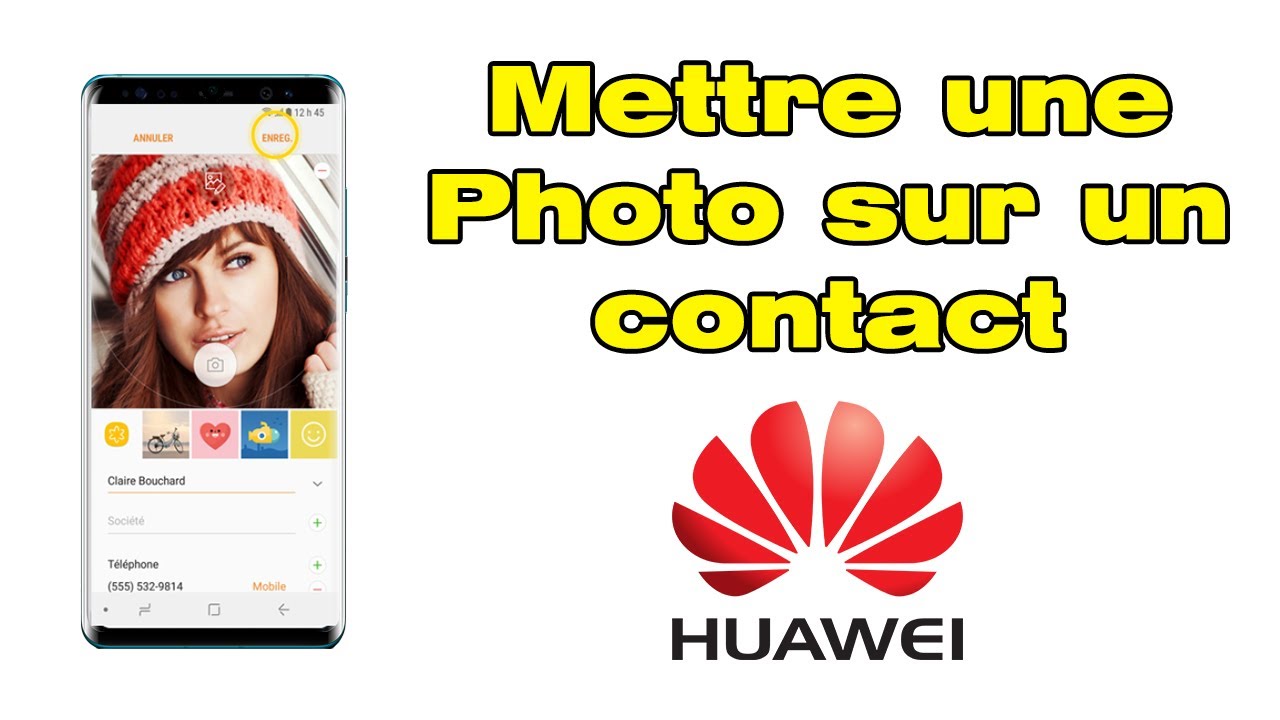
Ah, le Huawei P20 Lite. Un smartphone charmant et fiable, parfait pour capturer des moments précieux et rester connecté. Mais avouons-le, un contact sans photo, c'est un peu comme un croissant sans beurre. Ça manque de quelque chose, n'est-ce pas? Alors, comment diable ajoute-t-on une photo à un contact sur ce petit bijou de technologie? Pas de panique, on vous guide, pas à pas, avec une touche de fun et de praticité à la française.
Pourquoi Ajouter une Photo à Vos Contacts?
Plusieurs raisons, en fait! Au-delà de l'aspect esthétique (parce qu'on avoue, c'est quand même plus sympa de voir le visage souriant de Sophie plutôt qu'un simple pictogramme gris), ça facilite l'identification rapide d'un appelant. Imaginez-vous: vous êtes en plein milieu d'une négociation cruciale au travail (ou en train de choisir la meilleure baguette pour le dîner!), et un numéro s'affiche. Avec la photo, pas de doute, vous savez instantanément qui vous appelle et si c'est urgent ou si ça peut attendre.
Pensez aussi à l'impact émotionnel. Une photo, c'est un souvenir, une émotion capturée. C'est comme avoir un petit morceau de cette personne toujours avec vous.
La Méthode Facile: Directement depuis vos Contacts
Voici la manière la plus courante d'ajouter une photo. C'est simple comme bonjour!
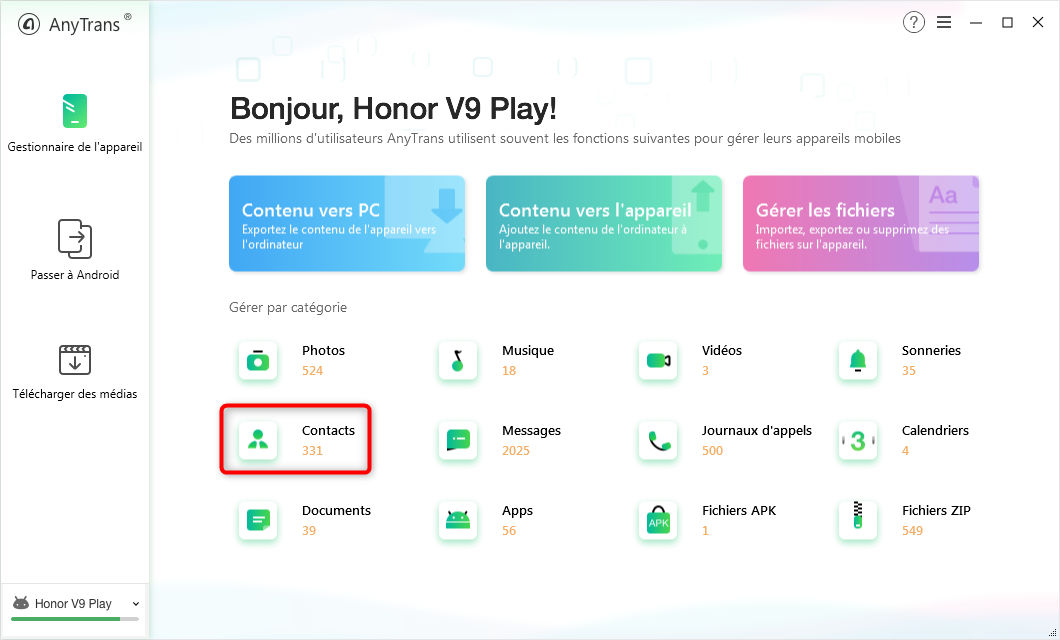
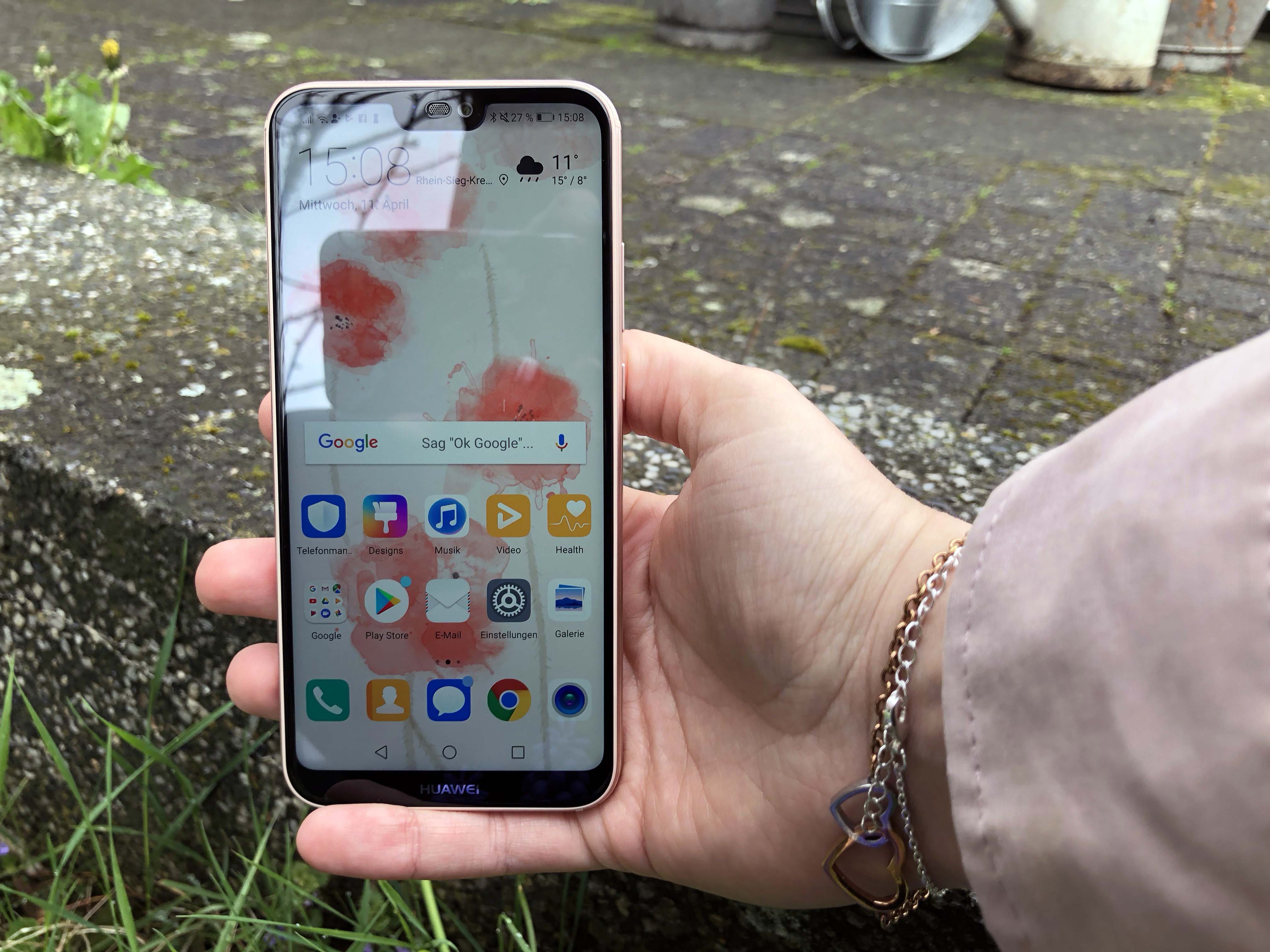
- Ouvrez l'application "Contacts" sur votre Huawei P20 Lite. Elle se trouve généralement sur votre écran d'accueil, souvent symbolisée par une icône de personne ou d'annuaire téléphonique.
- Sélectionnez le contact auquel vous souhaitez ajouter une photo. Scrollez ou utilisez la barre de recherche pour le trouver rapidement.
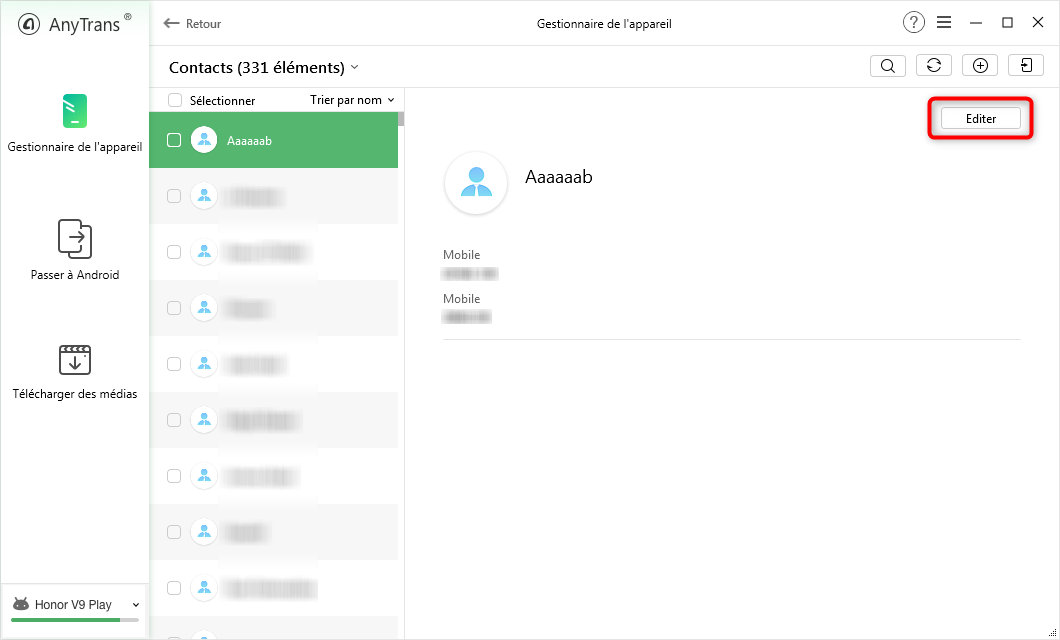
- Appuyez sur l'icône "Modifier". Elle ressemble souvent à un crayon ou à un engrenage.
- Recherchez l'option "Ajouter une photo". Elle peut être appelée "Modifier la photo", "Image du contact" ou quelque chose de similaire.
- Choisissez une photo. Vous aurez généralement deux options :
- Prendre une photo directement avec votre appareil photo. Parfait si vous avez la personne sous la main (ou un chat particulièrement photogénique!).
- Sélectionner une photo depuis votre galerie. Idéal pour utiliser une photo existante.
- Ajustez la photo. Vous pouvez recadrer, zoomer ou faire pivoter l'image pour qu'elle soit parfaite.
- Enregistrez. Une fois satisfait, appuyez sur "Enregistrer" ou "OK" pour confirmer vos modifications.
Alternative: Utiliser une Photo Existante depuis la Galerie
Si vous avez déjà la photo parfaite dans votre galerie, voici comment l'utiliser:
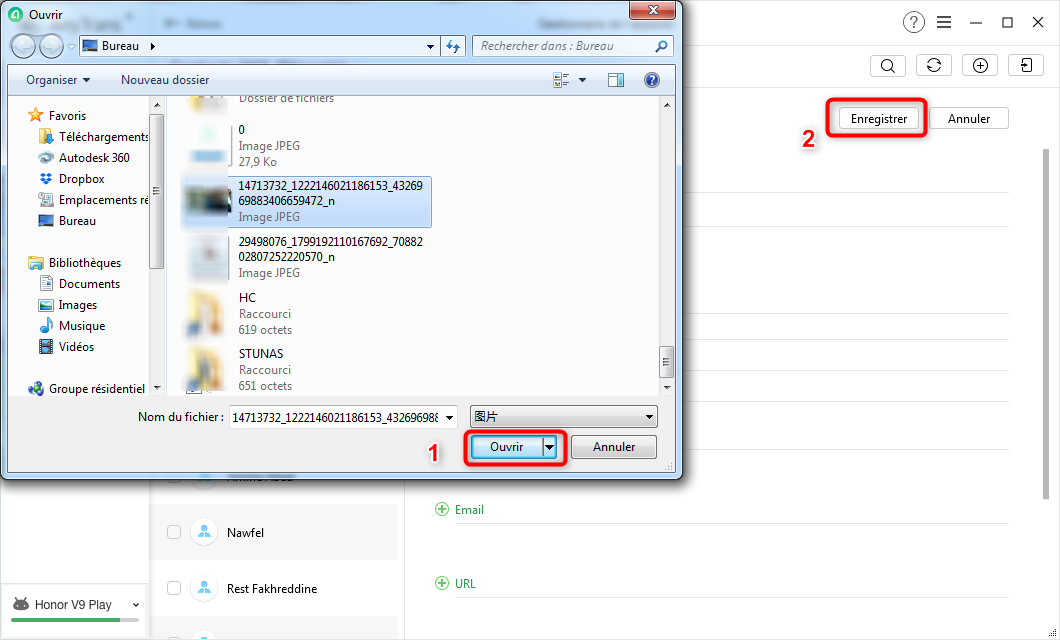
- Ouvrez l'application "Galerie".
- Trouvez la photo que vous souhaitez utiliser.
- Appuyez sur l'icône "Partager". Elle ressemble souvent à trois points reliés par des lignes.
- Sélectionnez "Contacts" dans la liste des options de partage.
- Choisissez le contact auquel vous souhaitez associer la photo.
- Ajustez et enregistrez comme décrit précédemment.
Conseils de Pro pour des Photos de Contact Réussies
- Choisissez une photo claire et nette. Évitez les photos floues ou sombres.
- Privilégiez les portraits. Une photo du visage est plus facile à identifier.
- Utilisez des photos récentes. Il est toujours préférable que la photo corresponde à l'apparence actuelle de la personne.
- Demandez la permission. Surtout si vous utilisez une photo que vous avez trouvée sur les réseaux sociaux. Un peu de courtoisie à la française, ça ne fait jamais de mal!
- N'ayez pas peur de l'humour. Une photo amusante peut rendre vos contacts plus agréables à parcourir.
Problèmes Courants et Solutions Rapides
Parfois, ça ne se passe pas comme prévu. Voici quelques problèmes courants et leurs solutions:
- La photo n'apparaît pas lors de l'appel: Vérifiez si vous avez synchronisé vos contacts avec un compte (Google, etc.). Assurez-vous que la synchronisation est activée.
- La qualité de la photo est mauvaise: Essayez d'utiliser une photo de meilleure résolution.
- Je ne trouve pas l'option "Modifier": Assurez-vous que vous êtes bien dans les détails du contact et non juste dans la liste des contacts.
Si tout le reste échoue, redémarrez votre téléphone. C'est souvent la solution la plus simple et la plus efficace (un peu comme un bon verre de vin après une longue journée!).
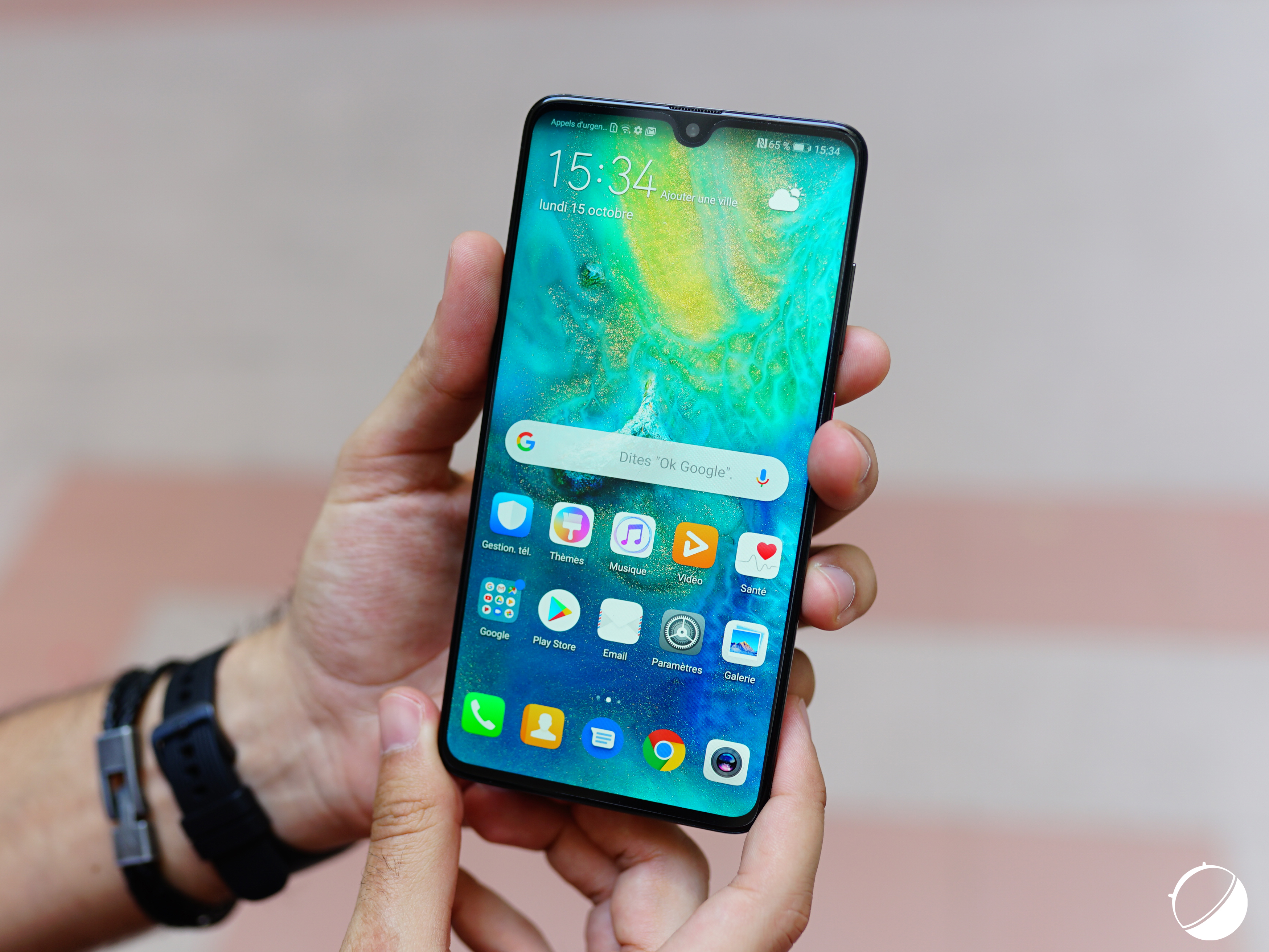
Voilà! Ajouter une photo à un contact sur votre Huawei P20 Lite, ce n'est pas sorcier. Avec ces quelques astuces, vous aurez des contacts plus personnels et plus faciles à identifier. Alors, à vos smartphones, et amusez-vous à personnaliser votre répertoire!
Reflexion : Dans notre monde de plus en plus numérique, ces petits détails comme les photos de contact peuvent sembler insignifiants. Mais ils contribuent à humaniser nos interactions, à nous rappeler les visages et les sourires derrière les numéros de téléphone. C'est une petite touche de chaleur humaine dans un océan de bits et d'octets. Et ça, ça n'a pas de prix.