Salut tout le monde! Alors, vous vous demandez comment mettre une page de garde sur Google Docs? Pas de panique! C'est moins compliqué que d'expliquer la complexité de la vie à votre chat. On va faire ça ensemble, promis. Et oui, je sais, l'idée d'une page de garde peut sembler super formelle, genre "je suis sérieux, regardez mon rapport de 3 pages," mais croyez-moi, ça donne un cachet!
Le problème épineux (et pas si épineux que ça)
Avouons-le, Google Docs n'a pas de bouton magique genre "BIM! Page de garde créée!" C'est un peu comme chercher le bonheur: il faut le construire soi-même. Mais pas de panique! On va le faire avec une bonne dose d'humour et quelques astuces.
Option 1: L'insertion manuelle (le mode MacGyver du Doc)
Imaginez-vous en mode MacGyver, prêt à transformer une simple feuille blanche en une page de garde digne de ce nom. C'est parti!
- Insérer un saut de page: Allez dans "Insertion" > "Saut" > "Saut de page". Voilà, vous avez déjà une page vierge, prête à être customisée. C'est comme acheter une toile blanche, mais virtuelle.
- Ajouter du texte: Tapez le titre de votre document, votre nom, la date, et tout ce qui vous semble pertinent. Soyez créatif! Mettez une citation inspirante (ou une blague, si vous êtes audacieux).
- Jouer avec la mise en page: C'est là que vous devenez un artiste! Utilisez les options de police, de taille, de couleur, d'alignement, etc. Transformez cette page en une œuvre d'art. N'oubliez pas, l'originalité est votre meilleure arme. Imaginez que vous devez impressionner un jury de chats savants... Quoi ? Trop bizarre ? Peut-être.
- Insérer une image (facultatif mais fortement recommandé): Une belle image, c'est toujours un plus. Un logo, une photo, un GIF animé de votre chat qui fait la sieste... Laissez libre cours à votre imagination (et respectez les droits d'auteur, bien sûr!).
Option 2: Les modèles (le mode fainéant efficace)
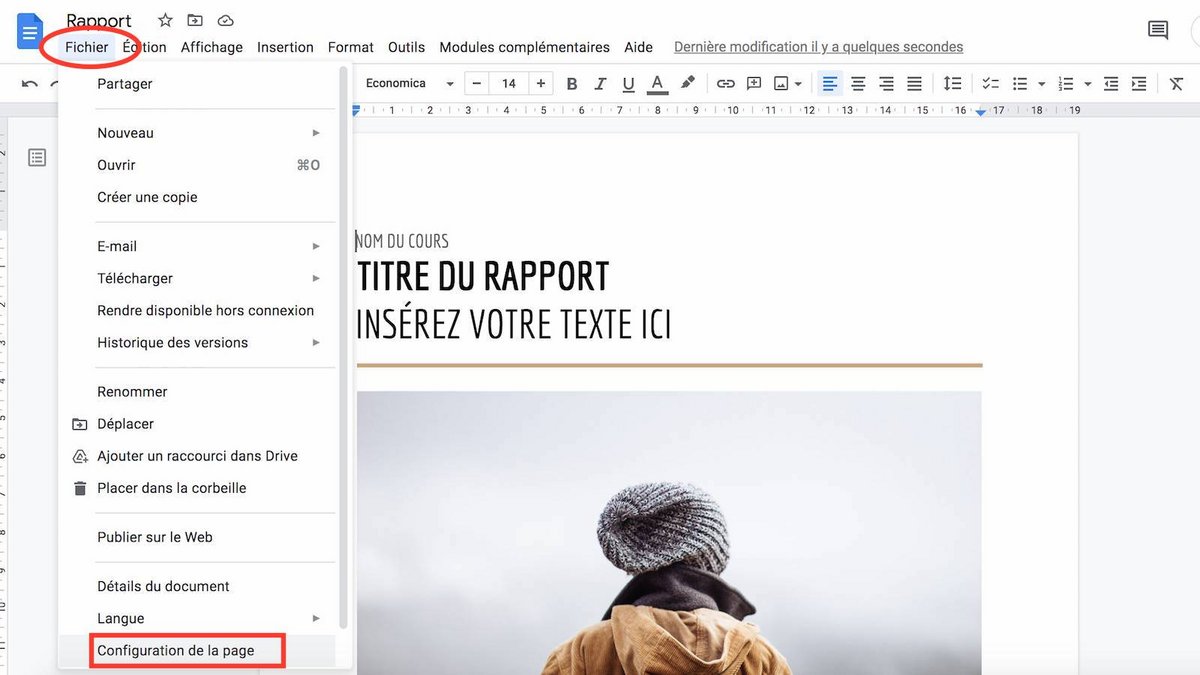
Si vous êtes du genre "j'ai pas le temps, j'ai des Netflix à regarder," les modèles sont vos amis. Malheureusement, Google Docs n'offre pas directement des modèles de page de garde. Mais pas de souci, on a une solution de contournement (on est malins, hein?).

- Cherchez sur le web: Tapez "modèle page de garde Google Docs" dans votre moteur de recherche préféré. Vous trouverez des tas de sites qui proposent des modèles gratuits ou payants. Attention aux sites louches ! Un bon antivirus, c'est toujours une bonne idée.
- Copier-coller: Une fois que vous avez trouvé un modèle qui vous plaît, copiez-le et collez-le dans votre Google Doc. Adaptez-le à vos besoins. C'est un peu comme cuisiner un plat préparé, mais en mode "je rajoute ma touche personnelle."
Un petit conseil de pro (enfin, presque)
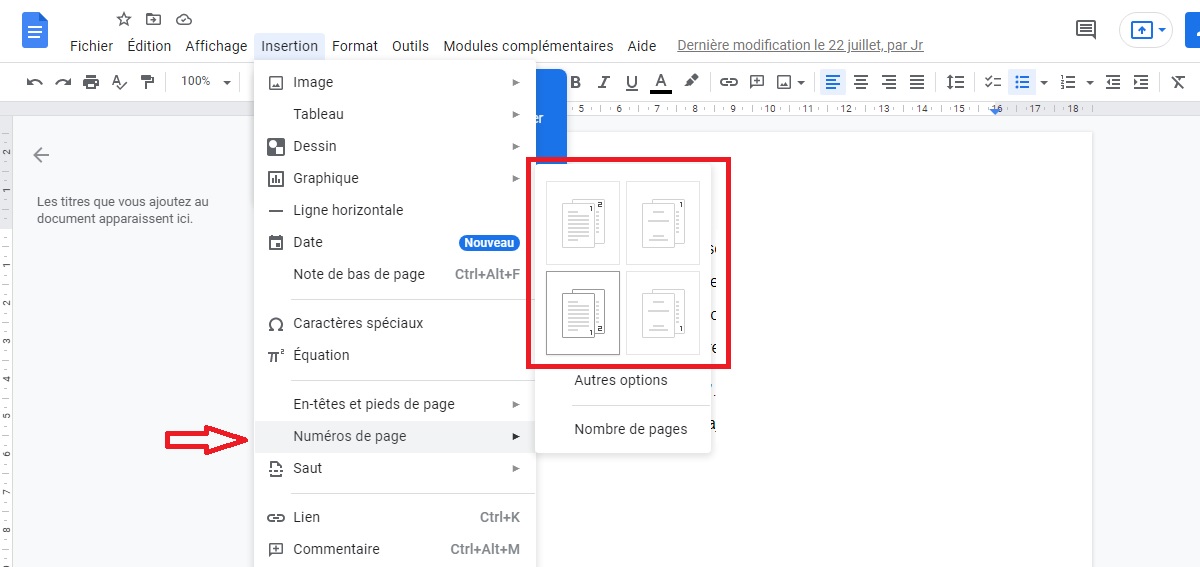
N'oubliez pas de vérifier la numérotation des pages après avoir inséré votre page de garde. Vous ne voulez pas que votre page de garde soit numérotée "page 1," sauf si c'est votre but, bien sûr (dans ce cas, faites comme vous voulez!).
Voilà! Vous avez maintenant toutes les clés en main pour créer une page de garde spectaculaire sur Google Docs. Allez-y, impressionnez le monde (ou au moins votre professeur)! Et rappelez-vous, l'humour est toujours une bonne option, même sur une page de garde. Mais peut-être pas pour votre thèse de doctorat... Quoi que...