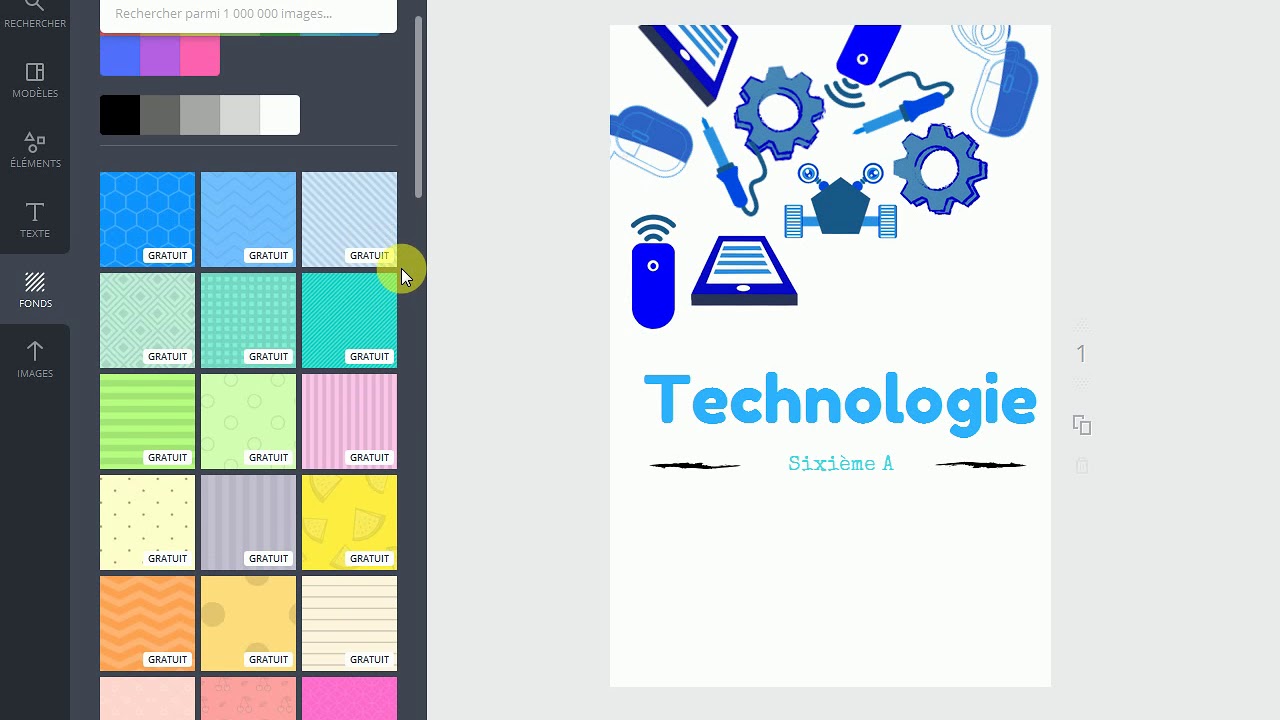
Salut l'artiste ! Tu veux donner un coup de peps à tes documents Word ? Marre des pages de garde tristounettes ? Eh bien, accroche-toi, car on va parler d'une solution simple et fun : intégrer une magnifique page de garde Canva à ton document Word !
Tu te demandes sûrement : "Canva ? Word ? Comment diable je combine ces deux-là ?". Pas de panique ! C'est beaucoup plus facile que tu ne le penses. Promis, juré, craché ! (Bon, pas vraiment craché, c'est pas très hygiénique, n'est-ce pas ? 😉)
Pourquoi une page de garde Canva, au fait ?
Excellente question ! (Je suis content que tu l'aies posée !). Canva, c'est un peu comme un coffre aux trésors de designs. Tu y trouves des modèles professionnels, créatifs, et surtout, personnalisables à l'infini. Fini les pages de garde Word austères et impersonnelles ! Avec Canva, tu peux vraiment affirmer ton style et faire une première impression mémorable.
Imagine : ton rapport, ton mémoire, ton exposé... Bam ! Une page de garde qui claque, qui attire l'œil et qui donne envie de lire la suite. C'est un peu comme mettre du glitter sur ton travail, non ? ✨
Comment ça marche, concrètement ?
C'est l'heure du tuto express ! Accroche-toi, c'est parti :

1. Crée ta page de garde sur Canva : Explore les modèles, ajoute tes textes, tes images... Laisse libre cours à ta créativité ! N'oublie pas de télécharger ta création, de préférence en format PNG pour une qualité optimale.
2. Ouvre ton document Word : Le document que tu souhaites rendre exceptionnel !
3. Insère l'image Canva : Dans Word, va dans l'onglet "Insertion", puis clique sur "Images". Choisis l'image de ta page de garde Canva. Et voilà !

4. Ajuste et peaufine : Redimensionne l'image pour qu'elle occupe toute la page. Ajoute un titre, des informations complémentaires... Bref, personnalise à fond !
Alors, facile, non ? Et tellement plus sympa qu'une page de garde basique ! Tu vas voir, tes profs, tes collègues, ton chat... Tout le monde sera impressionné par ton talent de designer ! (Même si tu as juste cliqué sur quelques boutons, chut ! 😉)

Petit conseil de pro : Pense à harmoniser les couleurs de ta page de garde avec le reste de ton document pour un rendu cohérent et professionnel. L'harmonie, c'est la clé !
Maintenant, à toi de jouer ! Laisse libre cours à ton imagination, expérimente, amuse-toi ! Le monde a besoin de ta créativité ! Alors, prêt à devenir le roi ou la reine des pages de garde stylées ? Je suis sûr que oui ! Go, go, go !
Et si tu veux approfondir tes connaissances en design et maîtriser Canva comme un pro, n'hésite pas à explorer les nombreux tutoriels et ressources disponibles en ligne. Le savoir, c'est le pouvoir ! Et le pouvoir de créer de magnifiques pages de garde, c'est encore mieux !