Alors, vous voilà ! Prêt à transformer cette page de garde Word triste comme un jour de pluie en une œuvre d'art numérique ? Accrochez-vous, parce qu'on va mettre une image là-dedans, et pas n'importe comment. On va la mettre en page de garde, avec style, panache et, osons le dire, un certain génie.
La Chasse au Trésor (ou comment trouver l'image parfaite)
Avant de commencer la grande aventure Wordesque, il faut l'ingrédient principal : l'image ! Choisissez-la avec soin, comme si votre vie en dépendait. (Bon, peut-être pas à ce point, mais presque!). Un cliché de vous faisant du yoga sur un volcan ? Une photo de votre chat déguisé en Napoléon ? Les options sont infinies, aussi vastes que l'étendue de l'Internet.
- Conseil d'ami: Assurez-vous que l'image est de bonne qualité. Une photo pixelisée sur une page de garde, c'est un peu comme porter des chaussettes trouées à un mariage : ça se remarque.
- Légalité, parlons-en: Vérifiez les droits d'auteur ! Ne volez pas l'œuvre d'un artiste, même si vous êtes absolument, totalement, irrémédiablement amoureux de son image de lama crachant du feu.
Le Grand Bain (ou comment insérer l'image)
Maintenant que vous avez votre Mona Lisa numérique, passons à l'action. Préparez-vous, on plonge (sans bonnet, si vous êtes rebelle) !
Word a plus d'options qu'un buffet à volonté. Alors, comment on fait pour insérer cette fameuse image ?
- L'option "Insertion, Image": La méthode classique. Cliquez sur "Insertion" (logique, non ?), puis sur "Images". Naviguez jusqu'à votre précieux cliché et... ta-da ! Il est là.
- Le Glisser-Déposer Magique: Si vous vous sentez aventureux, vous pouvez faire glisser l'image directement depuis votre dossier vers votre page de garde. Attention, ça peut provoquer une crise existentielle à votre souris.
Dompter la Bête (ou comment ajuster l'image)
Très bien, l'image est là. Mais ressembl-t-elle à un éléphant dans un magasin de porcelaine ? Est-elle déformée, étirée, difforme comme une pizza mal pétrie ? Pas de panique !

Les options de mise en forme sont vos amies. Utilisez les poignées (ces petits carrés blancs autour de l'image) pour la redimensionner. Faites des expériences, soyez créatif, ne craignez rien ! (Sauf peut-être de transformer votre image en un rectangle informe. Mais même là, on peut réparer les dégâts.)
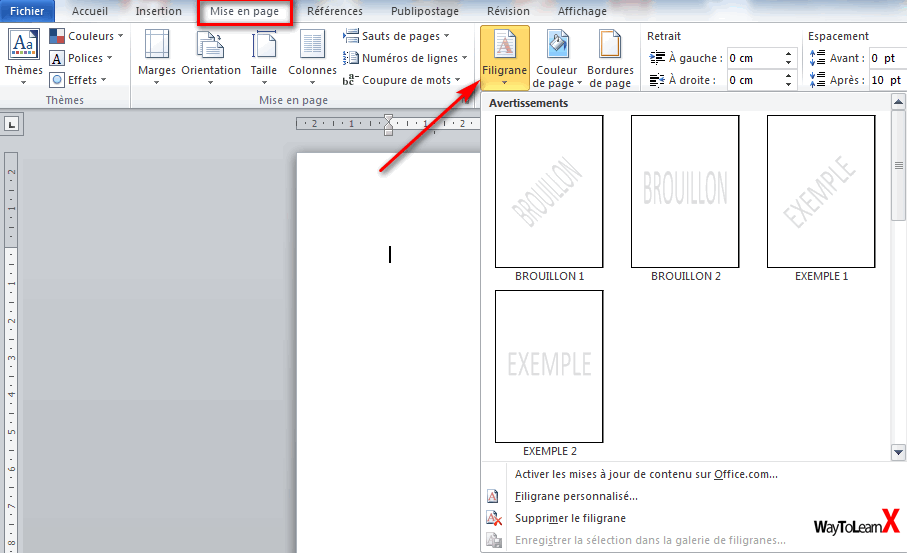
Astuce de pro: Jouez avec les options de "Disposition" (souvent accessible en cliquant droit sur l'image). "Derrière le texte" peut être un bon choix si vous voulez que votre image serve de filigrane. "Devant le texte" est idéal si vous voulez cacher complètement le texte (mais, honnêtement, pourquoi feriez-vous ça?).

La Touche Finale (ou comment se pavaner fièrement)
Voilà, votre page de garde est transformée ! Elle respire la créativité, l'élégance, et surtout... votre génie. Admirez votre œuvre. Félicitez-vous. Dansez la Macarena si le cœur vous en dit. Vous l'avez mérité.
Maintenant, envoyez votre document à qui de droit. Et préparez-vous à recevoir des compliments. Parce qu'avec une page de garde aussi époustouflante, vous êtes désormais le Picasso de Word.
Conclusion: Alors, prêt à conquérir le monde des documents Word, une page de garde à la fois ? Allez-y, faites chauffer l'imprimante et préparez-vous à épater la galerie. Mais surtout, n’oubliez pas : Si Word vous donne du fil à retordre, accusez-le de partialité envers les chats ! Ça marche à tous les coups (enfin, presque).