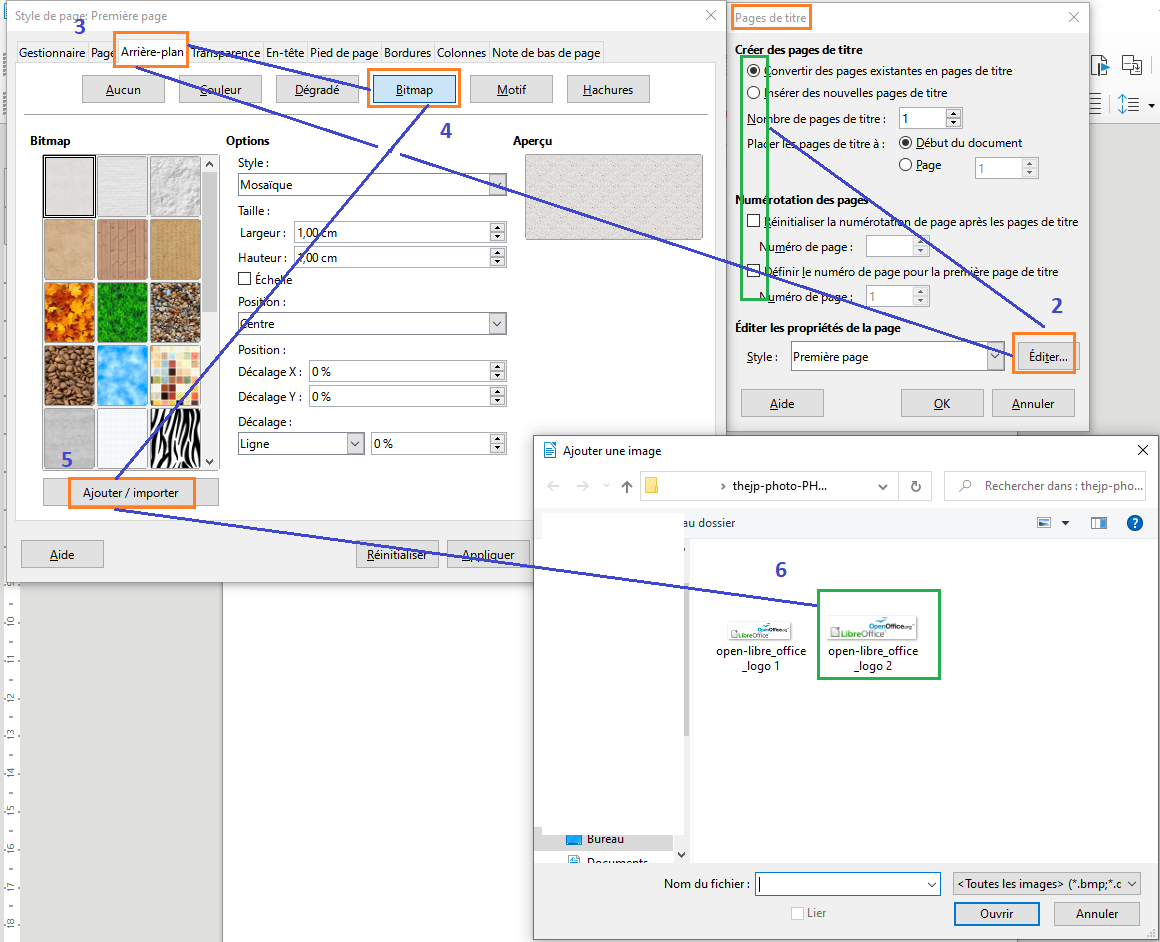
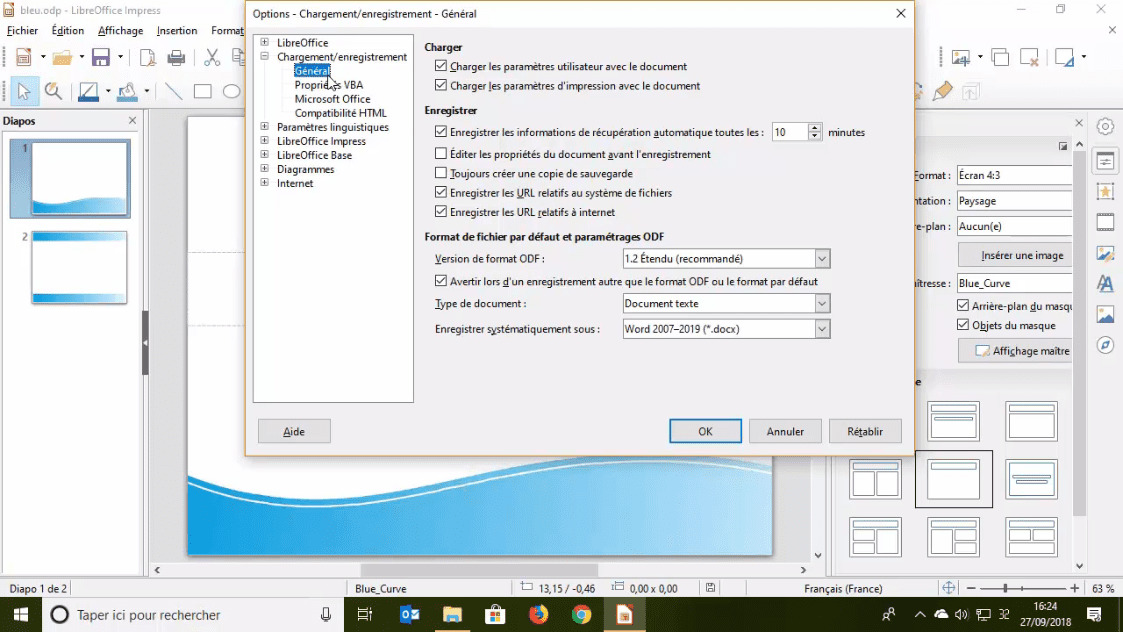
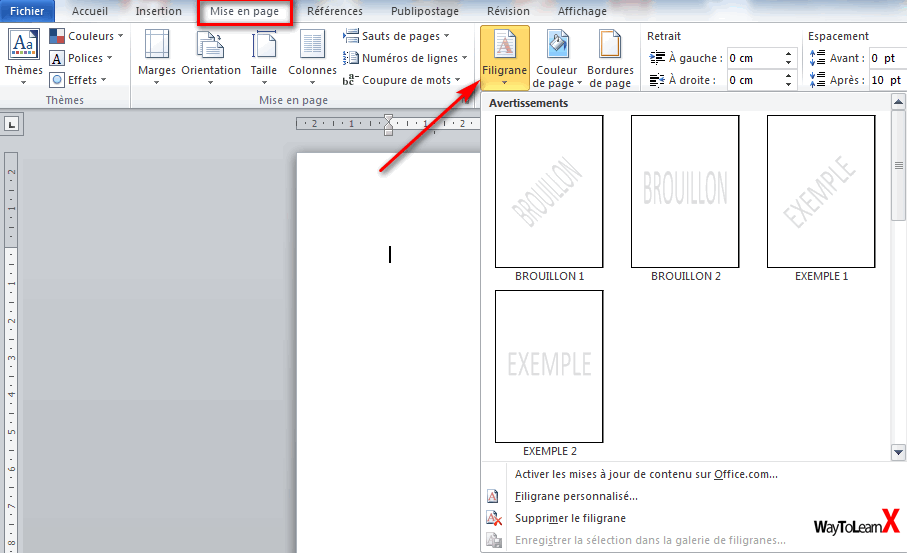
Salut les créatifs ! Vous en avez marre des premières pages de documents LibreOffice qui ressemblent à des feuilles de papier tristes et désespérées ? Vous rêvez d'une page de garde qui claque, qui attire l'attention et qui annonce la couleur dès le premier regard ? Eh bien, accrochez-vous, car aujourd'hui, on va booster vos documents avec une image de folie !
Pourquoi mettre une image en page de garde ?
Mais au fait, pourquoi s'embêter à ajouter une image, me direz-vous ? Eh bien, pensez-y ! Une image, c'est bien plus qu'une simple décoration. C'est un moyen de communiquer instantanément, de capter l'intérêt et de donner une identité visuelle forte à votre document. Imaginez un rapport austère transformé en une œuvre d'art grâce à une photo inspirante. C'est tout de suite plus fun, non ? 😉
Comment faire, concrètement ?
Alors, prêt à vous lancer ? C'est plus simple qu'il n'y paraît, promis !
Étape 1 : Préparez votre image. Choisissez une image de bonne qualité et de la bonne taille. Pas question d'utiliser une miniature pixelisée ! Pensez aussi au message que vous voulez transmettre. Une photo de nature pour un rapport sur l'environnement, un motif abstrait pour un document plus créatif… à vous de jouer !
Étape 2 : Insérez un saut de page. Ouvrez votre document LibreOffice Writer. Allez dans Insertion > Saut de page. Ceci permettra d'avoir une première page dédiée à votre image de garde.

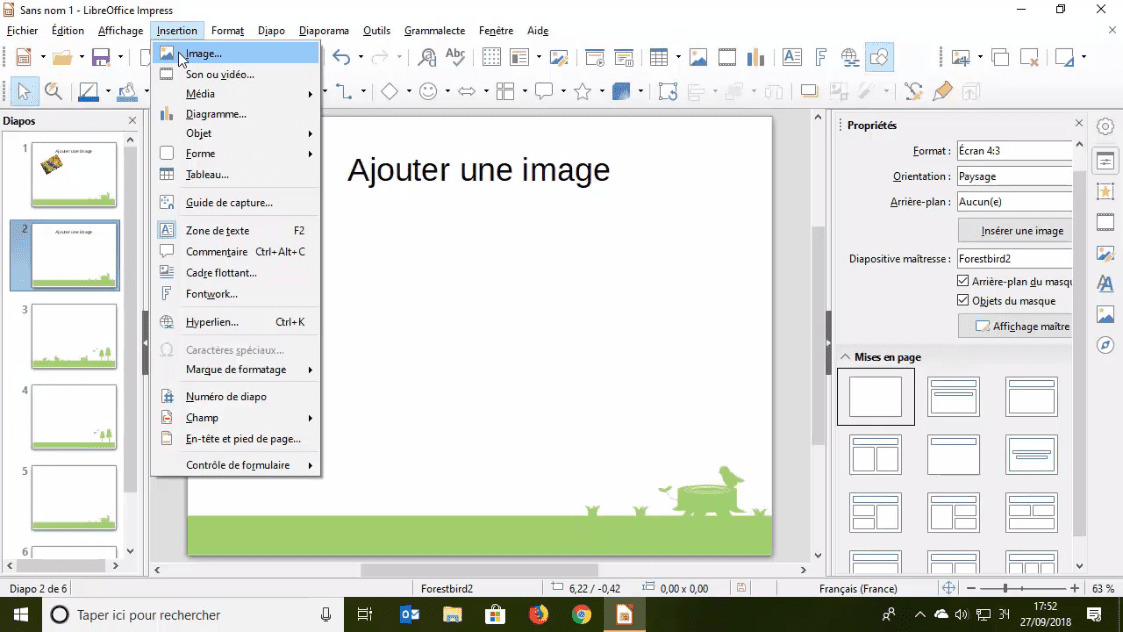
Étape 3 : Insérez l'image. Sur la première page (celle qui sera votre page de garde), allez dans Insertion > Image > A partir d'un fichier…. Sélectionnez l'image que vous avez préparée.
Étape 4 : Ajustez et positionnez. Votre image est peut-être trop grande ou mal placée. Pas de panique ! Cliquez sur l'image pour la sélectionner. Vous pouvez ensuite la redimensionner en tirant sur les coins ou les bords. Pour la déplacer, cliquez et faites glisser. Amusez-vous à trouver la disposition parfaite ! Vous pouvez aussi utiliser les options de positionnement (clic droit sur l'image > Propriétés > onglet Type) pour un contrôle plus précis.

Étape 5 : Ajoutez du texte (facultatif). Vous pouvez ajouter un titre, votre nom, la date… Bref, tout ce qui vous semble pertinent. Utilisez une zone de texte (Insertion > Zone de texte) pour placer le texte où vous le souhaitez sur votre page de garde.
Et après ?
Voilà, le tour est joué ! Vous avez maintenant une page de garde digne de ce nom. Alors, fier de vous ? 😉
Maintenant, imaginez les possibilités ! Vous pouvez créer des pages de garde thématiques pour chaque projet, personnaliser vos documents pour les rendre uniques, bref, laisser libre cours à votre créativité.
Alors, n'hésitez plus ! Lancez-vous, expérimentez, et transformez vos documents LibreOffice en de véritables chefs-d'œuvre. Le monde de la création visuelle vous attend, et LibreOffice est votre outil. Allez-y, surprenez-nous ! ✨