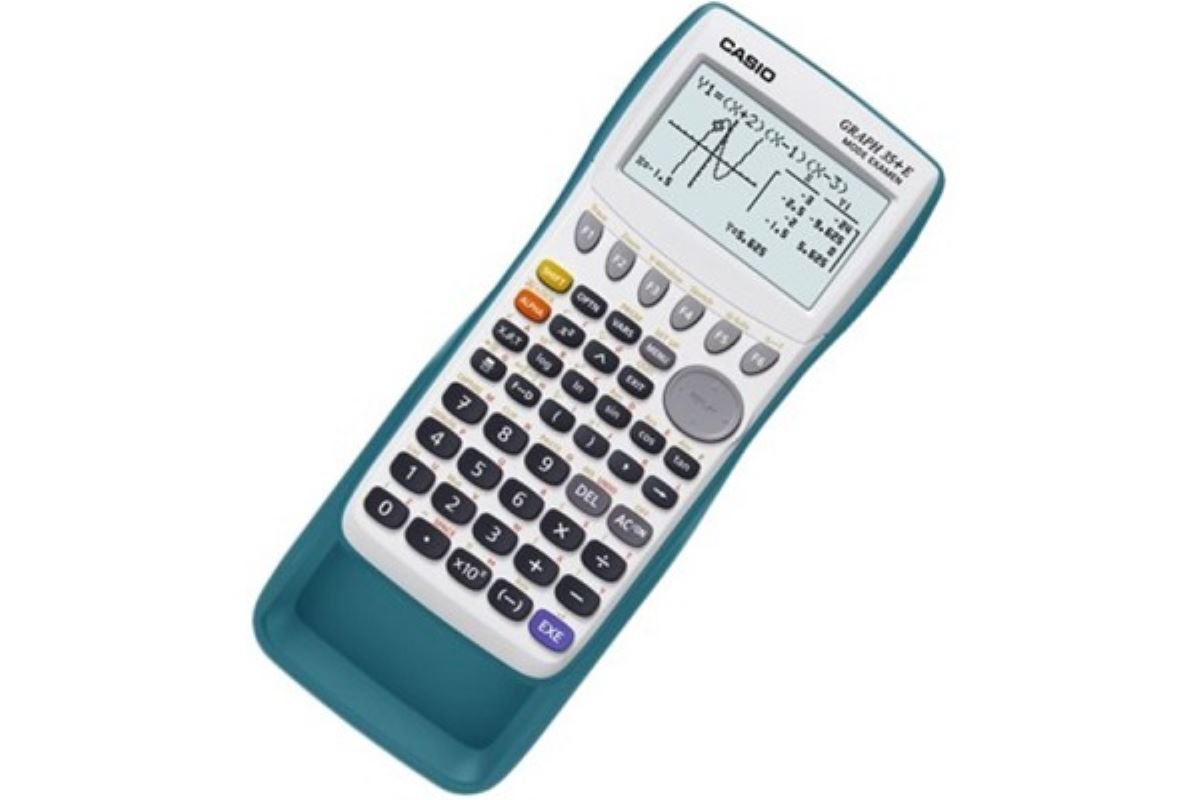
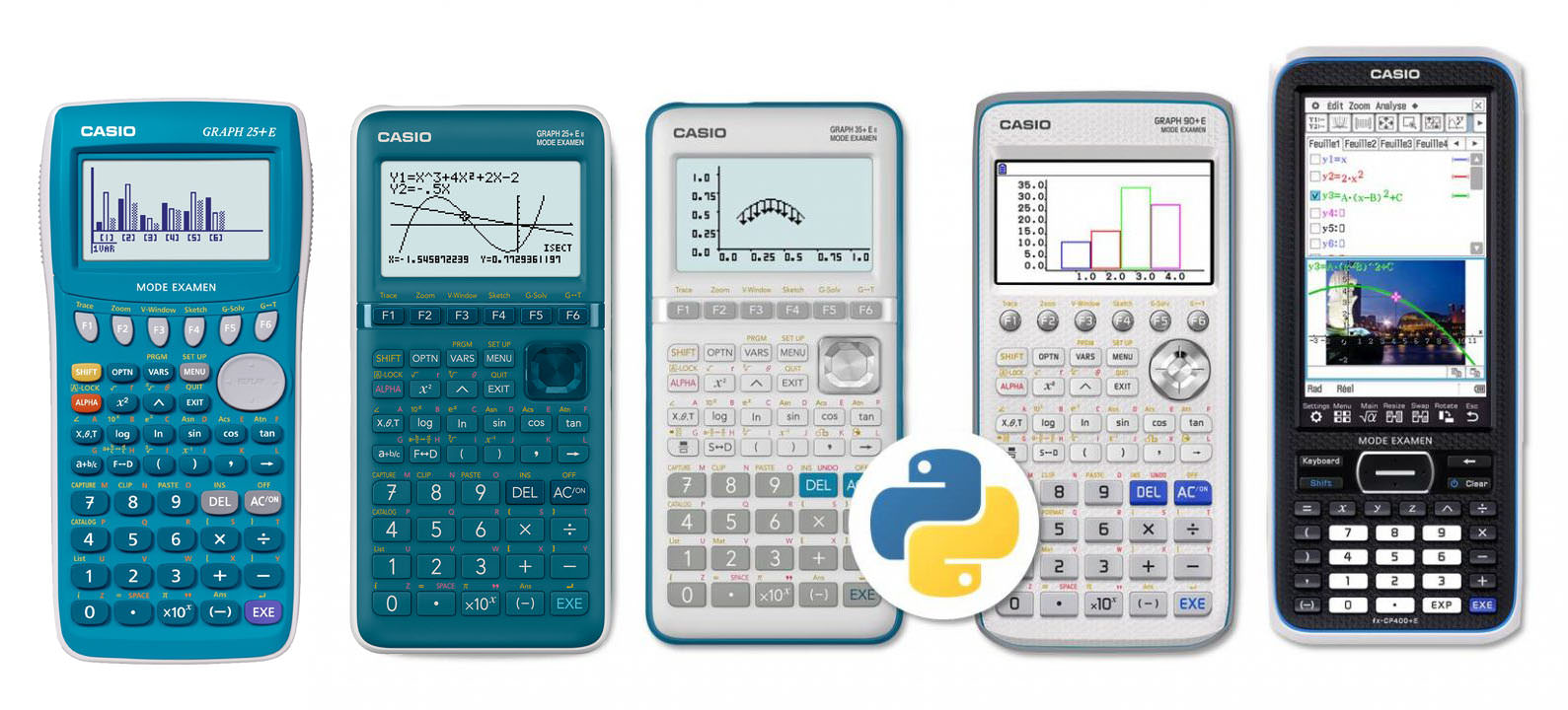
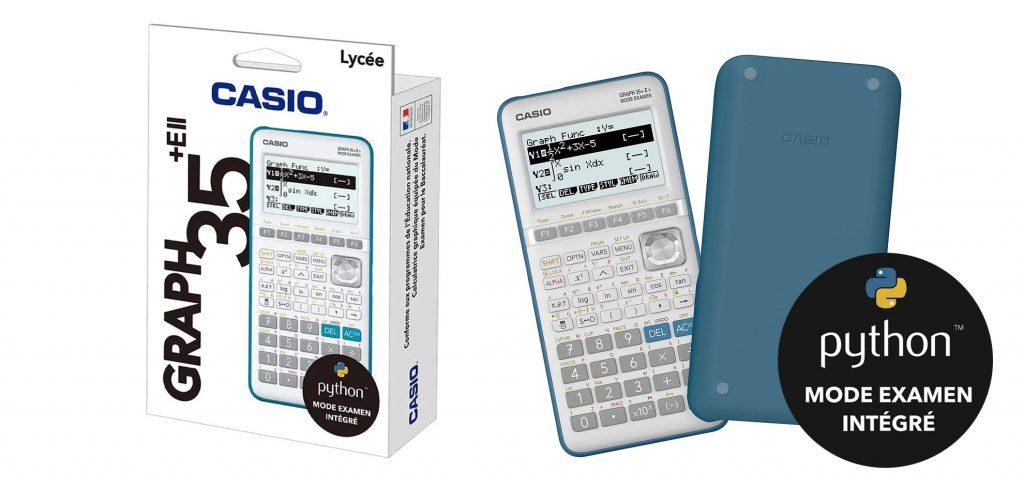
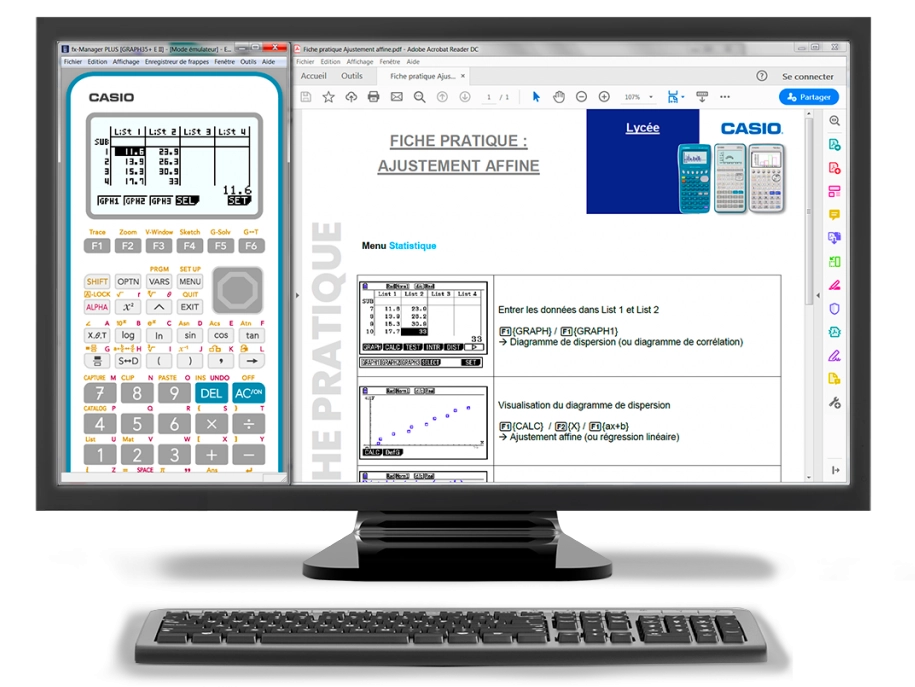
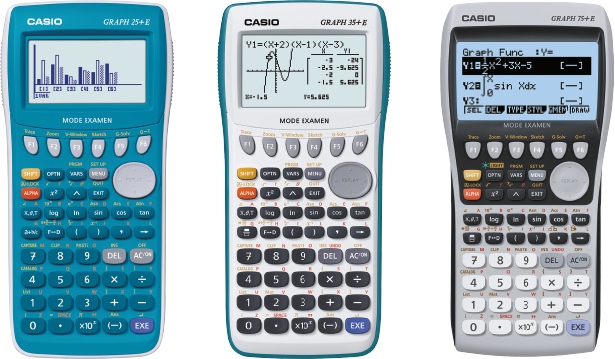
Tu sais, j'me souviens encore de ce moment, en plein DS de maths. Mon voisin, tout fier, qui sort sa calculatrice, une Casio Graph 35+E flambant neuve. Il pianote dessus avec une assurance déconcertante. Moi, avec ma vieille Casio FX-92 Collège 2D+, j'étais un peu jaloux, soyons honnêtes. Puis, le prof s'approche, le regarde d'un air suspicieux, et BAM! Confiscation de calculatrice. La raison? Elle n'était pas en mode examen. Catastrophe! Moralité de l'histoire : mieux vaut prévenir que guérir, surtout quand il s'agit de calculatrices en examen. Et c'est exactement ce dont on va parler aujourd'hui!
Alors, comment transformer cette diablesse de Casio Graph 35+E en un ange de la rigueur académique, prête à affronter les épreuves les plus redoutables ? C'est plus simple qu'il n'y paraît, promis.
Qu'est-ce que le Mode Examen, au Juste ?
Avant de plonger dans le vif du sujet, un petit rappel s'impose. Le mode examen, c'est une sorte de "lockdown" de votre calculatrice. Il désactive certaines fonctionnalités jugées "tricheuses" par les professeurs et les examinateurs. Genre, l'accès aux programmes que vous auriez pu secrètement y stocker (oui, je sais, on y a tous pensé un jour...). Ou encore, la possibilité de consulter des formulaires pré-enregistrés. L'idée, c'est de s'assurer que tout le monde joue avec les mêmes règles du jeu.
Un peu comme si on enlevait les boosters à tous les joueurs de Mario Kart avant une compétition. (Ok, l'analogie est un peu bizarre, mais vous voyez l'idée!)
Préparatifs Avant la Transformation
Avant de lancer la procédure, quelques petites vérifications s'imposent :
- Assurez-vous que votre calculatrice est chargée. Rien de plus frustrant qu'une calculatrice qui s'éteint en plein milieu de l'examen. Croyez-moi, j'ai vu des drames.
- Faites une sauvegarde de vos données importantes. Le mode examen efface certaines données de la mémoire de la calculatrice. Donc, si vous avez des programmes ou des données précieuses, transférez-les sur votre ordinateur avant de commencer. (Un peu comme quand on formate un disque dur, quoi.)
- Ayez le manuel d'utilisation à portée de main. Même si on va tout expliquer ici, ça peut toujours servir. Et puis, ça peut faire illusion si le prof vous regarde de travers. "Non non, je lis juste le manuel, tout va bien..."
La Procédure, Étape par Étape
Allez, on y est. Voici comment activer le mode examen sur votre Casio Graph 35+E :

Étape 1 : Accéder au Menu Principal
C'est le point de départ de toutes les grandes aventures. Appuyez sur la touche [MENU]. Vous devriez voir un écran avec plein d'icônes. (Ça ressemble un peu à l'écran d'accueil de votre smartphone, non?)
Étape 2 : Naviguer jusqu'à l'Option "Mode Examen"
Utilisez les flèches directionnelles pour vous déplacer jusqu'à l'icône "Mode Examen" (elle ressemble souvent à une petite calculatrice avec un cadenas). Si vous ne la trouvez pas, pas de panique. Elle peut aussi s'appeler "Examen" ou quelque chose d'approchant. (Cherchez bien, elle se cache parfois!)
Étape 3 : Lancer le Mode Examen
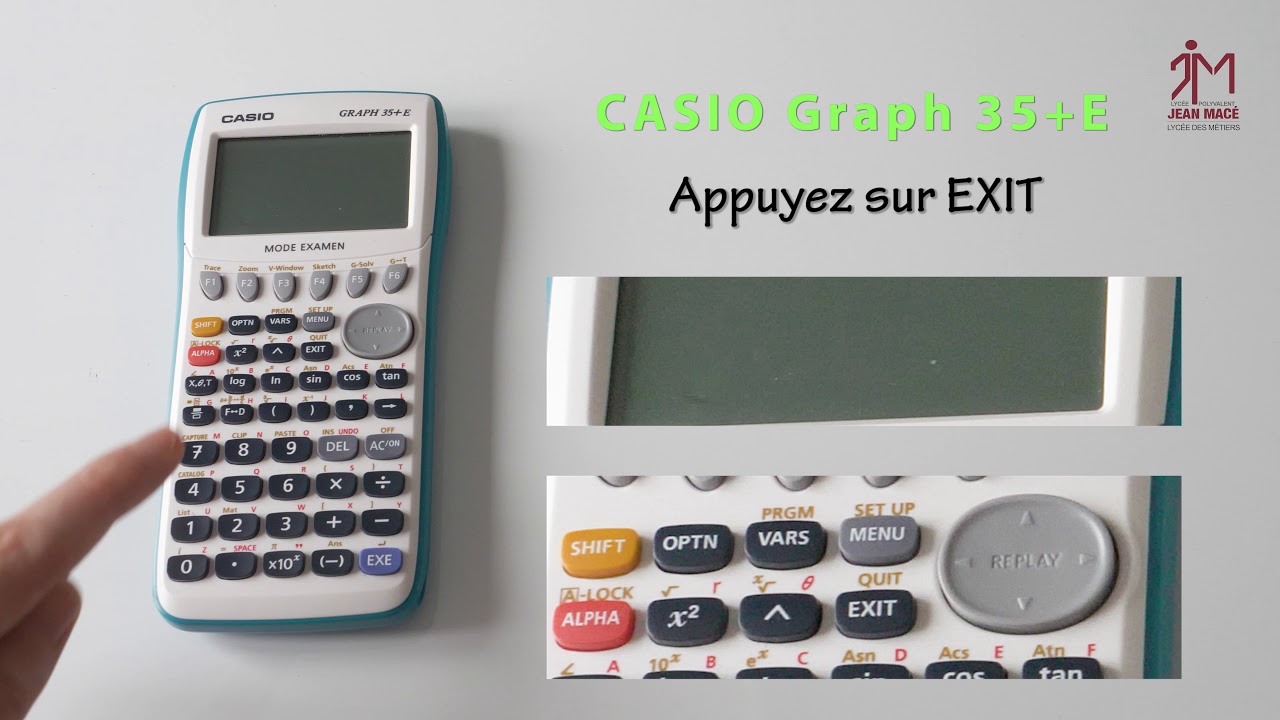
Une fois l'icône sélectionnée, appuyez sur [EXE]. La calculatrice va alors vous demander de confirmer votre choix. Lisez attentivement le message (c'est important !) et confirmez en appuyant à nouveau sur [EXE].
Étape 4 : La Réinitialisation (Partielle)
C'est là que ça devient un peu sérieux. La calculatrice va redémarrer, et elle va supprimer certaines données et désactiver certaines fonctionnalités. Pas de panique, c'est normal. C'est le prix à payer pour être en conformité avec les règles de l'examen. (Pensez à la sauvegarde que vous avez faite avant!)
Étape 5 : La Confirmation
Une fois la réinitialisation terminée, la calculatrice affichera un message confirmant que le mode examen est activé. Vous devriez également voir une petite icône (souvent un "E" ou un cadenas) en haut de l'écran, qui indique que le mode est bien actif. Attention, cette icône est super importante. C'est la preuve que vous êtes dans les clous.
Vérifications Supplémentaires
Pour être sûr à 100% que tout est en ordre, voici quelques vérifications supplémentaires que vous pouvez effectuer :
- Vérifiez que les programmes sont bien effacés. Accédez au menu des programmes (souvent via l'icône "PRGM") et assurez-vous qu'il est vide.
- Assurez-vous que certaines fonctionnalités sont désactivées. Par exemple, la communication entre calculatrices (si votre modèle le permet) doit être bloquée.
- Consultez le manuel d'utilisation pour connaître les limitations spécifiques du mode examen. Chaque modèle de calculatrice peut avoir ses propres particularités.
Désactiver le Mode Examen
Bon, l'examen est terminé, vous avez survécu (félicitations !), et vous voulez récupérer toutes les fonctionnalités de votre calculatrice. Voici comment désactiver le mode examen :
La Combinaison Magique
Pour désactiver le mode examen, il faut généralement appuyer simultanément sur trois touches : [AC/ON], [7] et [SHIFT]. Maintenez-les enfoncées pendant quelques secondes. (C'est un peu comme un code secret!)
La Confirmation
La calculatrice va redémarrer, et le mode examen sera désactivé. L'icône "E" ou le cadenas disparaîtra de l'écran. Vous pourrez alors restaurer vos données à partir de la sauvegarde que vous avez faite. (Ouf, soulagement!)
![[TUTO] FLASH CASIO GRAPH 35+E - YouTube](https://i.ytimg.com/vi/2yaWQ1znr8E/maxresdefault.jpg)
Important : Certains professeurs peuvent demander à désactiver le mode examen eux-mêmes après l'épreuve. Dans ce cas, suivez leurs instructions à la lettre.
Petits Conseils et Astuces
- Entraînez-vous à activer et désactiver le mode examen avant le jour J. Ça vous évitera de paniquer en plein milieu de l'épreuve.
- Si vous avez le moindre doute, demandez de l'aide à votre professeur. Il est là pour ça. Mieux vaut poser une question bête que se faire confisquer sa calculatrice.
- N'essayez pas de contourner le mode examen. C'est non seulement malhonnête, mais en plus, les professeurs ont souvent des moyens de détecter les tricheurs. Et croyez-moi, les conséquences peuvent être désagréables.
En Résumé
Activer le mode examen sur une Casio Graph 35+E, c'est une formalité. Mais c'est une formalité importante. Ça vous permet d'utiliser votre calculatrice en toute légalité pendant les examens, et d'éviter les mauvaises surprises. Alors, n'oubliez pas : préparation, vérification, et respect des règles. Et bonne chance pour vos exams!
Et souvenez-vous, même si la calculatrice est un outil puissant, c'est votre cerveau qui fait le vrai travail. (Un peu de philosophie pour la route!)