Salut les amis! Alors, vous galérez avec Word et cette satanée manie qu'il a de coller les images n'importe où, loin du texte ? Pas de panique, on est tous passés par là! C'est comme essayer de convaincre un chat de faire sa toilette... tu crois que tu vas y arriver, et BIM, griffes et fuite en avant!
La Technique du "Flottage Artistique"
Bon, la première méthode, c'est un peu comme transformer Word en artiste bohème. On va faire flotter l'image, comme un petit radeau sur une mer de mots. Attention, ça peut tanguer!
- Étape 1: Insérez votre image. Facile, même ma grand-mère y arrive (et elle pense que l'ordinateur, c'est une machine à café perfectionnée).
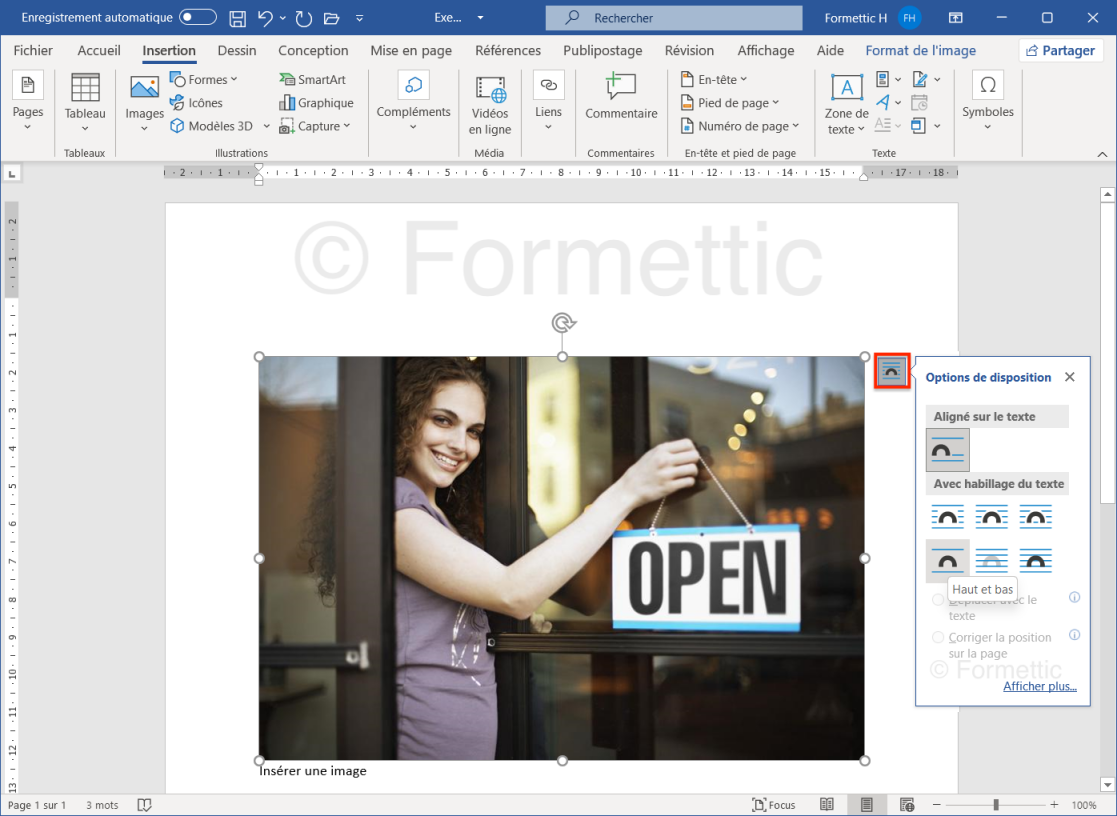
- Étape 2: Cliquez sur l'image. Vous voyez ce petit icône qui apparaît à côté ? C'est votre ticket pour le paradis du positionnement.
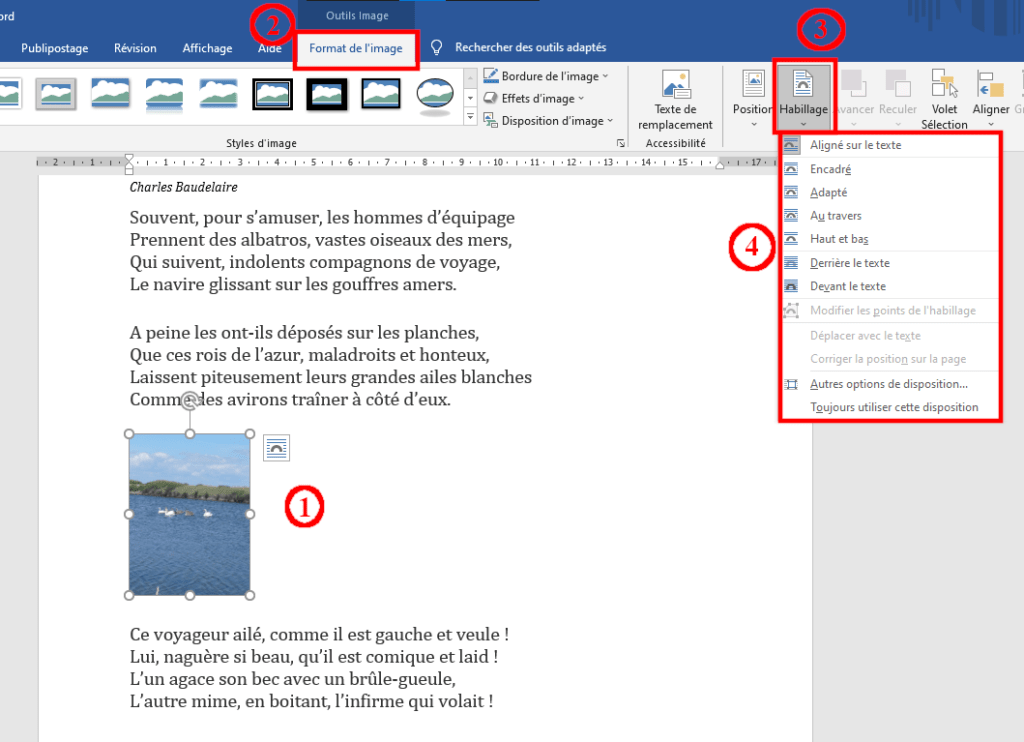
- Étape 3: Cliquez sur l'icône, et là, un menu s'ouvre, rempli d'options plus ou moins obscures. Cherchez l'option "Avec le texte" ou quelque chose d'approchant. Généralement, vous avez le choix entre "Carré", "Rapproché", "Devant le texte", "Derrière le texte"... C'est un peu comme choisir un parfum, faut tester!
- Étape 4: Choisissez "Carré" ou "Rapproché". Généralement, "Carré" c'est le plus simple pour commencer. Et hop! Votre image se balade à côté du texte. Admirez votre œuvre!
Si l'image fait n'importe quoi, pas de panique! C'est Word, il est juste un peu... euh... créatif.
La Méthode "Tableau Invisible"
Alors là, on sort l'artillerie lourde. On va utiliser un tableau, mais... chut! Il sera invisible. C'est un peu comme un agent secret, mais pour les images.
- Étape 1: Insérez un tableau avec deux colonnes. Attention, pas besoin d'être Picasso pour faire ça!
- Étape 2: Mettez votre image dans une colonne, et votre texte dans l'autre. Vous voyez, c'est comme un couple qui se tient la main.
- Étape 3: Sélectionnez tout le tableau. Clic droit et cherchez "Propriétés du tableau".
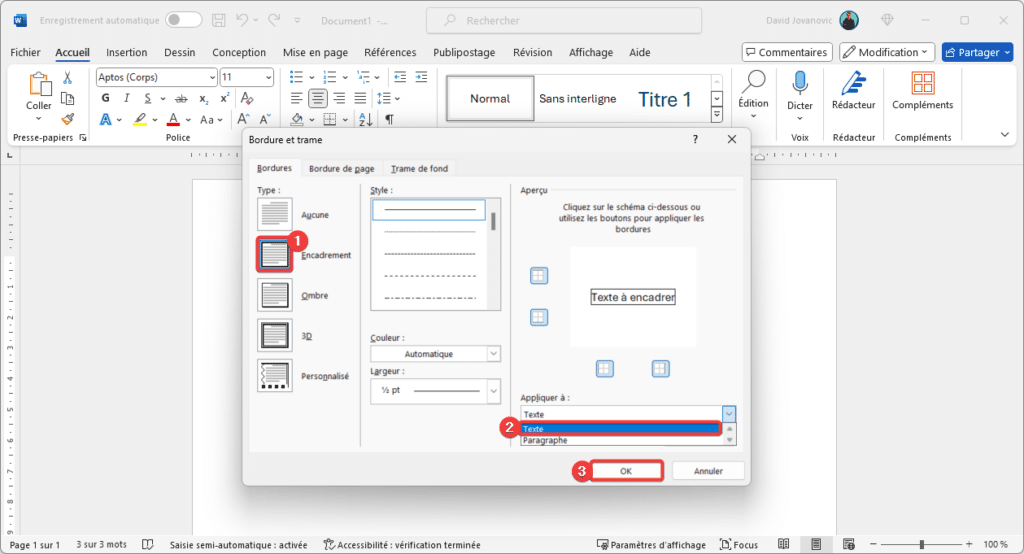
- Étape 4: Dans les propriétés, cherchez l'option "Bordures et trame". Et là, faites disparaître les bordures! Choisissez "Aucune" ou mettez la couleur des bordures en blanc (comme un fantôme!). Magie! Le tableau est invisible!
Et voilà! Votre image est sagement à côté de votre texte, sans faire de vagues. C'est pas magnifique ça? Un peu comme découvrir que le Nutella n'a pas de calories...

Le Mot de la Fin (et une petite anecdote)
Bon, j'espère que ces astuces vous aideront à dompter Word. N'oubliez pas, la patience est la clé. Une fois, j'ai passé une heure à essayer de mettre une image à côté d'un texte... pour finalement me rendre compte que j'avais désactivé l'option "Afficher les images" dans les paramètres. Véridique! Alors, avant de tout casser, vérifiez les bases!
Allez, bonne chance, et n'oubliez pas: si Word vous rend fou, prenez une pause, mangez un cookie, et revenez à la charge! À la prochaine!