Salut l'ami(e) ! Alors, tu veux pimper ta page de garde OpenOffice, hein ? Mettre un fond qui claque, qui en jette ? Pas de souci, c'est plus simple qu'il n'y paraît. Promis, juré, craché ! On va faire ça ensemble, étape par étape, et si jamais tu te perds, reviens, on est là pour toi (et on a des cookies virtuels, c'est toujours ça de pris).
Option 1: L'Image en Super-Héros
Première option : on va balancer une image en arrière-plan. Genre, une photo de toi en train de faire une présentation géniale, ou un paysage qui inspire la créativité. Tu vois l'idée ?
Voici le plan d'attaque :
- Ouvre OpenOffice (logique, non ?).
- Crée un nouveau document (ou ouvre celui où tu veux mettre ta super page de garde).
- Clique droit n'importe où sur la page (mais pas sur du texte, hein !).
- Dans le menu qui s'affiche, choisis "Page…". Comme si tu allais consulter le profil Facebook de ta page, quoi.
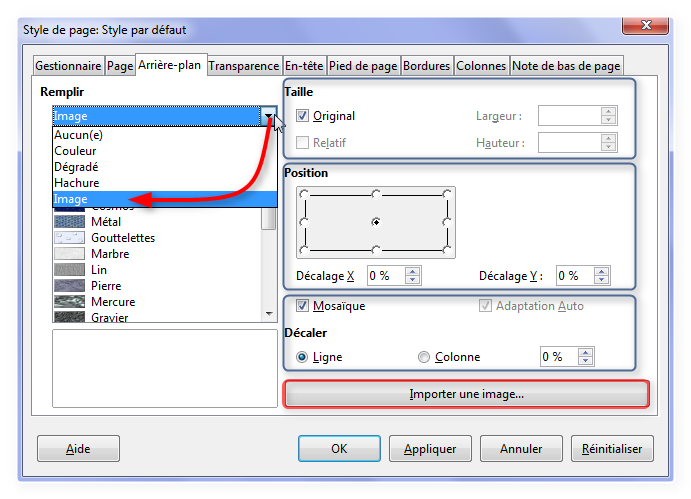
- Dans la fenêtre "Format: Page", va dans l'onglet "Arrière-plan". C'est là que la magie opère.
- Sélectionne "Bitmap". C'est le nom technique pour "image", mais fais pas attention, c'est OpenOffice qui fait son intéressant.
- Clique sur le bouton "Ajouter/Importer". C'est comme inviter ton image à la fête !
- Cherche ton image sur ton ordinateur et sélectionne-la. Espérons qu'elle soit bien rangée, sinon ça risque d'être long…
- Clique sur "OK". Et là… BAM ! Normalement, ton image devrait apparaître en fond.
Si l'image est trop petite et se répète, tu peux choisir l'option "Position" dans l'onglet "Arrière-plan" et choisir une option comme "Etirer" ou "Adapter à la page". Fais des tests, c'est le meilleur moyen de voir ce qui te plaît ! Si elle est trop grande, bah… faudra peut-être la redimensionner avant de l'importer. C'est le jeu ma pauvre Lucette !
Option 2: La Couleur qui Tue
Si tu préfères quelque chose de plus sobre, une simple couleur peut faire l'affaire. C'est plus discret, mais ça peut être très efficace. Par exemple, un beau bleu pastel, ou un vert pomme pétillant. Imagine un peu les possibilités !

Le mode d'emploi est presque le même qu'avant :
- Retourne dans "Format: Page" (clic droit sur la page, puis "Page…"). On commence à être des pros, non ?
- Va toujours dans l'onglet "Arrière-plan". C'est notre QG !
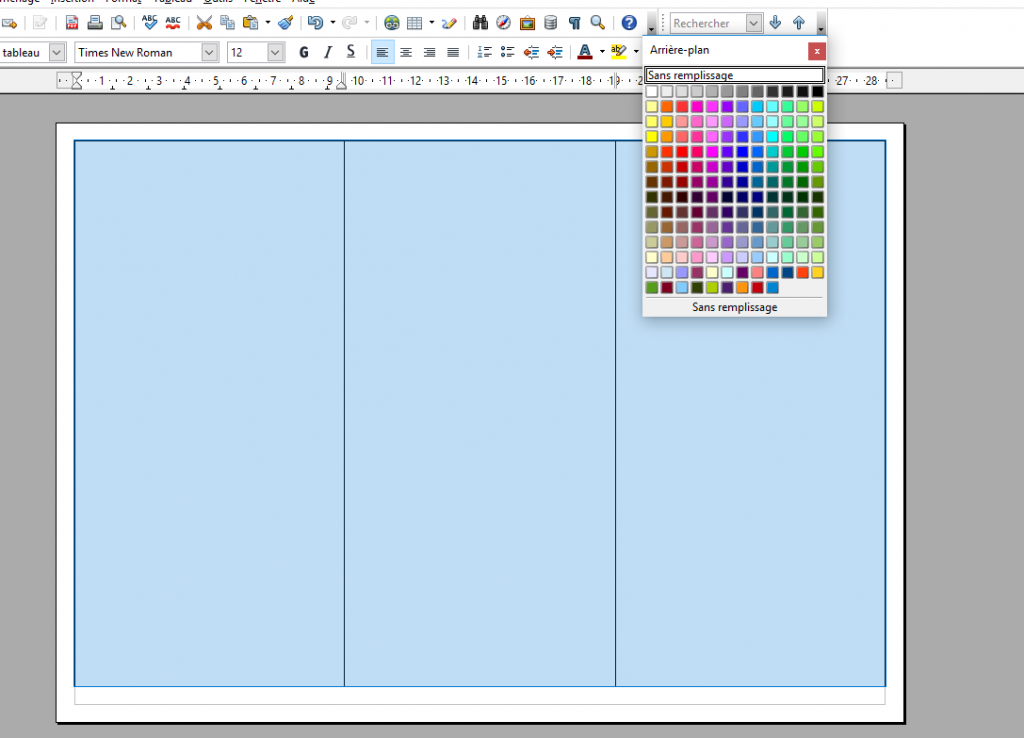
- Cette fois, au lieu de "Bitmap", sélectionne "Couleur". Logique, imparable !
- Clique sur la petite flèche à droite du rectangle blanc (ou de la couleur actuelle). Ça ouvre une palette de couleurs infinie (ou presque).
- Choisis la couleur de tes rêves. N'aie pas peur d'oser ! C'est le moment de révéler ton âme d'artiste.
- Clique sur "OK". Et voilà, ta page de garde est parée d'une nouvelle couleur !
Si la couleur ne te plaît pas finalement, pas de panique ! Tu peux toujours revenir en arrière et en choisir une autre. C'est l'avantage du numérique, pas besoin de racheter un pot de peinture !

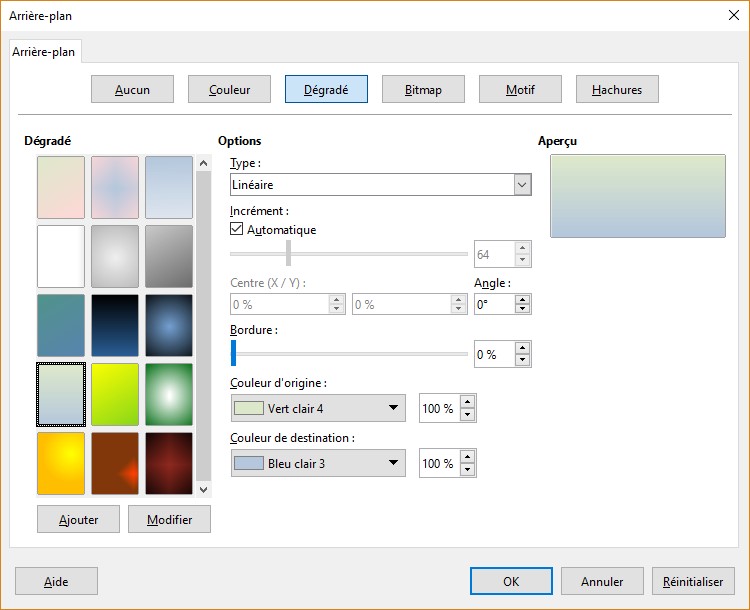
Option 3: Le Dégradé Stylé
Envie d'un effet un peu plus sophistiqué ? Pourquoi ne pas opter pour un dégradé de couleurs ? C'est comme un coucher de soleil sur ta page de garde !
La procédure est toujours la même, mais avec une petite variation :
- Retourne dans "Format: Page" (tu connais la chanson maintenant !).
- Onglet "Arrière-plan", bien sûr.
- Cette fois, choisis "Dégradé". Le nom parle de lui-même.
- Tu peux choisir un dégradé prédéfini dans la liste, ou créer le tien en cliquant sur "Ajouter/Importer". Laisse parler ton imagination !
- Si tu crées ton propre dégradé, tu pourras choisir les couleurs de départ et d'arrivée, ainsi que la direction du dégradé. C'est comme être un peintre numérique !
- Clique sur "OK" quand tu es satisfait(e) de ton œuvre. Et admire le résultat !
Attention, les dégradés peuvent parfois rendre le texte moins lisible, alors assure-toi que tes titres et informations restent bien visibles. On ne veut pas que les gens aient besoin d'une loupe pour lire ta page de garde !
Voilà, tu sais maintenant comment mettre un fond sur une page de garde OpenOffice ! C'était pas si compliqué, hein ? Maintenant, à toi de jouer et de créer des pages de garde qui impressionneront tout le monde. Et n'oublie pas, le plus important, c'est de t'amuser ! Alors, lâche-toi, expérimente, et fais parler ta créativité. Tu vas voir, ça va être génial ! Et si ça ne l'est pas au début, persévère! La beauté se trouve dans l'effort et dans la joie! À bientôt!








![[Docx] Page de garde Business pour rapport](https://3.bp.blogspot.com/-BOdtfGJg9gQ/VGJIDEcyorI/AAAAAAAACLk/wsrjhFgs_sU/s1600/Modele%2BPage%2Bde%2Bgarde%2B%2BBusiness%2Bpour%2Brapport.PNG)