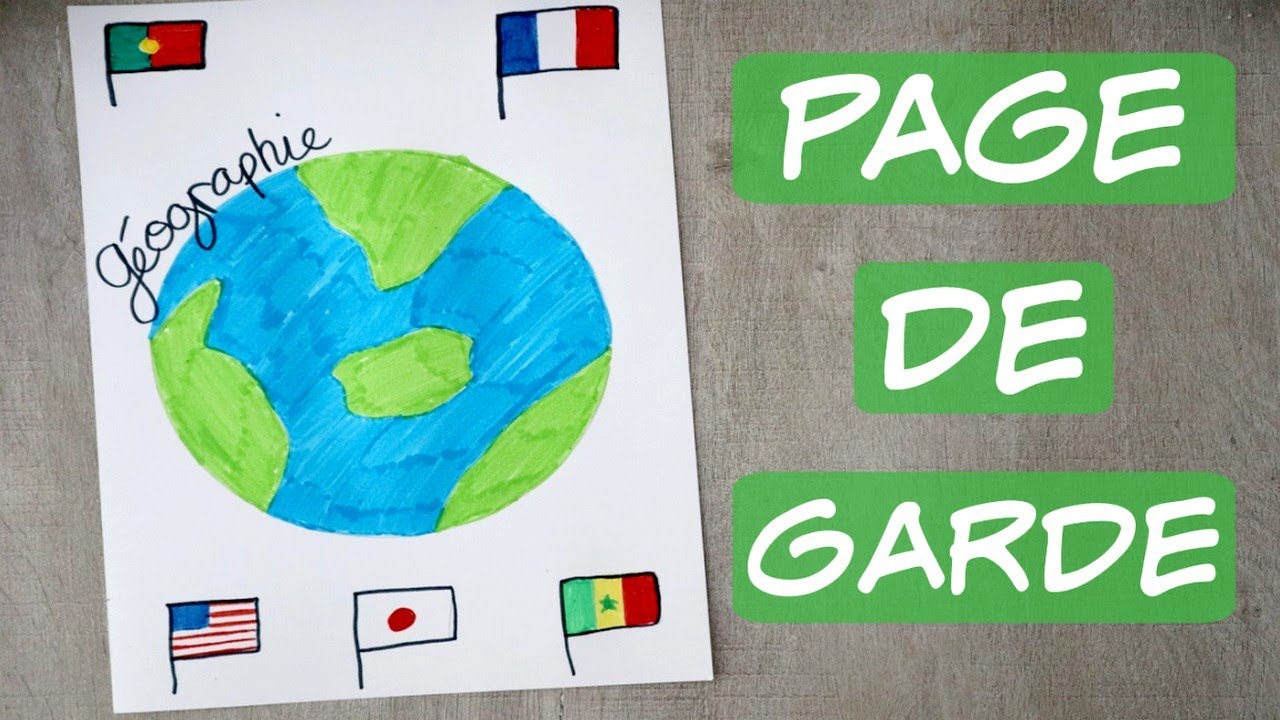
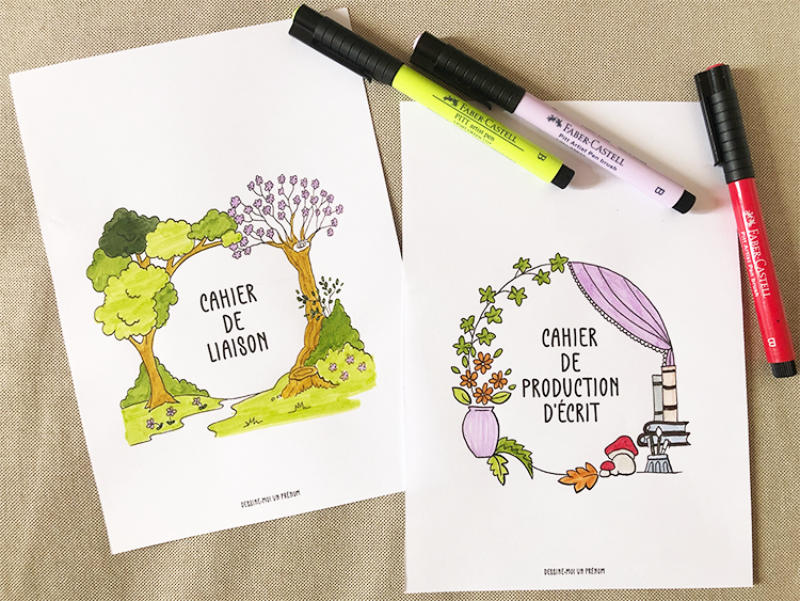
Ah, la page de garde. Cette première impression cruciale, le visage de votre œuvre ! Et vous voulez l'encadrer, lui offrir un petit écrin de beauté ? Excellente idée ! Parce qu'avouons-le, une page de garde sans cadre, c'est un peu comme un croissant sans beurre : ça manque de quelque chose, non ? Alors, respirez profondément, préparez votre café (ou votre thé, je ne juge pas), et partons à l'aventure du cadre stylé.
La méthode "WordArt" (oui, comme dans les années 90, mais en mieux)
Word, notre ami et parfois ennemi juré, peut faire des merveilles. Sérieusement. Oubliez les polices Comic Sans MS fluo et les effets d'ombres dignes d'un film d'horreur de série Z. On va rester classe, promis.
- Insérer une forme : Allez dans l'onglet "Insertion", puis "Formes". Choisissez un rectangle, un ovale, ce qui vous chante !
- Redimensionner et positionner : Etirez cette forme pour qu'elle encadre votre texte. Imaginez que vous offrez à votre page une accolade géante.
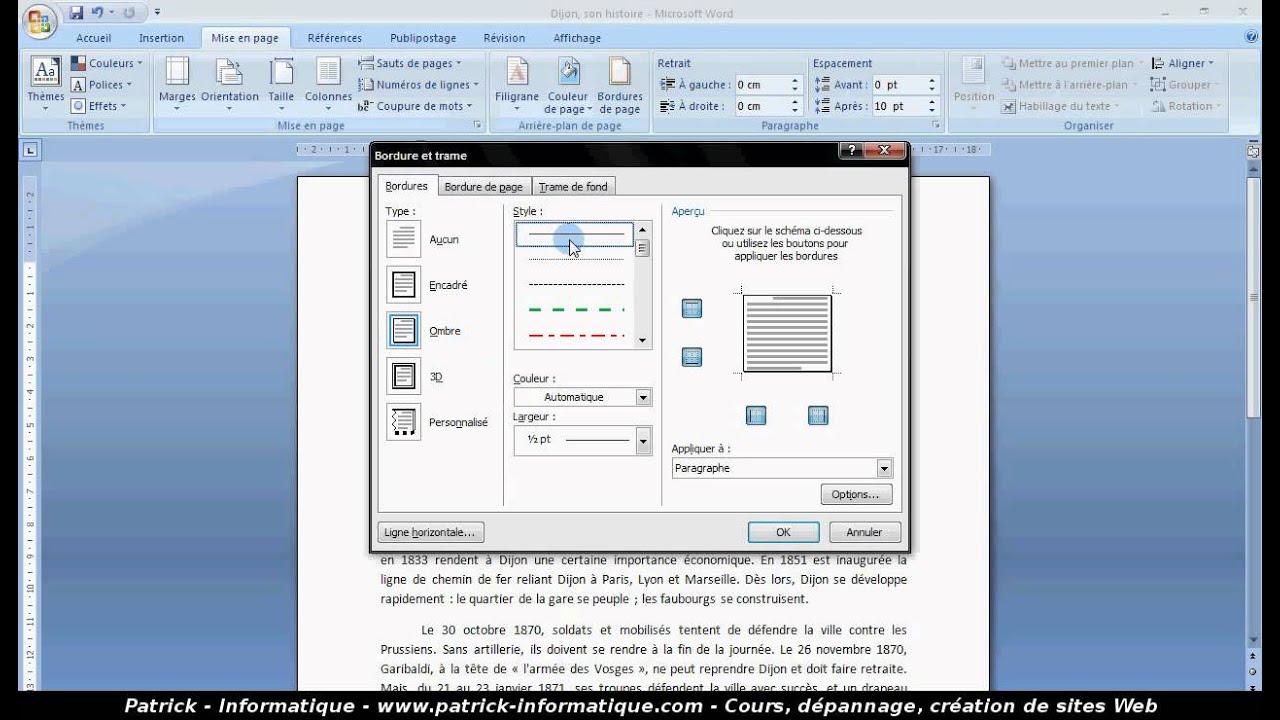
- Mise en forme : C'est là que la magie opère ! Changez la couleur du contour, l'épaisseur (attention à ne pas faire trop "clown triste"), et le style (pointillés, traits, mélange des deux, le choix est vaste !).
- Et le remplissage ? : Généralement, on le laisse transparent pour que le texte soit visible, mais si vous voulez une ambiance "cave sombre", c'est votre droit le plus strict.
- Problème de superposition ? Pas de panique ! Faites un clic droit sur la forme, puis "Envoyer à l'arrière-plan". Votre texte sera de nouveau au premier plan, comme une star sur le tapis rouge.
Vous voilà avec un cadre digne de ce nom. Admirez votre œuvre. Hein, il est beau, votre document, hein ?
La technique "Image d'arrière-plan" (pour les aventuriers)
Cette méthode est un peu plus audacieuse, mais elle peut donner des résultats spectaculaires. Imaginez : un cadre en dentelle délicate, un motif géométrique hypnotisant, ou même une photo de votre chat (bon, peut-être pas pour une thèse, mais pour un rapport de stage, pourquoi pas ?).
- Trouver l'image parfaite : Google Images, Pixabay, Unsplash... Les banques d'images gratuites sont vos amies. Assurez-vous que l'image est de bonne qualité et qu'elle ne va pas rendre votre texte illisible.
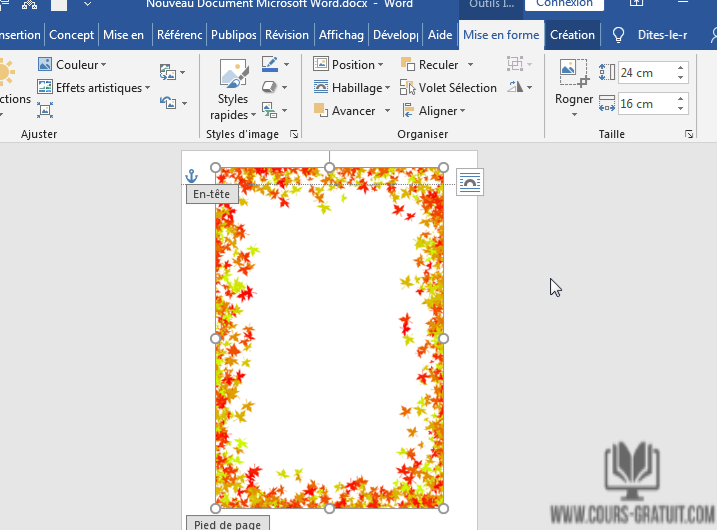
- Insérer l'image dans l'en-tête ou le pied de page : Double-cliquez dans l'en-tête ou le pied de page pour l'activer. Puis, "Insertion" -> "Images".
- Positionner et redimensionner : Etirez l'image pour qu'elle couvre toute la page. N'oubliez pas de cocher l'option "Derrière le texte" pour que votre texte soit bien visible.
- Ajuster la transparence : Si l'image est trop présente, baissez la transparence pour qu'elle devienne plus discrète. On veut un cadre, pas une éclipse solaire.
Et voilà ! Une page de garde encadrée avec style et originalité. Vous êtes un artiste, un vrai !

Le conseil de pro (ou presque)
N'oubliez jamais la règle d'or : la simplicité est souvent la clé. Un cadre trop chargé peut distraire le lecteur et nuire à l'impact de votre message. Alors, gardez ça en tête : moins, c'est souvent plus. (Sauf en matière de chocolat. Là, on ne rigole plus.)
Et voilà, vous êtes maintenant un expert en encadrement de pages de garde. Vous pouvez affronter le monde, armé de vos connaissances et de votre bon goût (enfin, j'espère !). Allez, maintenant, à vous de jouer ! Et souvenez-vous : si jamais vous n'arrivez à rien, ce n'est pas grave. Vous pourrez toujours blâmer Word. Il est habitué, le pauvre.









![[WORD] Exemple d page de garde gratuit pour une mémoire](https://4.bp.blogspot.com/-4TJBn2CtOpA/XIJnmTqtLyI/AAAAAAAADZE/v0ZCNqH2uDwT_RJrL-6XKUuaLwo_rtZhwCLcBGAs/s1600/exemple_page_de_garde_2019_word_certicate.PNG)