Ah, Firefox. Le navigateur qui, pour beaucoup, est synonyme de liberté sur le web. Mais avouons-le, parfois, le simple fait d'avoir cette petite icône du renard enflammé bien en vue sur votre page de garde peut être un défi. Pas de panique! On va démystifier tout ça avec une bonne dose de simplicité et une pincée de joie de vivre.
Pourquoi avoir l'icône Firefox sur sa page de garde?
Question légitime. Après tout, on a souvent des dizaines d'icônes qui s'entassent. Mais pensez-y: un accès direct à votre navigateur préféré, c'est un gain de temps précieux. C'est comme avoir votre café préféré à portée de main dès le réveil. Plus besoin de chercher Firefox dans la jungle de vos applications! Et soyons honnêtes, c'est esthétiquement plaisant de voir ce petit renard s'afficher fièrement.
Comment faire, étape par étape (sans se prendre la tête)
L'opération est on ne peut plus simple. C'est un peu comme préparer un croissant du dimanche matin: un peu de patience, et le résultat est délicieux. Voici comment procéder, selon votre système d'exploitation:
Sur Windows: le glisser-déposer magique
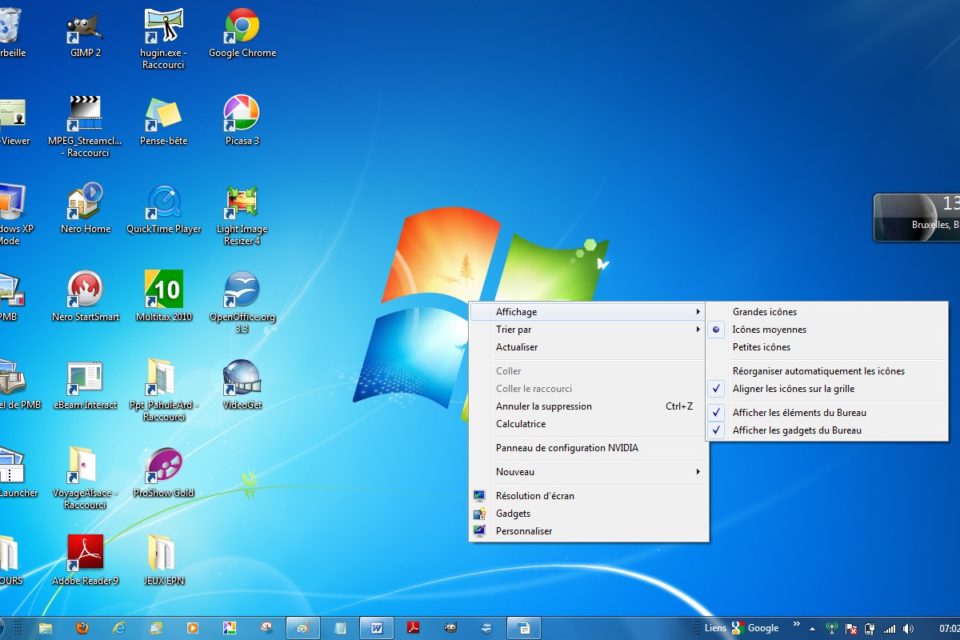
Sous Windows, la méthode la plus simple est souvent la plus efficace. Cherchez l'icône Firefox dans le menu Démarrer (en bas à gauche de votre écran). Ensuite, cliquez dessus, maintenez le bouton de la souris enfoncé, et faites glisser l'icône jusqu'à l'endroit désiré sur votre page de garde. Relâchez le bouton... et voilà! Firefox est désormais à portée de clic.
Sur macOS: le Finder à la rescousse
Si vous êtes un utilisateur Mac, direction le Finder (l'icône avec un visage souriant dans votre Dock). Ouvrez le dossier "Applications". Repérez Firefox. Cliquez et faites glisser l'icône sur votre bureau (ou dans votre Dock). Facile, non? C'est un peu comme réorganiser les photos de votre famille pour les avoir toujours sous les yeux.

Si ça ne marche pas...
Il arrive parfois que les choses se compliquent un peu. Pas d'inquiétude! Voici quelques astuces supplémentaires:
- Vérifiez que vous avez les droits d'administrateur: Pour certaines manipulations, votre ordinateur peut vous demander une autorisation.
- Créez un raccourci manuellement: Si le glisser-déposer ne fonctionne pas, faites un clic droit sur l'icône Firefox (dans le menu Démarrer ou le dossier Applications), et choisissez "Créer un raccourci". Vous pourrez ensuite déplacer ce raccourci où vous le souhaitez.
- Redémarrez votre ordinateur: Parfois, un simple redémarrage peut résoudre des petits bugs inexplicables. C'est un peu comme une sieste réparatrice pour votre machine.
Petits plus pour une expérience Firefox optimisée
Avoir l'icône, c'est bien. Mais utiliser Firefox à son plein potentiel, c'est encore mieux! Voici quelques suggestions:

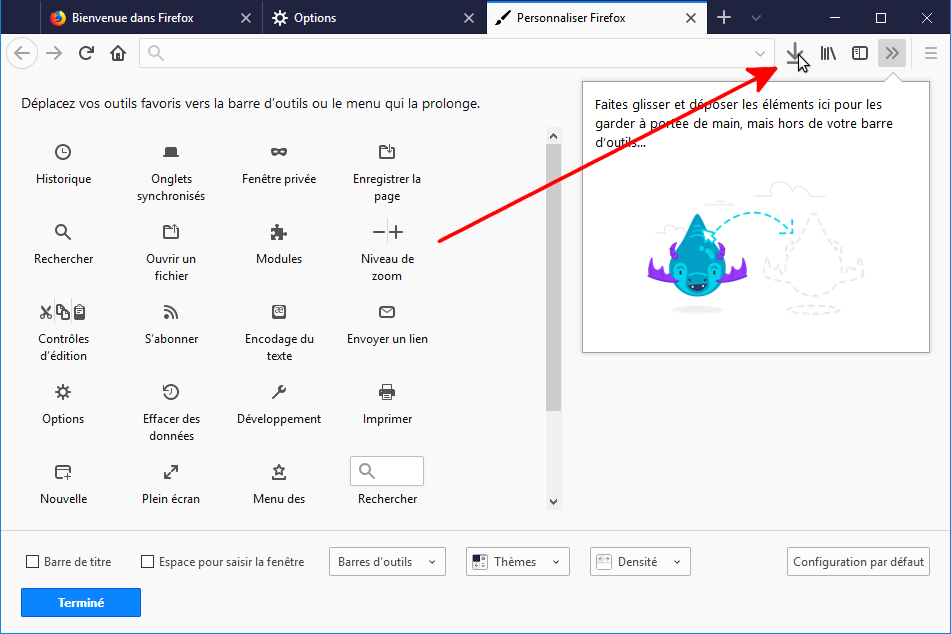
- Personnalisez votre thème: Firefox vous permet de changer son apparence. Choisissez un thème qui vous plaît et qui correspond à votre humeur. C'est un peu comme choisir la couleur de vos murs: ça rend l'espace plus agréable.
- Installez des extensions: Les extensions sont de petits programmes qui ajoutent des fonctionnalités à Firefox. Bloqueurs de pub, gestionnaires de mots de passe... les possibilités sont infinies.
- Utilisez la synchronisation: Synchronisez vos signets, votre historique et vos mots de passe entre vos différents appareils. C'est pratique pour retrouver ses marques où que vous soyez.
Un petit renard au quotidien
Alors, prêt à dompter le renard enflammé? Mettre l'icône Firefox sur votre page de garde, c'est un petit geste simple, mais qui peut vous faciliter la vie au quotidien. C'est un peu comme préparer ses vêtements la veille pour gagner du temps le matin. On y pense pas toujours, mais ça fait la différence. Et au-delà de l'aspect pratique, c'est aussi une manière d'affirmer votre identité numérique et de choisir les outils qui vous conviennent le mieux. Après tout, le web est un espace de liberté, et Firefox est là pour vous aider à l'explorer.
Et maintenant, filez! Le web vous attend!