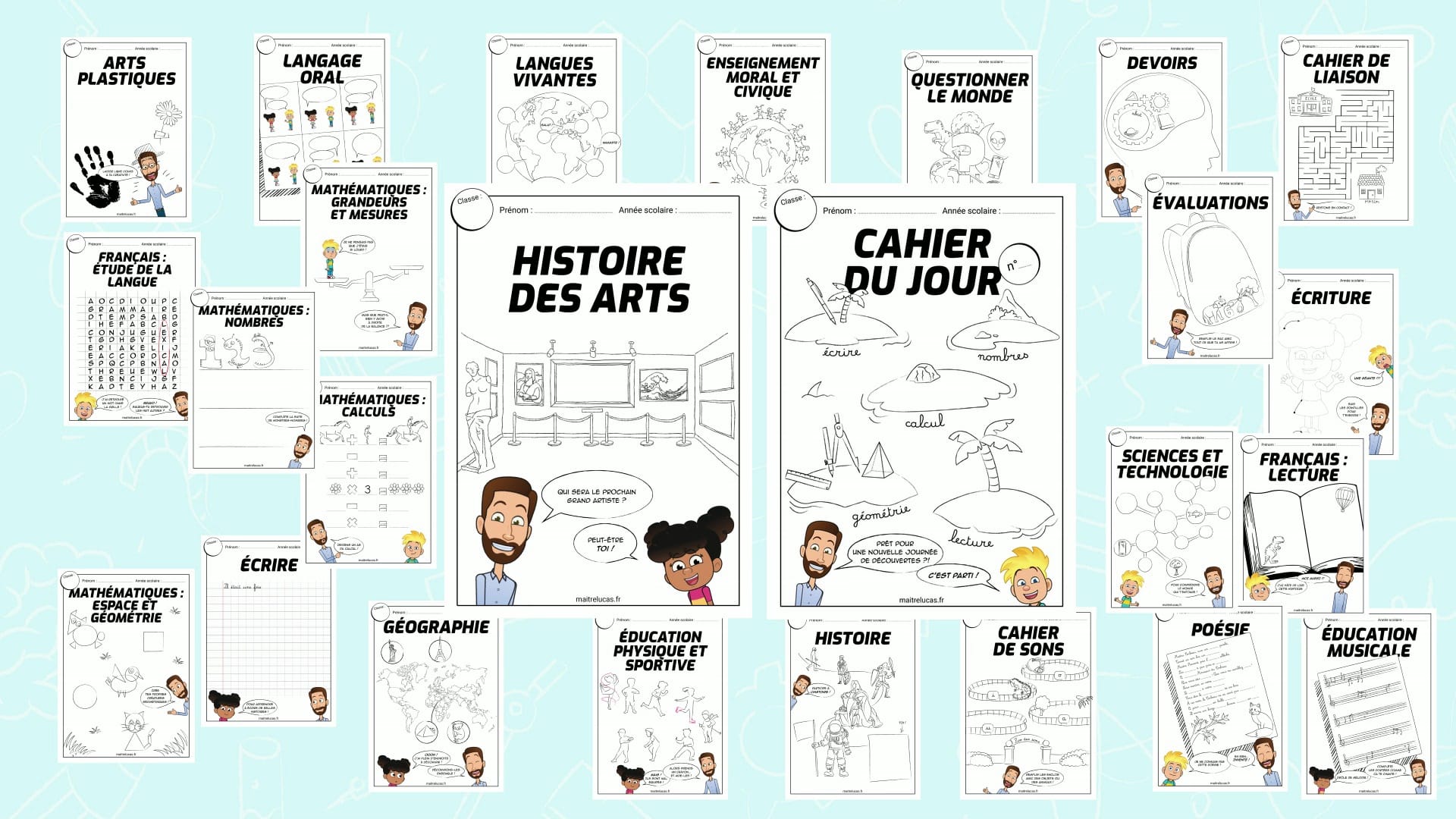
Salut les amis ! Vous vous êtes déjà demandé comment faire apparaître la page 1 de votre document après la page de garde ? Un peu comme un magicien qui fait sortir un lapin de son chapeau, non ? C'est une petite astuce de mise en page qui peut vraiment donner une allure pro à vos rapports, mémoires, et même vos romans ! Alors, prêt(e) à découvrir le secret ?
Pourquoi se prendre la tête avec ça ?
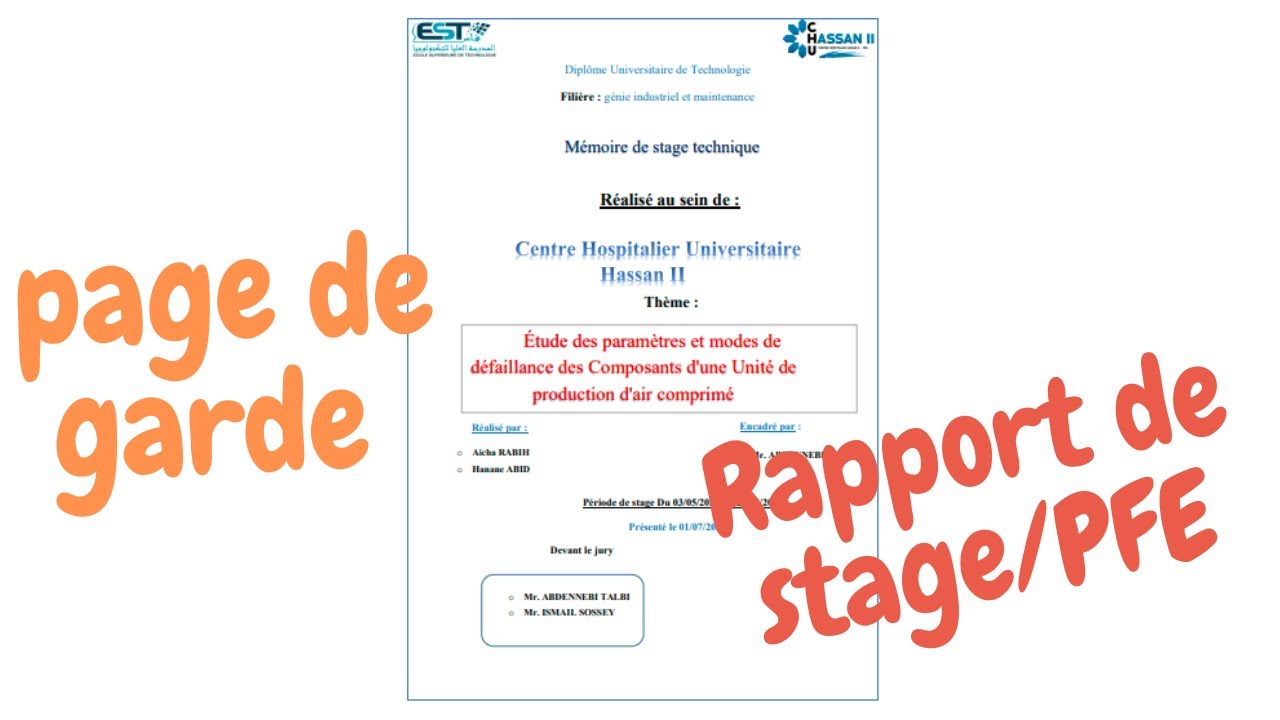
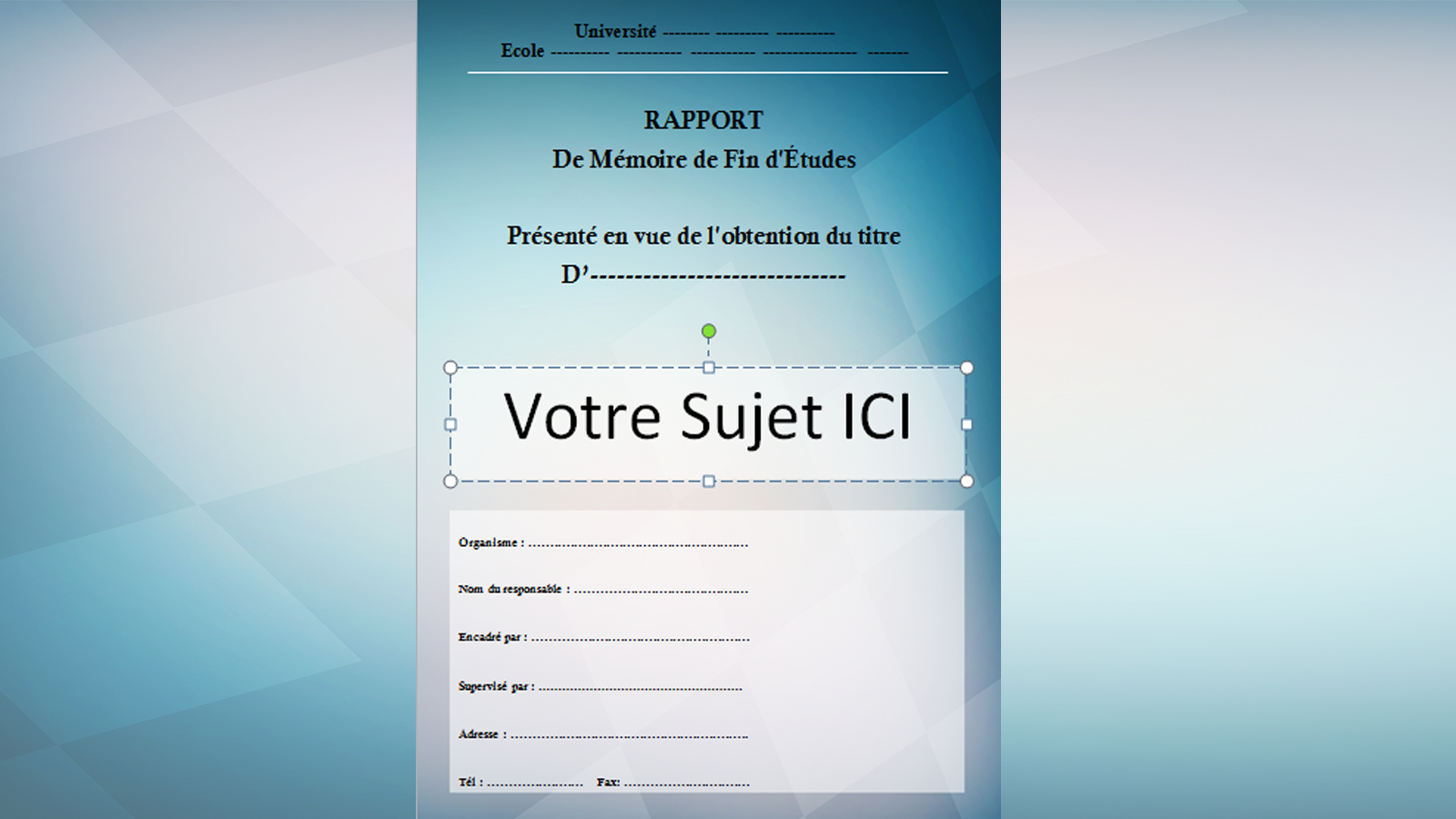
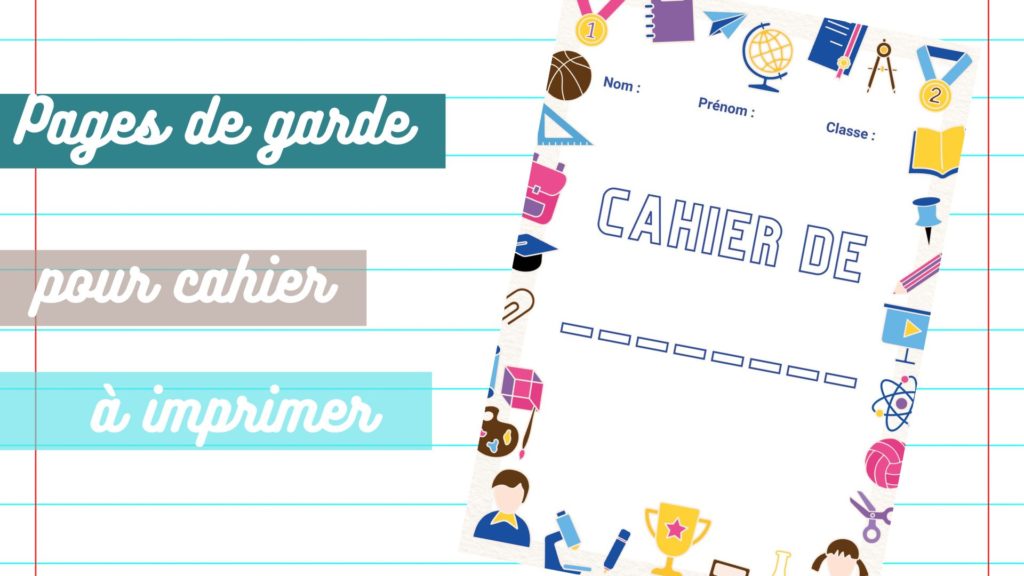
Pourquoi est-ce si important de placer la P1 après la page de garde ? Imaginez : vous offrez un cadeau. Vous ne le donnez pas brut, hein ? Vous l'emballez joliment, avec un beau papier, un ruban… la page de garde, c'est un peu cet emballage. Elle présente votre travail. Numéroter les pages à partir de là casserait un peu l'effet, vous ne trouvez pas ?
C'est une question d'esthétique, de professionnalisme, et surtout, de clarté. Une numérotation correcte guide le lecteur et rend votre document plus facile à naviguer. On est d'accord, c'est toujours plus agréable quand c'est bien fait !
La Solution : Les Sauts de Section !
Le secret, c'est d'utiliser les sauts de section. Vous vous demandez peut-être : "Qu'est-ce que c'est que ce truc ?" C'est en fait assez simple. Considérez les sauts de section comme des cloisons dans votre document. Ils permettent de diviser votre texte en parties distinctes, chacune avec ses propres paramètres de mise en page, y compris la numérotation. C'est comme avoir plusieurs mini-documents dans un seul fichier !

Comment faire concrètement ? (Sur Word, par exemple)
- Placez votre curseur à la fin de votre page de garde.
- Allez dans l'onglet "Mise en page" (ou "Disposition", selon votre version de Word).
- Cherchez l'option "Sauts de page" et choisissez "Saut de section : Page suivante".
- Maintenant, double-cliquez dans le pied de page (ou l'en-tête) de la page qui suit votre page de garde (celle où vous voulez que la P1 commence).
- Décochez l'option "Lier au précédent" (ou "Identifier à la section précédente"). C'est crucial !
- Insérez votre numéro de page, en choisissant "Mise en forme des numéros de page" et en spécifiant "Début à 1".
Et voilà ! Magie ! Votre première page de contenu est maintenant la page 1, et votre page de garde n'est pas numérotée ! C'est pas beau, ça ?
Quelques Astuces en Plus
- N'oubliez pas de vérifier que la numérotation est bien continue après chaque saut de section.
- Vous pouvez utiliser des sauts de section pour changer l'orientation de certaines pages (par exemple, passer d'un format portrait à paysage pour un grand tableau).
- Amusez-vous avec les différents styles de numérotation (chiffres romains, chiffres arabes...) pour créer un document vraiment unique.
Alors, convaincu(e) ? N'hésitez pas à expérimenter avec les sauts de section. Une fois que vous aurez compris le principe, vous pourrez faire des merveilles ! Et rappelez-vous, c'est juste une question de pratique. Bonne chance, et à bientôt pour de nouvelles aventures de mise en page !