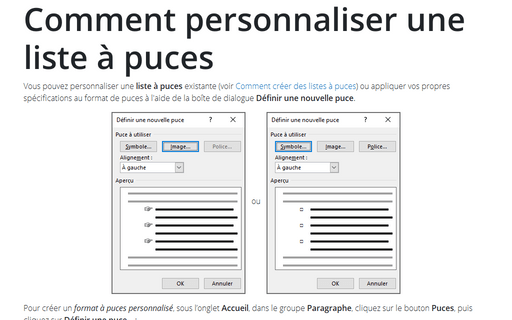
Alors, asseyez-vous, prenez un café, et parlons d'un petit truc qui peut vous simplifier la vie sur Word. Vous voyez, parfois, on a besoin de plus qu'une seule puce par ligne, non ? On veut organiser nos informations de manière encore plus claire et précise. Mais comment fait-on ça, exactement ? Pas de panique, c'est plus facile qu'il n'y paraît !
L'astuce principale, c'est de jouer avec les tableaux. Oui, oui, des tableaux ! Je sais, ça peut paraître un peu technique, mais suivez-moi, vous allez voir. On va créer un tableau invisible, un tableau ninja, qui va nous permettre de placer nos puces où on veut.
Création du Tableau Invisible
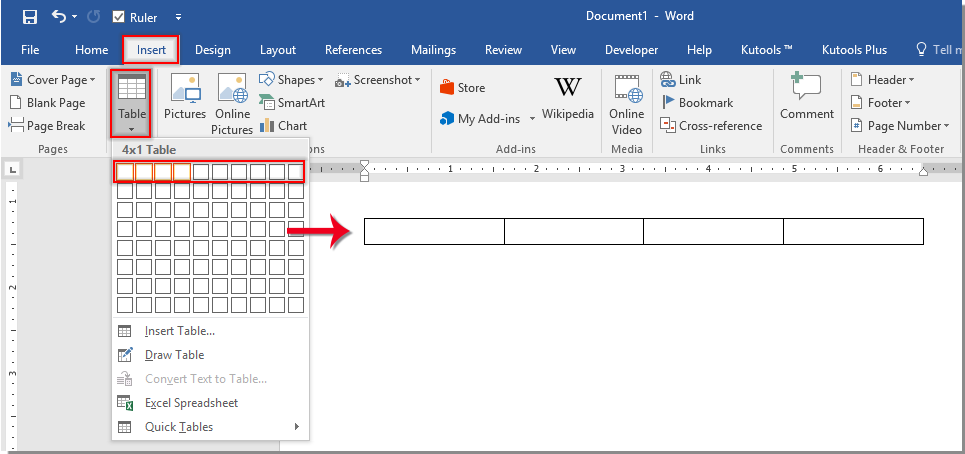
Tout d'abord, ouvrez votre document Word. Ensuite, allez dans l'onglet "Insertion" et cliquez sur "Tableau". Choisissez un tableau avec autant de colonnes que vous voulez de puces par ligne. Par exemple, si vous voulez deux puces, choisissez un tableau à deux colonnes. Facile, hein ?
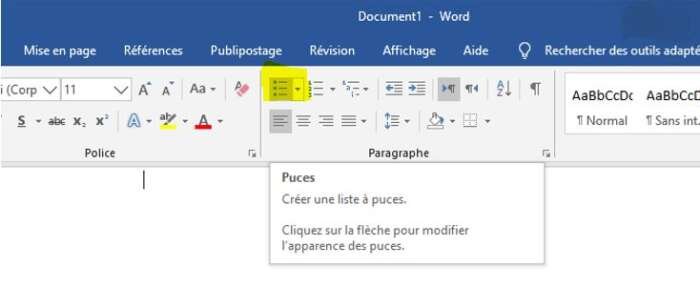
Une fois le tableau inséré, tapez votre texte et ajoutez vos puces dans chaque cellule du tableau. Sélectionnez la cellule et cliquez sur l'icône des puces dans l'onglet "Accueil". Et voilà, vous avez vos puces !
Maintenant, le tableau est visible, et ce n'est pas ce qu'on veut. On veut un tableau invisible, un tableau discret qui fait son travail sans qu'on le voie. Comment on fait ça ? C'est là que la magie opère !
Sélectionnez tout le tableau. Ensuite, faites un clic droit et choisissez "Propriétés du tableau". Dans la fenêtre qui s'ouvre, allez dans l'onglet "Bordures et trame". Sous l'onglet "Bordures", choisissez l'option "Aucune". Cliquez sur "OK". Et pouf ! Votre tableau est devenu invisible ! Enfin presque...
Vous voyez, il peut encore y avoir un petit espace entre les colonnes. Pour vous en débarrasser, assurez-vous que l'option "Afficher les limites du texte" est désactivée. Pour vérifier, allez dans l'onglet "Fichier", puis "Options", puis "Options avancées", et enfin, cherchez la section "Afficher le contenu du document" et décochez la case "Afficher les limites du texte".
Alternative: Utiliser les Tabulations
Il existe aussi une autre méthode, un peu plus simple, mais peut-être moins flexible : l'utilisation des tabulations. Imaginez que vous avez votre première puce et son texte. Après ce texte, vous tapez une tabulation (la touche "Tab" sur votre clavier). Ensuite, vous insérez votre deuxième puce et son texte.
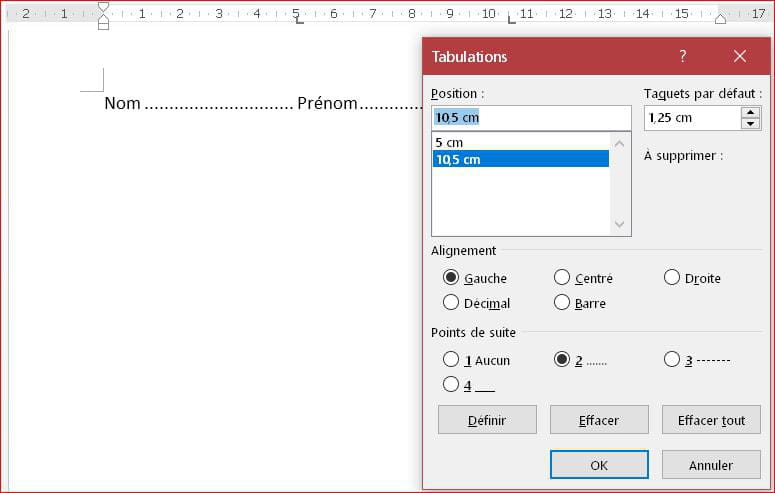
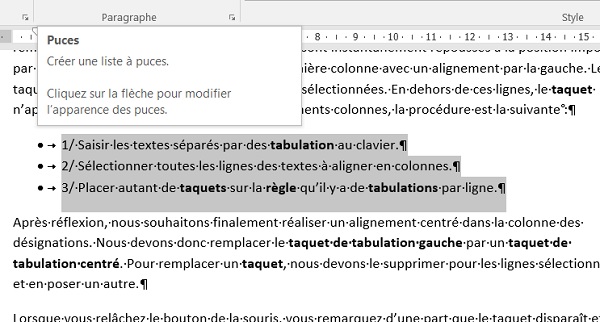
Le hic, c'est que vous devrez peut-être ajuster les taquets de tabulation pour que vos puces soient bien alignées. Pour ce faire, sélectionnez le paragraphe et faites glisser les taquets de tabulation sur la règle en haut de votre document. C'est un peu de travail manuel, mais ça peut être suffisant pour des listes simples.
Alors, laquelle de ces méthodes préférez-vous ? Le tableau ninja invisible ou la tabulation ? Chacune a ses avantages et ses inconvénients. Le tableau est plus précis et permet un meilleur contrôle de la mise en page, tandis que la tabulation est plus rapide pour des listes simples.
N'oubliez pas, l'important, c'est de choisir la méthode qui vous convient le mieux et qui répond le mieux à vos besoins. Expérimentez, amusez-vous, et n'ayez pas peur de faire des erreurs. C'est en essayant qu'on apprend !
Et voilà, on a fait le tour de la question ! J'espère que ce petit guide vous a été utile. Maintenant, vous pouvez créer de superbes listes avec plusieurs puces par ligne, et impressionner tous vos collègues ! Alors, à vos claviers et bonne création !
N'est-ce pas satisfaisant de maîtriser un petit truc de Word ? On se sent un peu plus puissant, non ? Et puis, c'est ça le secret du bonheur, apprendre des petites choses chaque jour. Alors, continuez à explorer, à apprendre, et à rendre vos documents encore plus beaux et professionnels. Vous êtes génial(e) !