Hey toi ! Alors, on bidouille des tableaux croisés dynamiques ? Pas de panique, c'est pas si sorcier que ça en a l'air. On va voir comment mettre à jour ces petites bêtes pour qu'elles reflètent toujours la vérité vraie. Accroche-toi, c'est parti !
Pourquoi Mettre à Jour Ton Tableau Croisé Dynamique ?
Bon, la question qui tue : pourquoi s'embêter à mettre à jour ? Imagine, tu as un super tableau qui te montre tes ventes du mois dernier. Tout beau, tout propre. Mais... patatras ! De nouvelles ventes arrivent ! Si tu ne mets pas à jour ton tableau, il te raconte des histoires. Des mensonges ! Et on ne veut pas ça, n'est-ce pas ? Non, on veut la vérité, rien que la vérité, toute la vérité (et rien d'autre que la vérité... bon, ok, j'arrête).
En gros, la mise à jour, c'est crucial pour que ton tableau reste fiable et te donne des infos justes. Sinon, c'est la cata assurée ! Tu prends des décisions basées sur des données périmées, et... aïe aïe aïe. On évite, hein ?
Les Méthodes, Les Astuces, Le Grand Jeu de la Mise à Jour !
Alors, comment on s'y prend concrètement ? Il y a plusieurs façons de faire, et on va explorer les plus courantes. Prêt(e) ? Allons-y !
La Méthode Classique : Le Clic Droit Magique
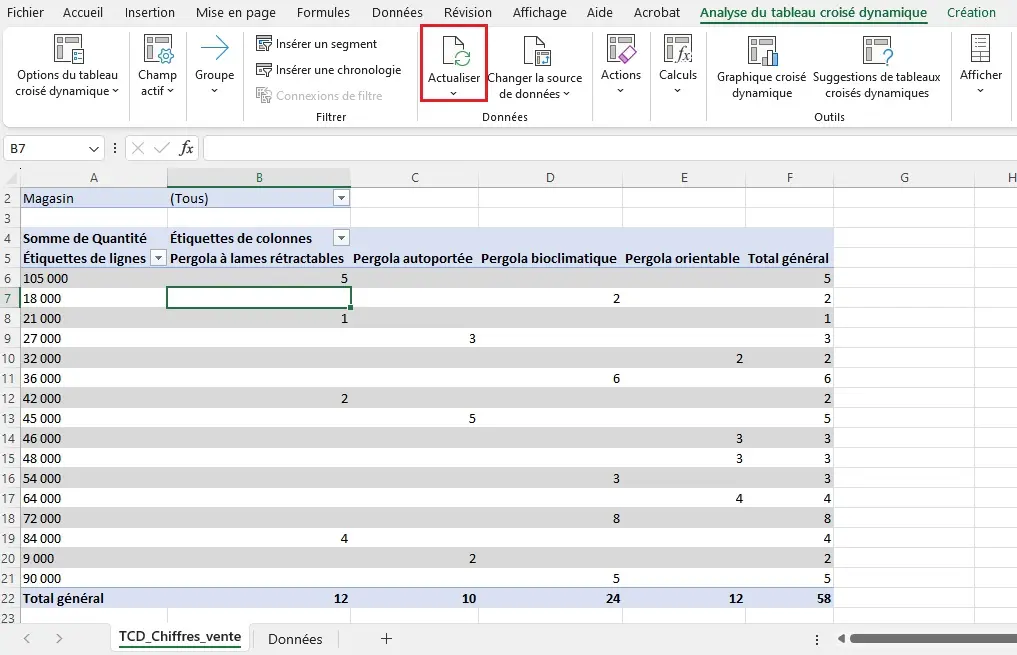
C'est la méthode la plus simple, la plus intuitive. Genre, vraiment basique. Tu vas sur ton tableau croisé dynamique, tu fais un clic droit (oui, oui, celui de ta souris !), et tu choisis "Actualiser". Boum ! Magie ! (Enfin, magie... c'est surtout Excel qui bosse pour toi, soyons honnêtes.)
Cette méthode est idéale si tu as juste quelques données à rajouter ou à modifier. Rapide, efficace, sans prise de tête. Que demander de plus ? Un café ? Ah, bah tiens, j'en prendrais bien un aussi.
Changer la Plage de Données Source (Attention, Zone de Danger !)
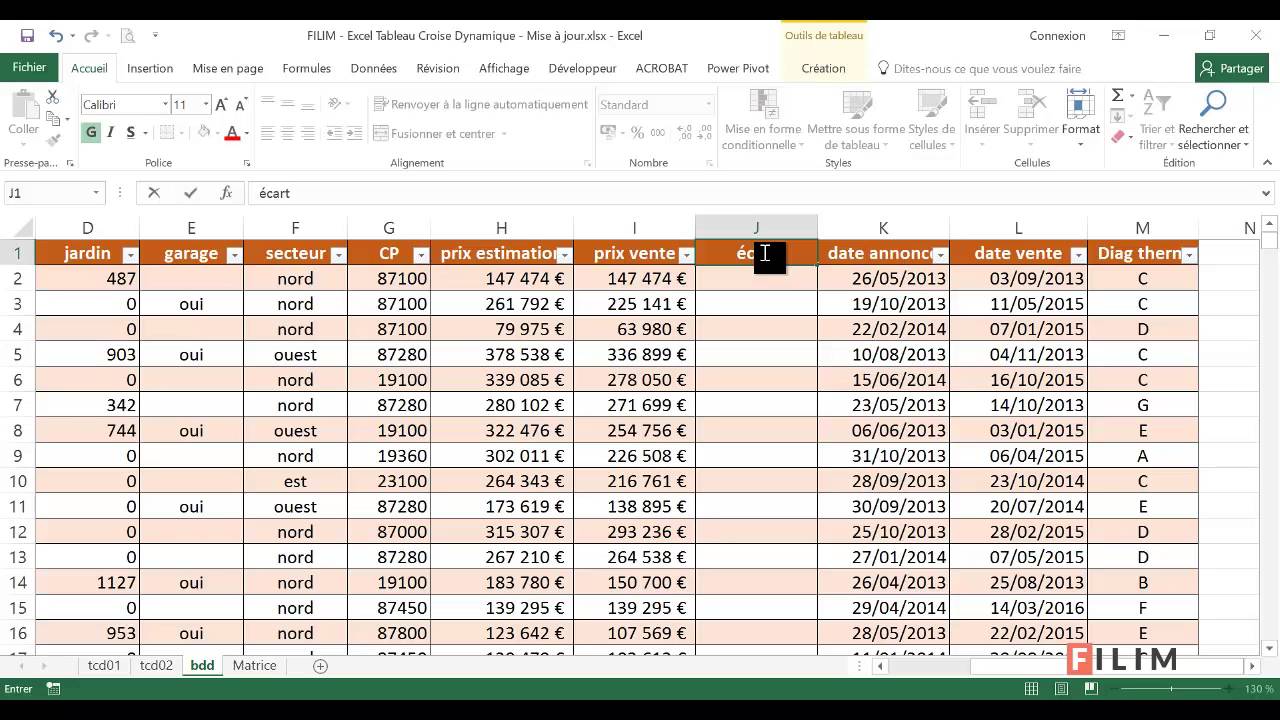
Alors là, on passe à un niveau un peu plus "technique". Si tu as ajouté des lignes ou des colonnes à ta source de données (le tableau initial à partir duquel tu as créé ton tableau croisé dynamique), il faut dire à Excel que la source a changé. Sinon, il ne verra pas les nouvelles données. Un peu comme si tu invitais des amis à une fête, mais que tu oubliais de leur donner l'adresse... personne ne viendrait !
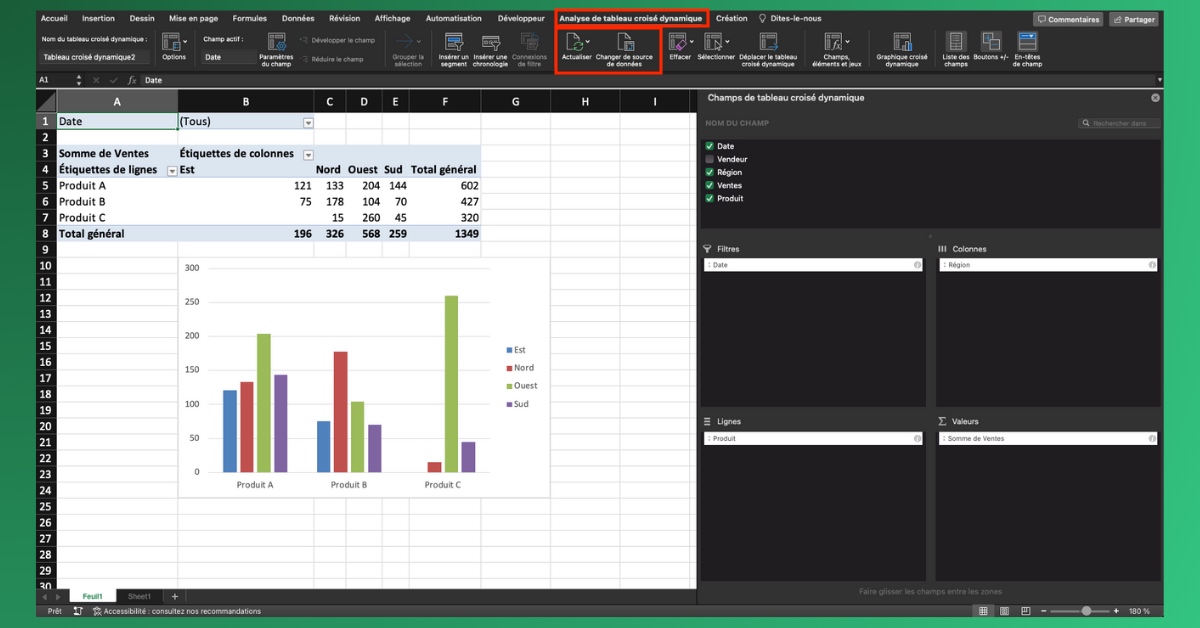
Pour changer la plage de données source, tu vas dans l'onglet "Analyse du tableau croisé dynamique" (ou "Options" selon ta version d'Excel), puis dans "Modifier la source de données". Là, tu peux sélectionner la nouvelle plage de données. Attention à bien sélectionner toutes les données, sinon, c'est le drame !
Petit conseil d'ami : nomme ta plage de données ! Au lieu de sélectionner bêtement "A1:Z100", donne-lui un nom plus parlant, genre "DonnéesVentes". C'est plus facile à gérer et à retrouver, et ça évite les erreurs bêtes. Crois-moi, tu me remercieras plus tard.
L'Actualisation Automatique (Le Saint Graal de la Paresse !)
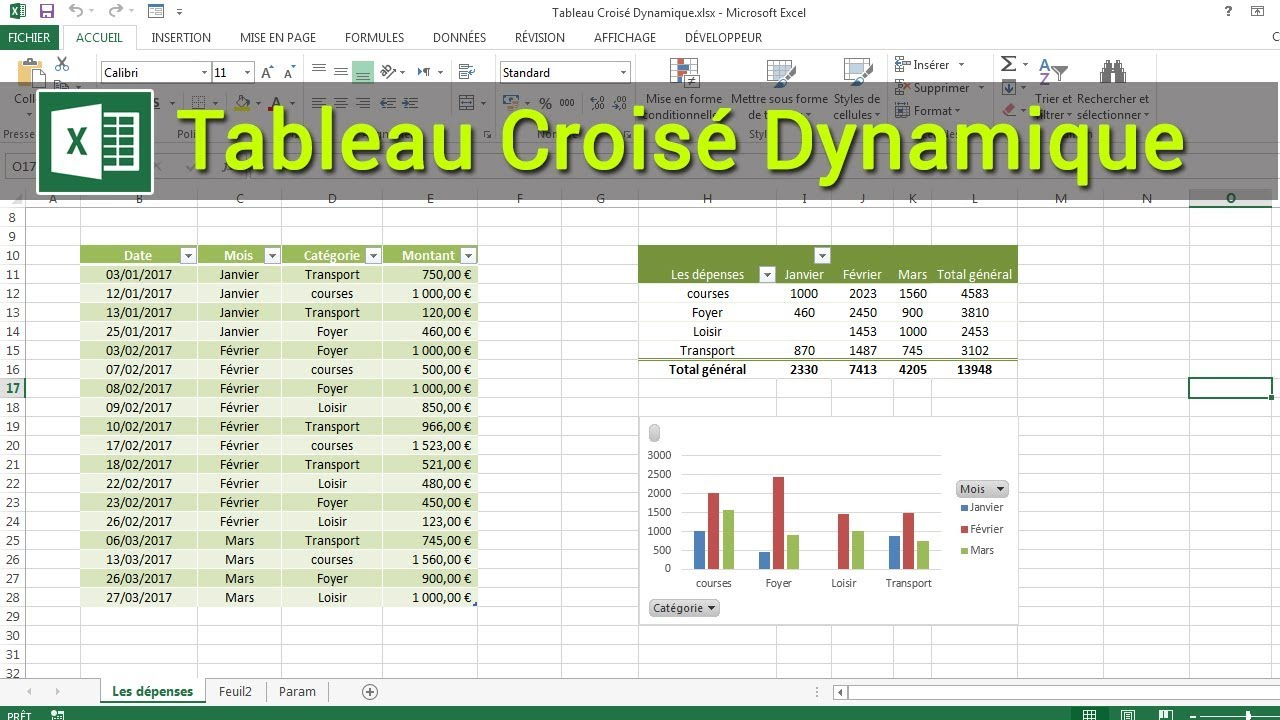
Ah, l'actualisation automatique... le rêve de tout procrastinateur qui sommeille en nous ! L'idée est simple : tu dis à Excel de mettre à jour ton tableau croisé dynamique à chaque fois que tu ouvres le fichier. Plus besoin de clic droit, plus besoin de rien faire ! C'est le paradis !
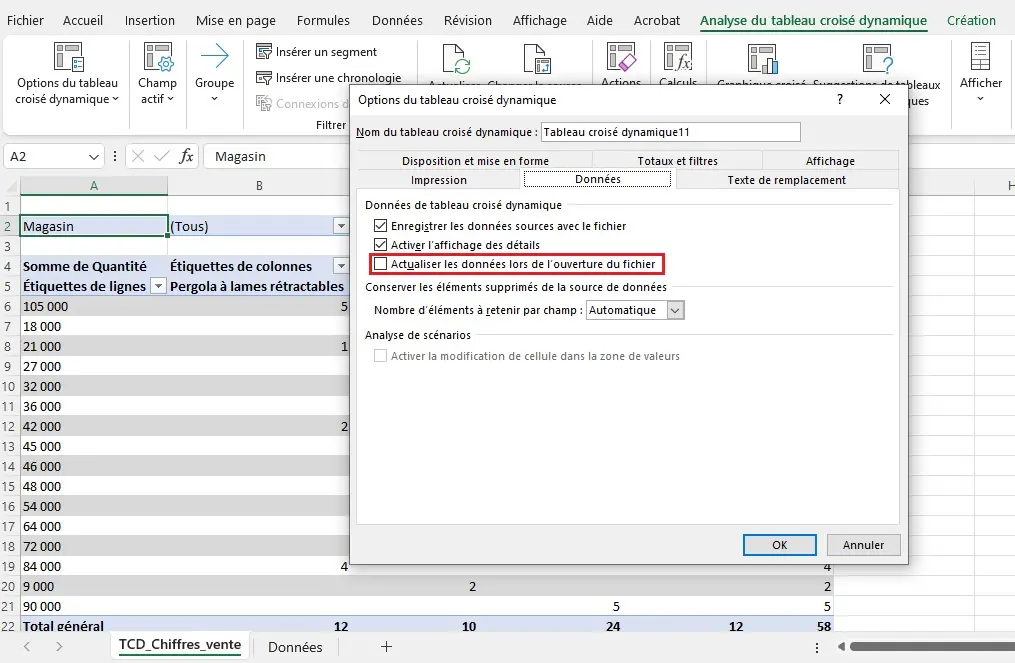
Pour activer l'actualisation automatique, tu vas dans les options du tableau croisé dynamique (clic droit, "Options du tableau croisé dynamique"), puis dans l'onglet "Données". Là, tu coches la case "Actualiser les données à l'ouverture du fichier". Et voilà ! Le tour est joué. Attention, ça peut prendre un peu de temps si ton fichier est gros, donc à utiliser avec parcimonie.
Les Tableaux Structurés (Le Futur, C'est Maintenant !)
Si tu utilises Excel 2007 ou une version ultérieure, tu as accès aux tableaux structurés. C'est un peu comme un tableau normal, mais en mieux. Ils ont plein d'avantages, et notamment celui de se mettre à jour automatiquement lorsque tu ajoutes des lignes ou des colonnes ! Incroyable, non ?
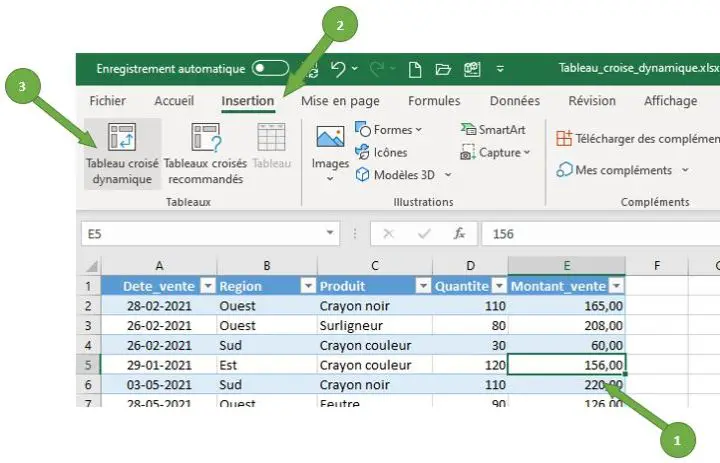
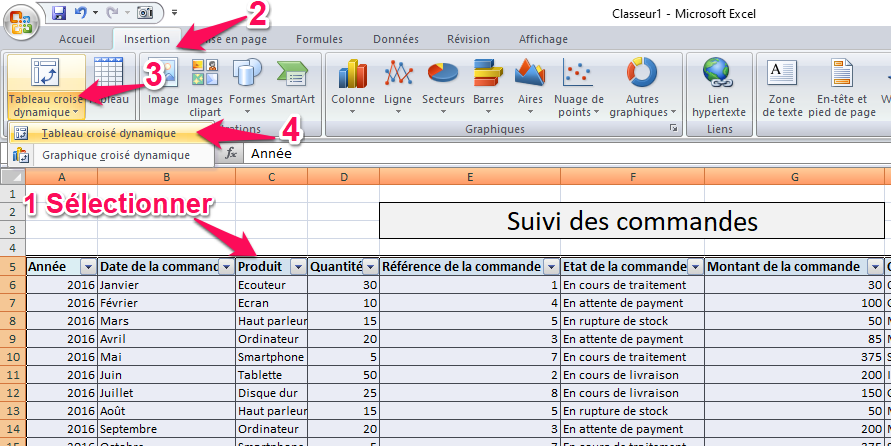
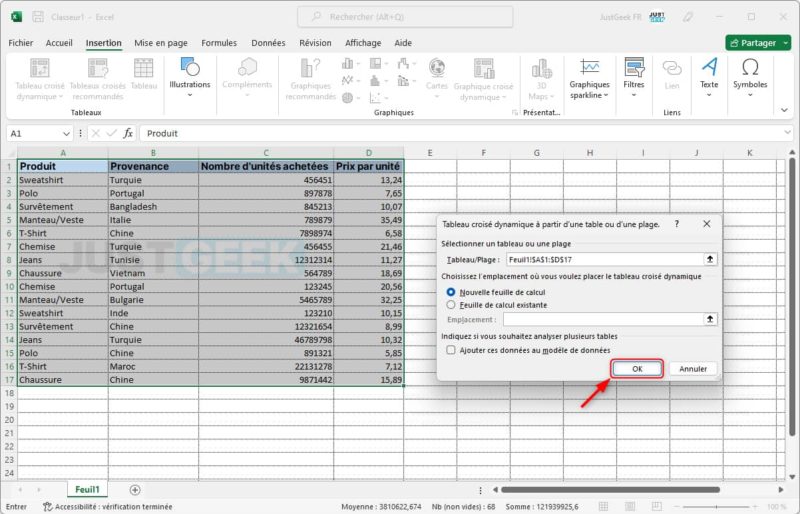
Pour transformer ton tableau en tableau structuré, tu le sélectionnes, puis tu vas dans l'onglet "Insertion" et tu cliques sur "Tableau". Excel va te demander de confirmer la plage de données, et hop ! Ton tableau est structuré. Et le meilleur ? Ton tableau croisé dynamique se mettra à jour tout seul quand tu ajouteras de nouvelles données à ton tableau structuré. C'est pas beau, ça ?
Utiliser Power Query (Pour les Vrais Pros !)
Alors là, on entre dans le monde des experts. Power Query, c'est un outil d'Excel qui te permet de récupérer des données de différentes sources (fichiers texte, bases de données, pages web...), de les transformer, et de les importer dans Excel. Et le plus beau ? Il peut automatiser tout ça !
Si tes données viennent de sources externes et que tu dois les mettre à jour régulièrement, Power Query est ton meilleur ami. Il te permet de créer une requête qui se connecte à ta source de données, qui récupère les nouvelles données, et qui met à jour ton tableau croisé dynamique en un clic. C'est un peu plus compliqué à mettre en place au début, mais une fois que c'est fait, c'est un gain de temps énorme !
Les Erreurs à Éviter (Pour Ne Pas Devenir Fou !)
Bien sûr, la mise à jour des tableaux croisés dynamiques n'est pas toujours un long fleuve tranquille. Il y a quelques erreurs à éviter pour ne pas se retrouver avec un tableau complètement bugué.
- Oublier d'actualiser : La base. On l'a dit et répété, mais ça ne coûte rien de le rappeler : pense à actualiser ton tableau !
- Modifier la source de données sans mettre à jour le tableau : Si tu changes la structure de ta source de données (noms de colonnes, types de données...), ton tableau croisé dynamique risque de ne plus comprendre ce qui se passe. Il faut donc le mettre à jour en conséquence.
- Avoir des données incohérentes : Si ta source de données contient des erreurs (valeurs manquantes, dates incorrectes...), ton tableau croisé dynamique affichera des résultats bizarres. Vérifie toujours la qualité de tes données avant de créer ton tableau.
- Utiliser une plage de données incorrecte : On l'a vu plus haut, il est important de bien sélectionner la plage de données source. Sinon, ton tableau risque de ne pas afficher toutes les informations.
En Bref (Parce Qu'Il Faut Bien Conclure un Jour...)
Voilà, tu sais (presque) tout sur la mise à jour des tableaux croisés dynamiques ! C'est pas si compliqué que ça, hein ? Avec un peu de pratique, tu deviendras un vrai pro. Alors, à toi de jouer ! Et n'oublie pas : actualise, actualise, actualise ! (Et bois du café. Beaucoup de café.)
Si tu as des questions, n'hésite pas à me les poser. Je suis là pour t'aider (enfin, dans la mesure de mes modestes compétences en matière de tableaux croisés dynamiques, hein !). À bientôt !