Alors, on va causer de margins, les copains! Pas celles sur le prix des croissants (quoique, ça c'est aussi important), mais celles sur vos documents Word. Vous savez, cet espace blanc mystérieux qui entoure votre texte comme un château fort protège un roi un peu parano ? Aujourd’hui, on s’attaque à un problème épineux: comment avoir une marge différente... sur la page de garde! Oui, oui, la page qui est censée impressionner tout le monde et qu’on finit souvent par faire à la dernière minute, en panique.
Imaginez la scène : vous avez passé des heures à peaufiner votre thèse sur les habitudes de sommeil du poisson rouge (passionnant, n’est-ce pas ?). Votre page de garde est impeccable, ornée d'une photo d'un poisson rouge particulièrement photogénique. Sauf que… les marges! Elles sont identiques au reste du document. La catastrophe! Votre professeur va penser que vous n'avez aucun sens artistique. (Bon, peut-être pas, mais dramatisons un peu, c’est plus amusant.)
La Solution (Plus Simple Qu'il N'y Paraît)
Pas de panique! On va contourner le problème avec une élégance digne d'un espion français. En gros, l'astuce c'est les sauts de section. Oui, ces petits génies cachés de Word.
Voici la recette, étape par étape (promis, c’est plus facile qu’une recette de soufflé) :

- Insérer un saut de section : Juste avant le texte de votre page de garde (idéalement, avant même de l'écrire, mais on ne juge pas!). Allez dans l'onglet "Disposition" (ou "Mise en page", ça dépend de votre Word) et cherchez "Sauts de section". Choisissez "Page suivante". C'est comme si vous aviez dit à Word : "Hop, à partir d'ici, on change de dimension !"
- Personnaliser les marges de la page de garde : Maintenant, double-cliquez dans l'en-tête ou le pied de page de votre page de garde. Vous devriez voir "En-tête - Section 1" (ou quelque chose de similaire). Désactivez l'option "Lier au précédent" (ou "Identique au précédent") dans l'onglet "Création" qui apparaît (comme par magie). C'est crucial, sinon vos modifications se répercuteront sur tout le document.
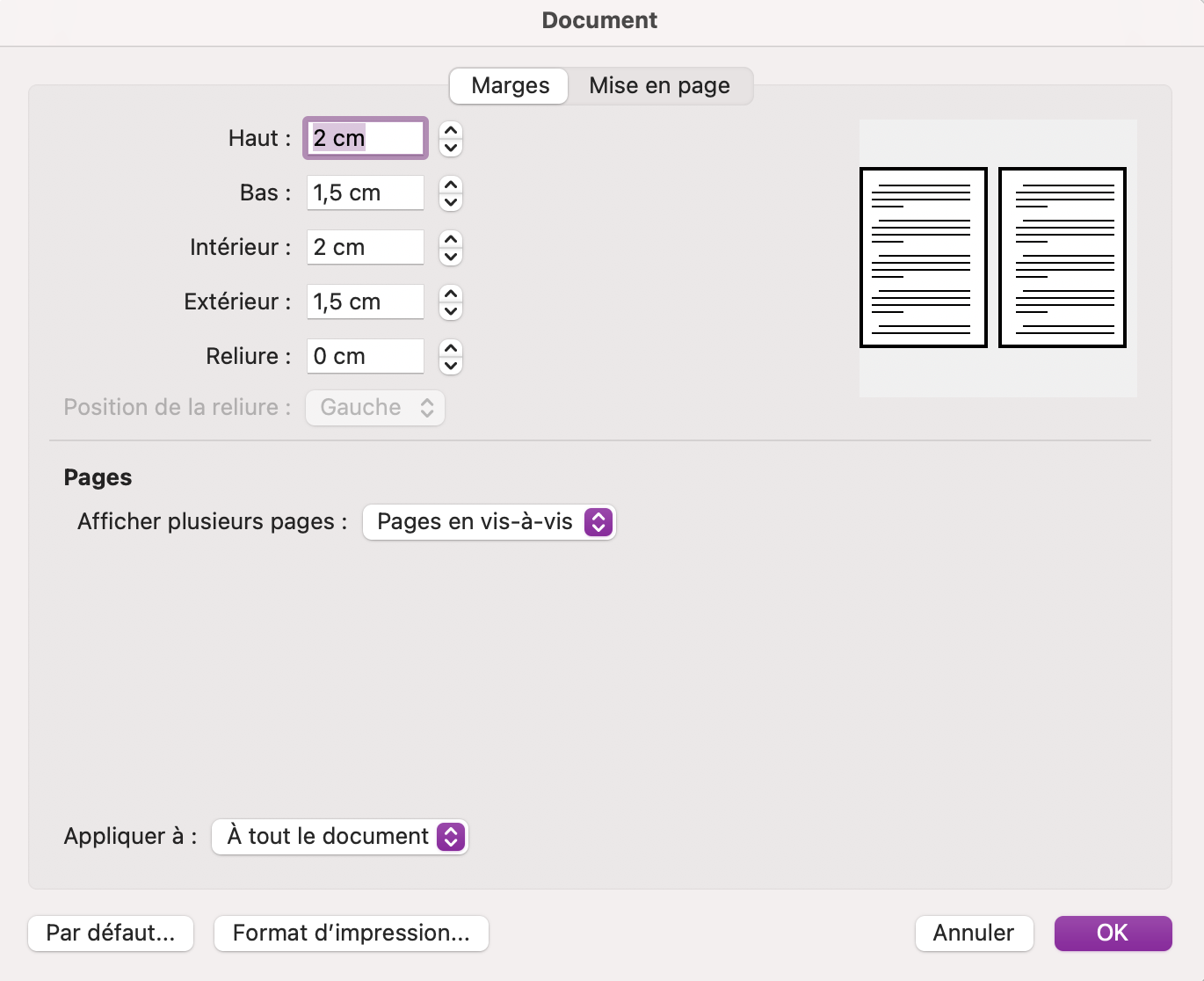
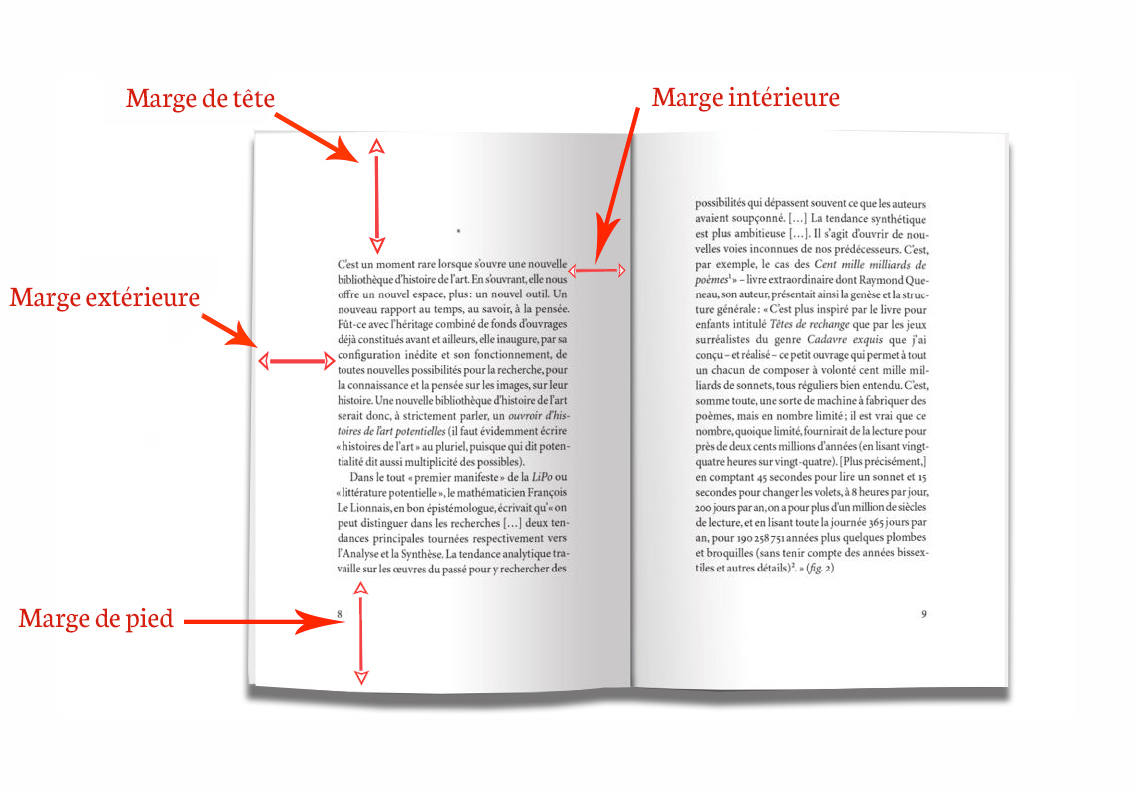
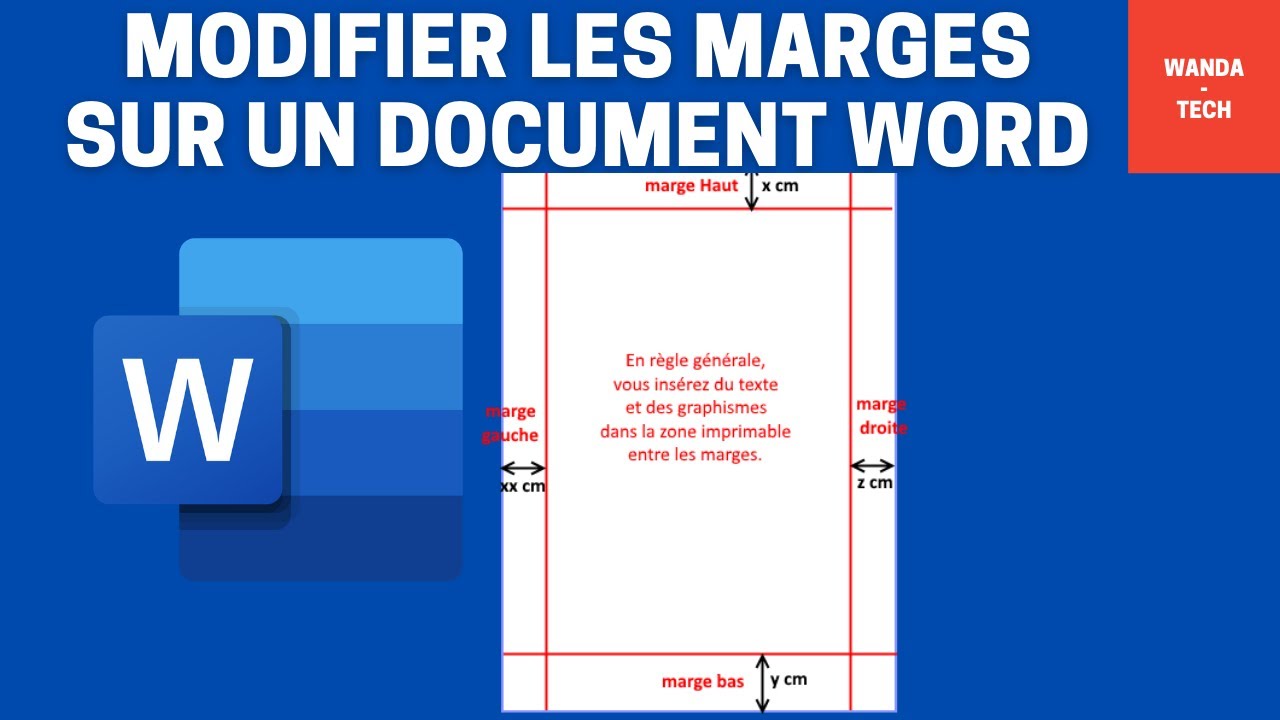
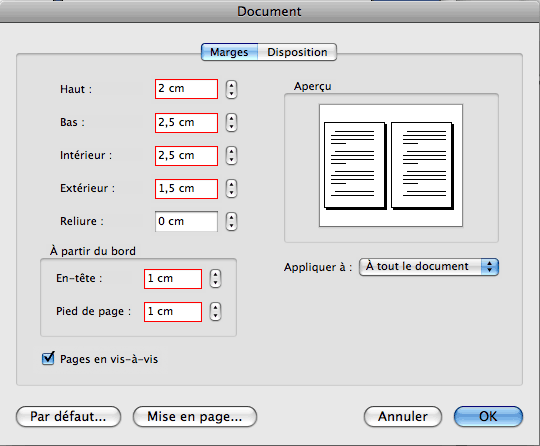
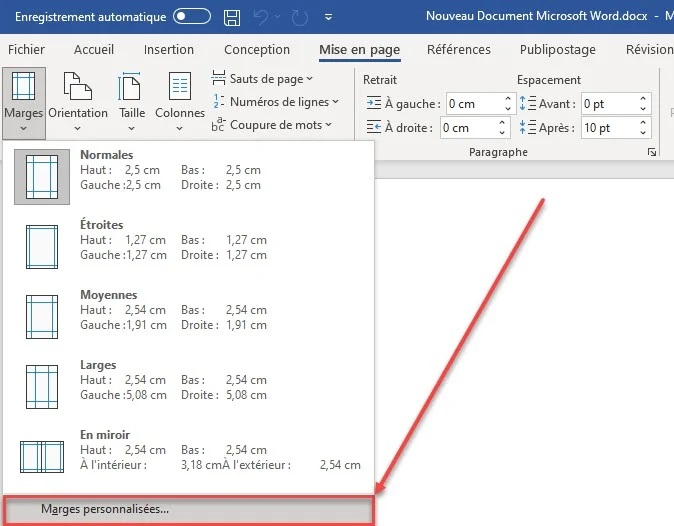
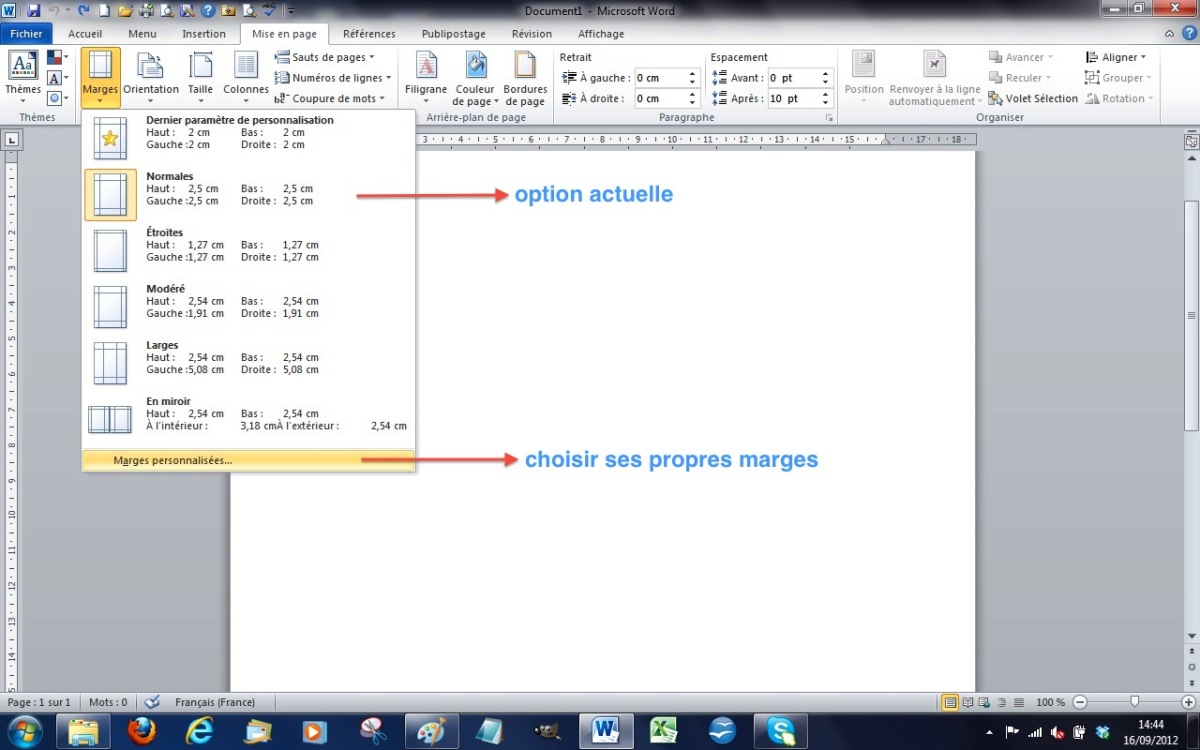
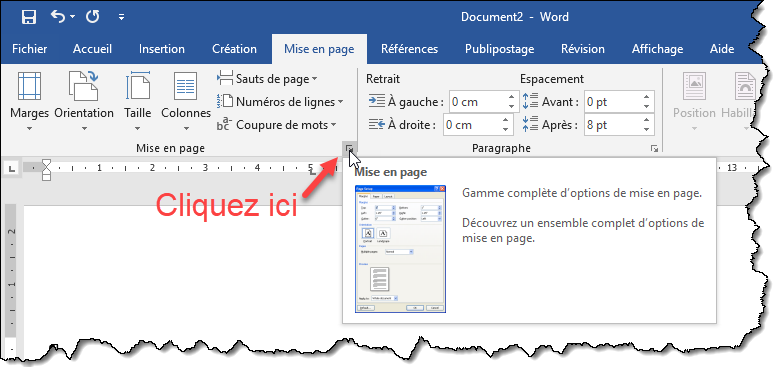
- Régler les marges : Allez dans "Disposition" -> "Marges" et choisissez les marges de votre choix. Soyez créatif! Mettez des marges larges comme le sourire de Mona Lisa, ou étroites comme un slip de bain en lycra. (Bon, peut-être pas aussi étroites, gardons un peu de décence.)
- Recommencer pour la suite du document: Insérez un autre saut de section “page suivante” après votre page de garde, et répétez l’opération, sans cocher “lier au précédent” pour la section suivante. Ainsi vous êtes sur de pouvoir définir les marges de la section suivante de votre document.
Pourquoi Faire Tout Ça?
Parce que c’est joli, pardi! Plus sérieusement, une page de garde avec des marges différentes peut attirer l’attention, aérer la mise en page, et donner une impression de professionnalisme. Et puis, avouons-le, ça épate la galerie. Vous pourrez dire à vos amis : "Oh, vous savez, les marges différenciées sur ma page de garde ? Un jeu d'enfant, voyons!" (Avec un petit sourire supérieur, bien sûr.)
Et voilà! Vous êtes maintenant un maître des marges différenciées. Vous pouvez aller conquérir le monde de la bureautique, armé de vos connaissances et de votre humour inégalable. À la prochaine!






![[Docx] Un Modèle Gratuit De Page De Garde Word 2025 LArt de la Première](https://4.bp.blogspot.com/-qsFTsOmjK3g/VF_cZtdd15I/AAAAAAAACJ4/czP2AEXuh18/w1200-h630-p-k-no-nu/modele+page+de+garde+gratuit+word.PNG)