Salut, l'ami ! Tu t'es déjà retrouvé à fixer un document Word, te demandant comment ajouter une belle page de garde PDF ? Pas de panique, on est tous passés par là ! C'est plus facile que de faire des crêpes, promis ! Et une fois que tu maîtriseras ça, tes documents auront une allure professionnelle et soignée, à faire pâlir d'envie tes collègues ou camarades de classe. C'est parti pour un petit cours accéléré !
Alors, pourquoi s'embêter avec une page de garde PDF, me diras-tu ? Eh bien, imagine : tu as créé un super rapport, une thèse brillante, ou même juste une recette de gâteau incroyable (soyons honnêtes!). Une page de garde PDF, c'est la cerise sur le gâteau, le petit plus qui fait toute la différence. Ça donne une première impression positive et montre que tu as pris le temps de peaufiner les détails. Et ça, ça compte!
Comment procéder, étape par étape (presque) sans stress !
Bon, assez de blabla, passons aux choses sérieuses. Comment on fait concrètement ? C'est simple comme bonjour !
Étape 1 : D'abord, assure-toi que ta page de garde PDF est bien à portée de main. Elle traîne pas sur ton bureau, hein ? (On plaisante... peut-être !)
Étape 2 : Ouvre ton document Word. Celui qui attend désespérément d'avoir une belle page de garde !

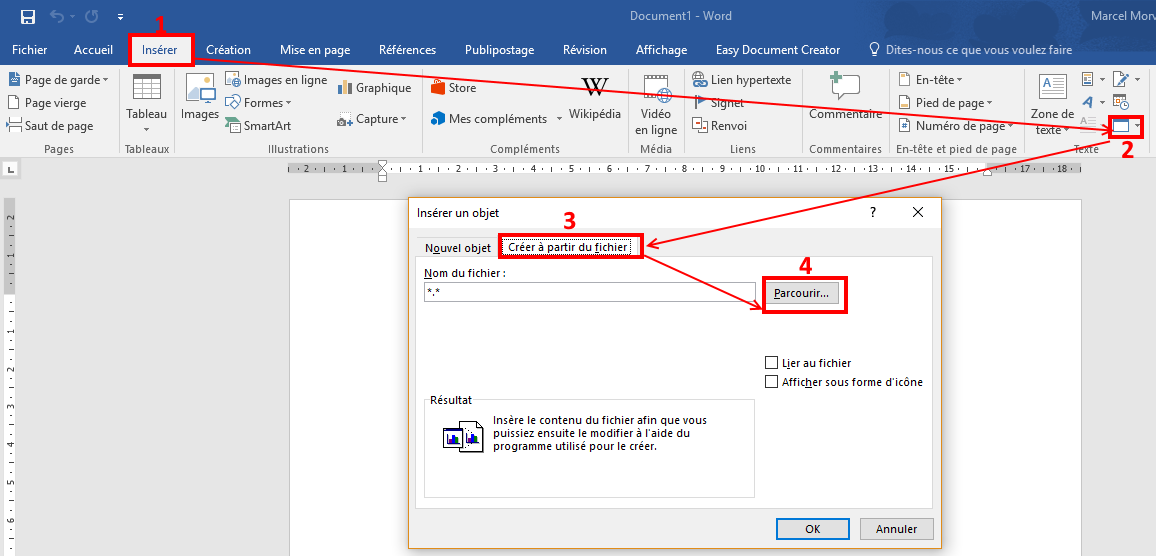
Étape 3 : Va dans l'onglet "Insertion" (normalement, il est en haut, près de "Fichier" et "Accueil"). Tu vois l'icône "Objet" ? Clique sur la petite flèche à côté et choisis "Texte d'un fichier". Et voilà, le tour est presque joué !
Étape 4 : Localise ta page de garde PDF dans la fenêtre qui s'ouvre et clique sur "Insérer". Attention ! Word va convertir le PDF en une image, ce qui peut parfois affecter la mise en page. Petit conseil : Essaye d'avoir une page de garde PDF avec des images et du texte simples pour éviter les mauvaises surprises. Mais, hey, même si ça arrive, on peut toujours ajuster !

Alternative : Si "Texte d'un fichier" ne donne pas le résultat escompté, tu peux essayer d'insérer ton PDF en tant qu'image. Dans ce cas, dans l'onglet "Insertion", choisis "Images" puis "Cet appareil" et sélectionne ton PDF (après l'avoir converti en image avec un outil en ligne gratuit, par exemple). Tu pourras ensuite la redimensionner et la positionner à ta guise.
Dernière astuce : N'oublie pas de vérifier que la page de garde est bien placée au début du document. Sinon, ça perd tout son sens, non ? On ne voudrait pas qu'elle se retrouve au milieu de tes conclusions !

Voilà ! Tu as maintenant toutes les cartes en main pour sublimer tes documents Word avec de superbes pages de garde PDF. Alors, lance-toi, expérimente, et surtout, amuse-toi ! L'apprentissage, c'est toujours plus fun quand on y prend plaisir, tu ne trouves pas ?
Et si tu veux aller plus loin et devenir un véritable expert de la mise en page, n'hésite pas à explorer les nombreuses ressources disponibles en ligne. Il y a tout un monde à découvrir, rempli d'astuces et de techniques pour rendre tes documents encore plus impressionnants. À toi de jouer !