Okay, petite histoire. L'autre jour, je devais préparer un rapport massif avec Excel. Genre, un truc à rendre jaloux tous les experts en Data Analysis. J'avais mes données, mes formules, tout nickel. Sauf que... au milieu de tout ça, il me manquait des lignes, des tonnes de lignes pour ajouter des commentaires, des explications... Bref, le genre de situation où tu te dis : "Mais pourquoi Excel n'a pas de bouton magique pour ça?!"... Spoiler alert : Il n'en a pas, mais il y a des astuces !
Et c'est de ça qu'on va parler aujourd'hui : comment insérer plusieurs lignes sur Excel, sans y passer la journée et sans avoir envie de jeter ton ordi par la fenêtre. Promis, c'est moins compliqué qu'il n'y paraît.
La méthode classique (mais efficace)
Commençons par la base. La méthode que tout le monde connaît (ou devrait connaître) :
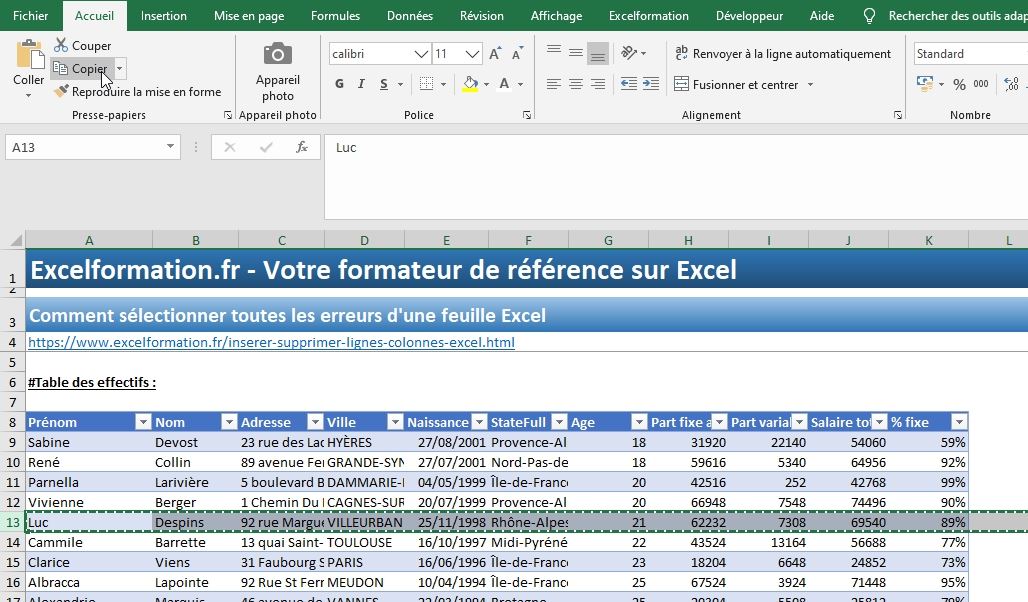
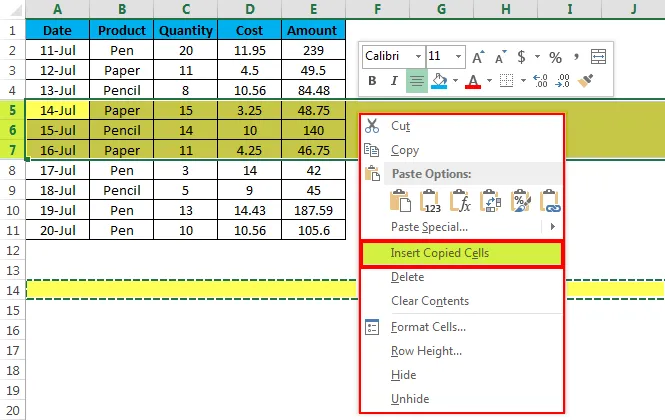
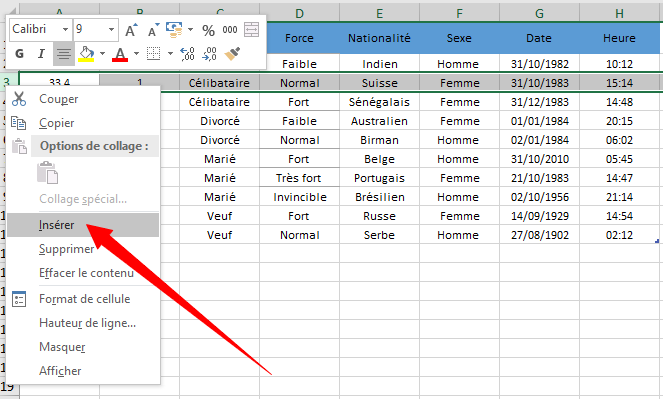
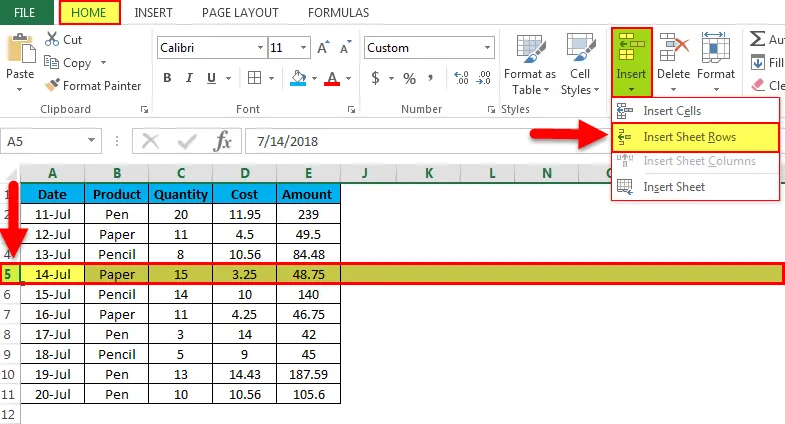
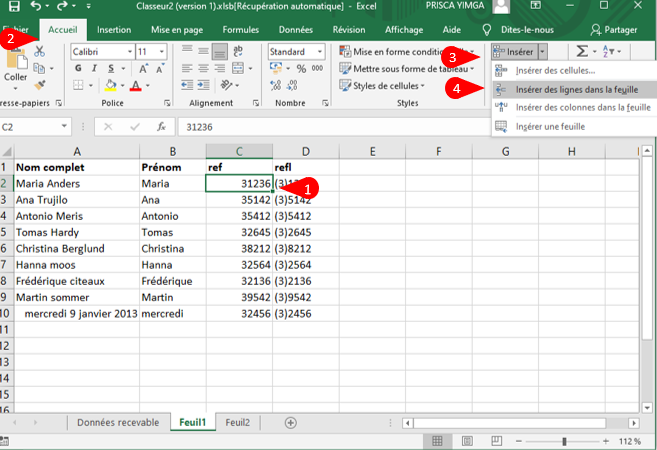
- Sélectionne la ligne sous laquelle tu veux insérer des lignes. Par exemple, si tu veux insérer des lignes entre la ligne 5 et la ligne 6, sélectionne la ligne 6.
- Clique avec le bouton droit de la souris sur la ligne sélectionnée.
- Choisis "Insérer" dans le menu contextuel.
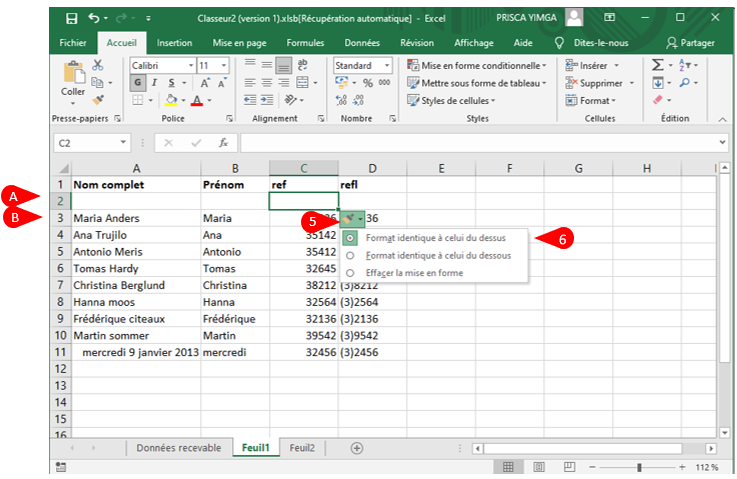
Tadam! Une nouvelle ligne est apparue. Facile, non? Mais si tu dois en insérer 50, ça devient vite lassant. (Perso, après 10, j'ai déjà envie d'aller me faire un café...)
Insérer plusieurs lignes en une seule fois
Alors, comment faire pour insérer une armée de lignes en un seul clic ? C'est là que ça devient intéressant :
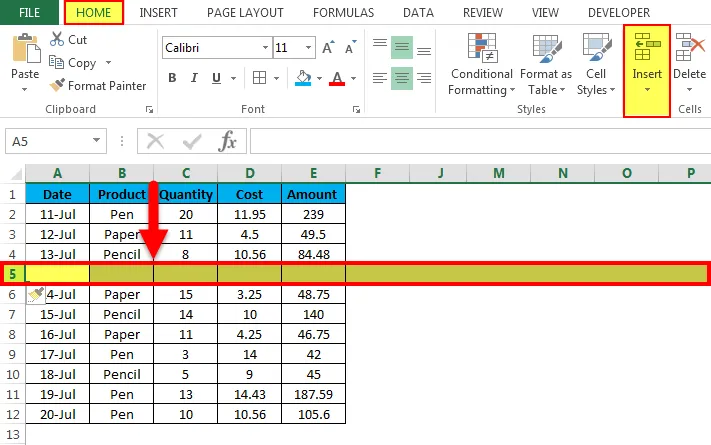
- Sélectionne le nombre de lignes que tu souhaites insérer. Par exemple, si tu veux insérer 5 lignes, sélectionne 5 lignes (en partant de la ligne sous laquelle tu veux insérer les lignes).
- Clique avec le bouton droit de la souris sur la sélection.
- Choisis "Insérer".
Et voilà! Excel a inséré autant de lignes que tu en avais sélectionnées. C'est quand même plus rapide, hein ? (Bon, faut quand même faire attention de ne pas en sélectionner 200 par erreur... Ça arrive !)
Un raccourci clavier qui sauve la vie
Si tu es du genre à aimer les raccourcis clavier, voici celui qui va te faire gagner un temps précieux :
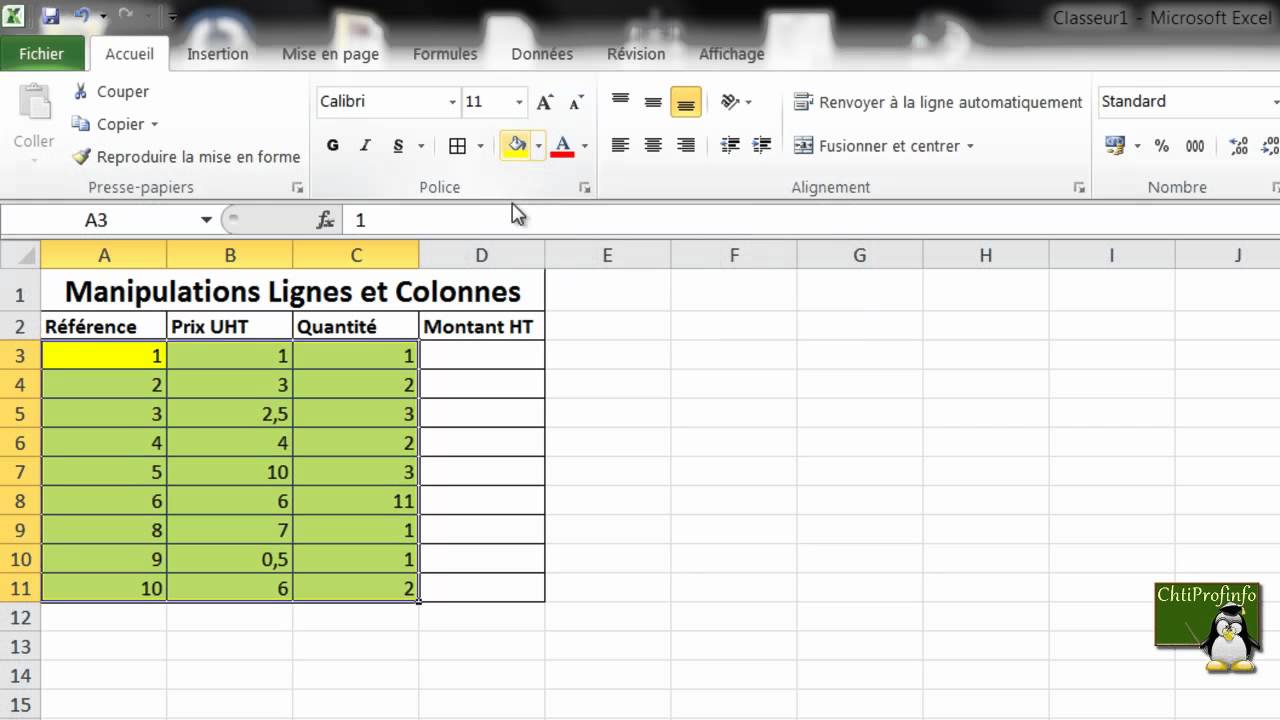
- Sélectionne la ligne sous laquelle tu veux insérer une ligne.
- Appuie simultanément sur les touches Ctrl + Maj + + (Ctrl + Shift + + sur certains claviers).
Une nouvelle ligne apparaît. Si tu veux en insérer plusieurs, tu peux répéter l'opération. (Ok, c'est pas le plus rapide, mais ça peut dépanner !)
Et pour les pros : l'insertion via VBA
Si tu es un vrai ninja d'Excel, tu peux même utiliser le VBA (Visual Basic for Applications) pour automatiser l'insertion de lignes. Mais là, on entre dans un niveau de complexité un peu plus élevé. (Si ça t'intéresse, dis-le moi dans les commentaires, et je ferai peut-être un article dédié !)
Voilà, tu as maintenant toutes les cartes en main pour insérer des lignes sur Excel comme un pro. Alors, plus d'excuses pour ne pas commenter tes données! Bonne chance et bon Excel!









![[2 Méthodes] Insérer plusieurs colonnes dans Excel - YouTube](https://i.ytimg.com/vi/iomUCXbVJjg/maxresdefault.jpg)