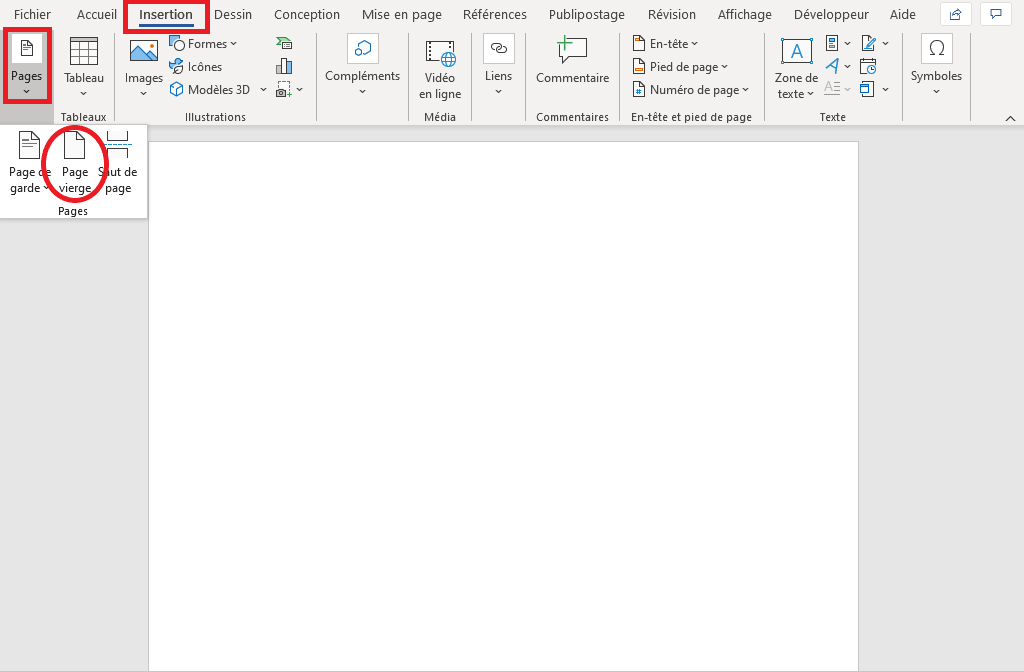
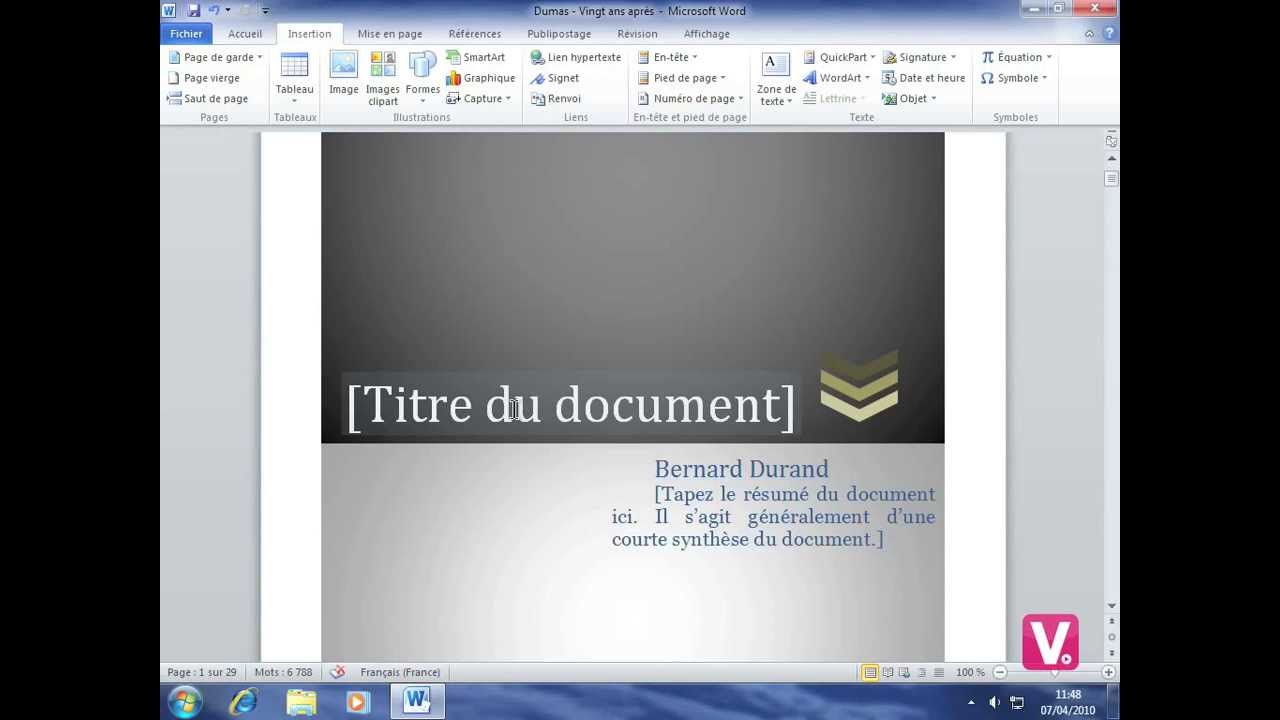
Ah, la page de garde. Ce rempart majestueux entre vous et la connaissance potentielle (ou l'ennui profond, soyons honnêtes) que recèlent vos documents. Mais, hélas, elle se contente souvent d'un titre tristounet, un nom austère et une date qui crie: "Je suis périmé !". L'heure est venue d'ajouter une pincée de fantaisie ! On va parler, mes amis, de comment insérer une image sur cette page de garde, et ce, sans déclencher une crise existentielle de votre logiciel de traitement de texte.
L'Art Subtil de la Page de Garde Illustrée
La première question que l'on doit se poser (après "Pourquoi suis-je en train de faire ça un samedi après-midi?") est: quelle image? Ne tombez pas dans le piège de la photo de chat trouvée sur Google Images. Sauf si vous rédigez un rapport sur l'importance des félins domestiques dans la civilisation moderne, restez sobre... un peu.
Voici quelques idées (avec un petit clin d'œil) :
- Un visuel sobre et professionnel: Une texture discrète, une illustration abstraite, le logo de votre entreprise (si, si, ils insistent toujours pour ça).
- Une photo en rapport avec le sujet: Si c'est un rapport sur la flore amazonienne, une belle orchidée fait l'affaire. Si c'est un rapport sur les finances... euh... un billet de banque brûlé? (Non, peut-être pas.)
- Un mème subtilement dissimulé: Attention! Risque élevé de ne pas être compris et de passer pour un original un peu bizarre. A utiliser avec parcimonie.
La Technique, L'Horreur... ou Presque
Bon, on arrive à la partie technique. Pas de panique, ce n'est pas plus compliqué que de cuisiner un œuf (enfin, ça dépend de votre niveau en cuisine...). Le processus varie légèrement selon le logiciel que vous utilisez, mais l'idée générale reste la même :
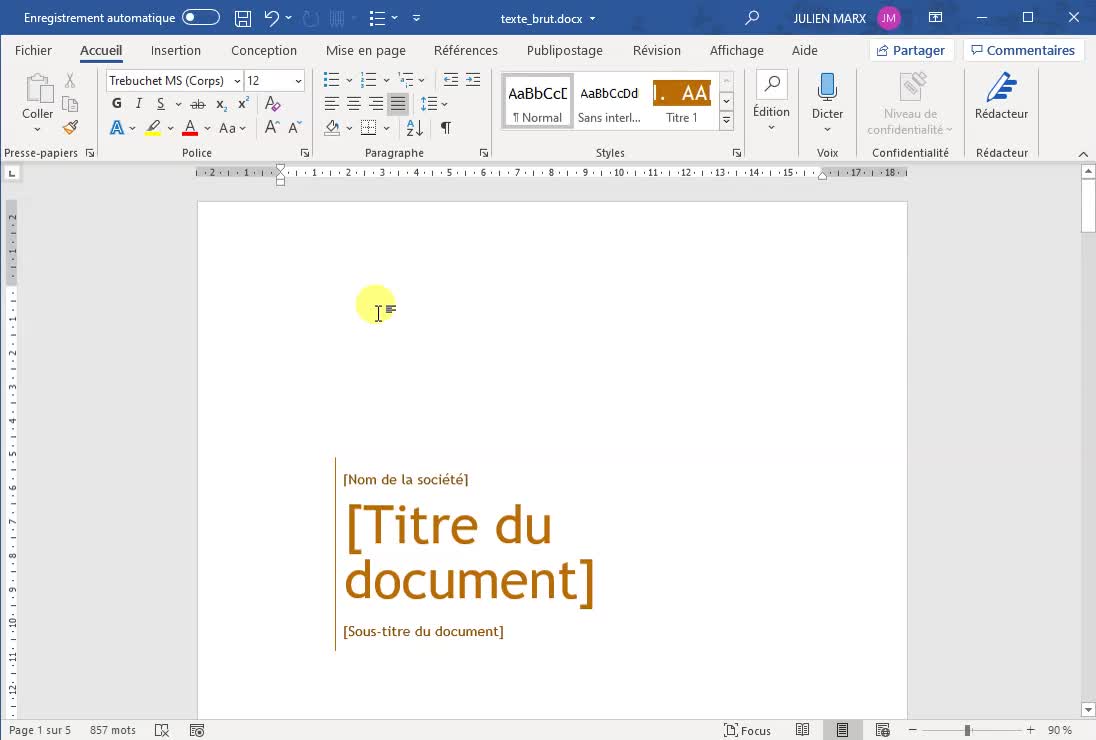
- Insérer > Image: La base, quoi. Recherchez votre image sur votre ordinateur (ou sur le cloud, si vous êtes du genre moderne).
- Positionnement: L'image arrive souvent à l'endroit le plus inattendu. Utilisez les options de positionnement (arrière-plan, devant le texte, etc.) pour la placer là où vous le souhaitez. N'hésitez pas à expérimenter!
- Taille et proportions: Redimensionnez l'image avec précaution. Une image étirée ou pixelisée donne l'impression que vous avez utilisé Paint en 1998.
- Habillage du texte: C'est le terme technique qui désigne la façon dont le texte se comporte autour de l'image. Jouez avec les options pour éviter que votre page de garde ne ressemble à un champ de bataille typographique.
Petit Détail Qui Tue (de Rire)
Si vous utilisez un modèle de page de garde existant, vérifiez bien que l'image ne recouvre pas le titre ou votre nom. On a tous vu cette page de garde où on devine à peine le nom de l'auteur, submergé par un tsunami de pixels. C'est dommage... et souvent très drôle (pour les autres).
Et surtout, enregistrez votre document! Ne me remerciez pas, je sais que je viens de vous éviter une crise de nerfs.

N'oubliez pas, l'objectif est d'ajouter une touche personnelle, de rendre votre page de garde un peu plus... vous. Alors, osez! Prenez des risques (calculés, bien sûr). Et si ça rate, dites que c'était une œuvre d'art conceptuel. Personne ne comprendra, mais ça vous donnera l'air intelligent.
Voilà, vous savez maintenant comment insérer une image sur votre page de garde. À vous la gloire! (Ou au moins, une page de garde un peu moins ennuyeuse.) Maintenant, si vous m'excusez, je vais retourner à mes propres pages de garde désespérément vides... soupir … et insérer une photo de chat, tiens ! Qui sait, ça pourrait marcher ?!