Salut l'ami(e) ! Alors, tu galères un peu avec les en-têtes et les numéros de page, hein ? Pas de panique, c'est un truc qu'on a tous vécu ! C'est comme essayer d'attraper un chat avec des gants de boxe : frustrant au début, mais une fois qu'on a la technique, c'est finger in the nose ! On va voir ça ensemble, promis, ce sera plus facile que de tricoter des chaussettes à un poulpe.
Où trouver l'option "En-tête et Pied de Page" ?
La première étape, c'est de trouver cette fameuse option. Généralement, elle se cache bien, comme un enfant qui fait une bêtise.
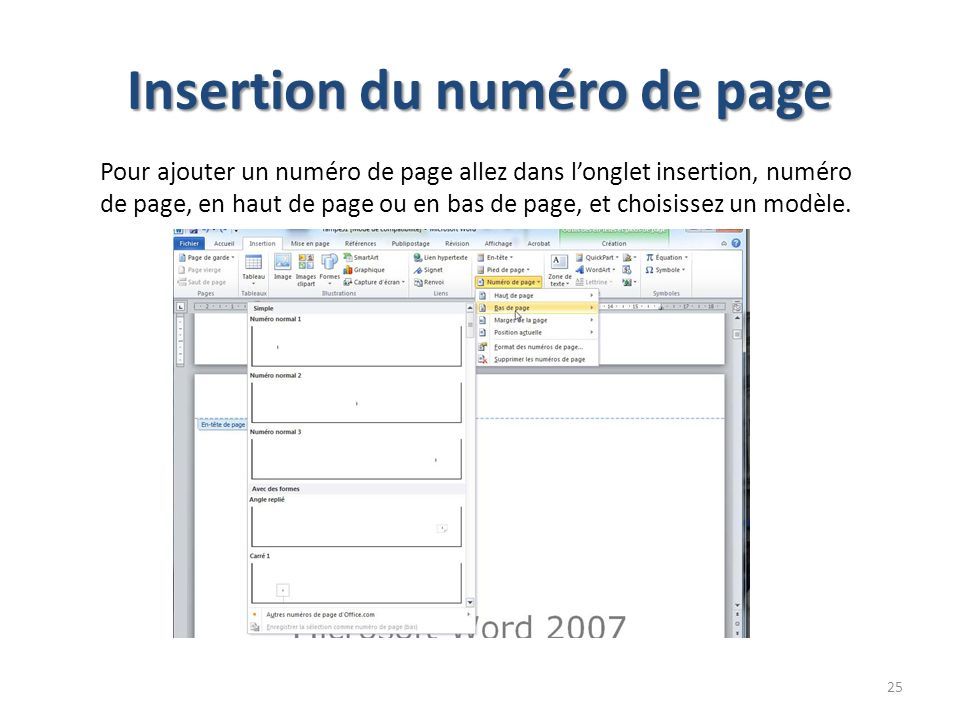
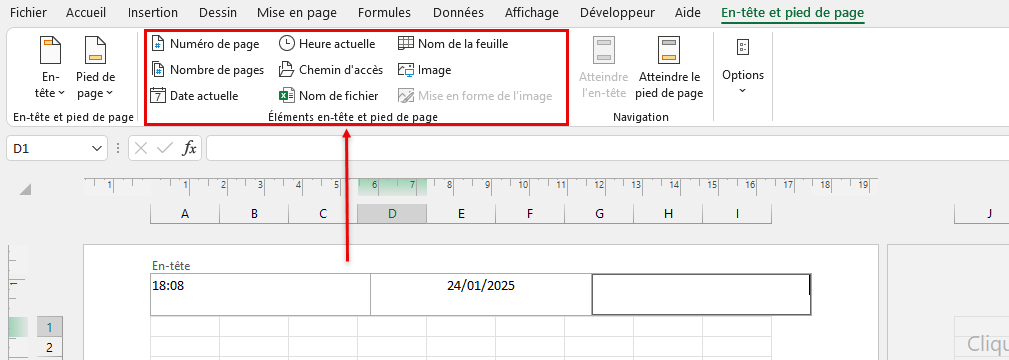
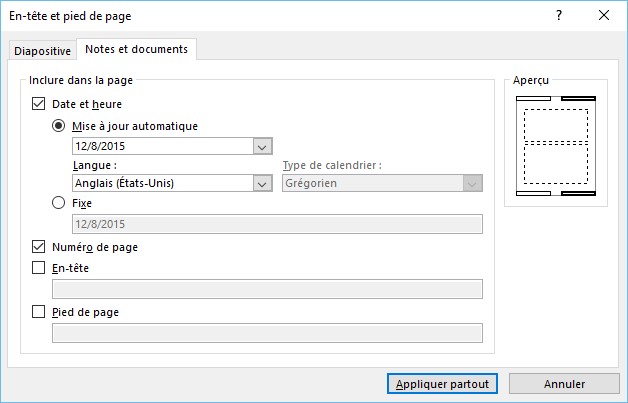
Dans Word (par exemple), tu vas dans l'onglet "Insertion", et là, magie ! Tu devrais voir un groupe appelé "En-tête et pied de page". Clique sur "En-tête" pour choisir un style pré-fait (y'en a des basiques, des plus élaborés, comme des cocktails différents pour une soirée !). Si tu te sens créatif, choisis "Modifier l'en-tête" pour faire ton propre truc. Pareil pour le pied de page !
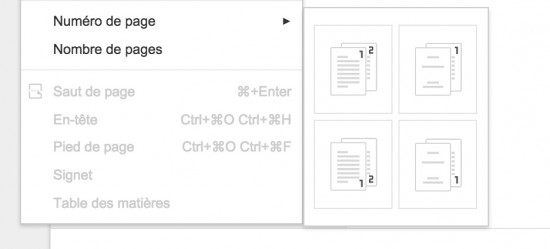
Dans Google Docs, c'est presque pareil. Va dans "Insertion", puis "En-tête et pied de page". Tu cliques, et hop ! Tu te retrouves en haut de la page, prêt(e) à écrire comme un(e) chef(fe) !
Comment faire pour que ça reste en haut ?
Ça, c'est le nœud du problème ! Tu veux que ton en-tête et ton numéro de page restent fidèles au poste, comme un bon soldat.

Une fois que tu es dans la zone de l'en-tête, tu peux taper ce que tu veux : le titre de ton document, ton nom (pour la gloire éternelle, bien sûr), une citation inspirante (ou pas, si t'as envie d'un truc genre "Le café, c'est la vie").
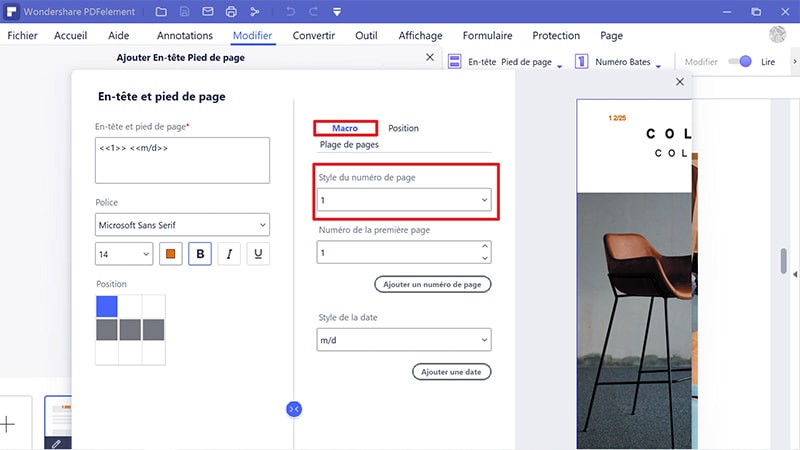
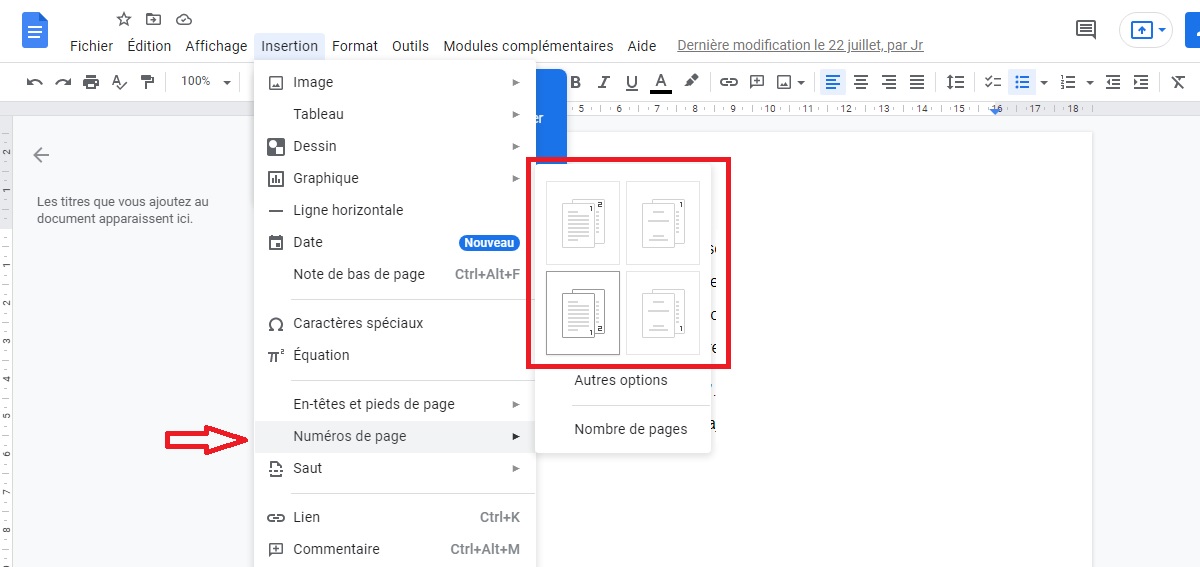
Pour le numéro de page, tu peux l'insérer automatiquement. Dans Word, tu as une option "Numéro de page" dans l'onglet "Création" (qui apparaît quand tu es dans l'en-tête ou le pied de page). Dans Google Docs, tu vas dans "Insertion", "Numéros de page" et tu choisis où tu veux le mettre : en haut, en bas, à gauche, à droite... Le choix est vaste !
L'astuce, c'est de bien valider ton en-tête et ton pied de page. Une fois que tu as tout mis en place, double-clique en dehors de la zone de l'en-tête pour revenir au corps du document. Normalement, ton en-tête et ton numéro de page devraient s'afficher sur toutes les pages. Si ce n'est pas le cas, pas de panique, on respire un bon coup et on recommence, souvent c'est juste un petit clic oublié.

Les pièges à éviter (et comment les déjouer !)
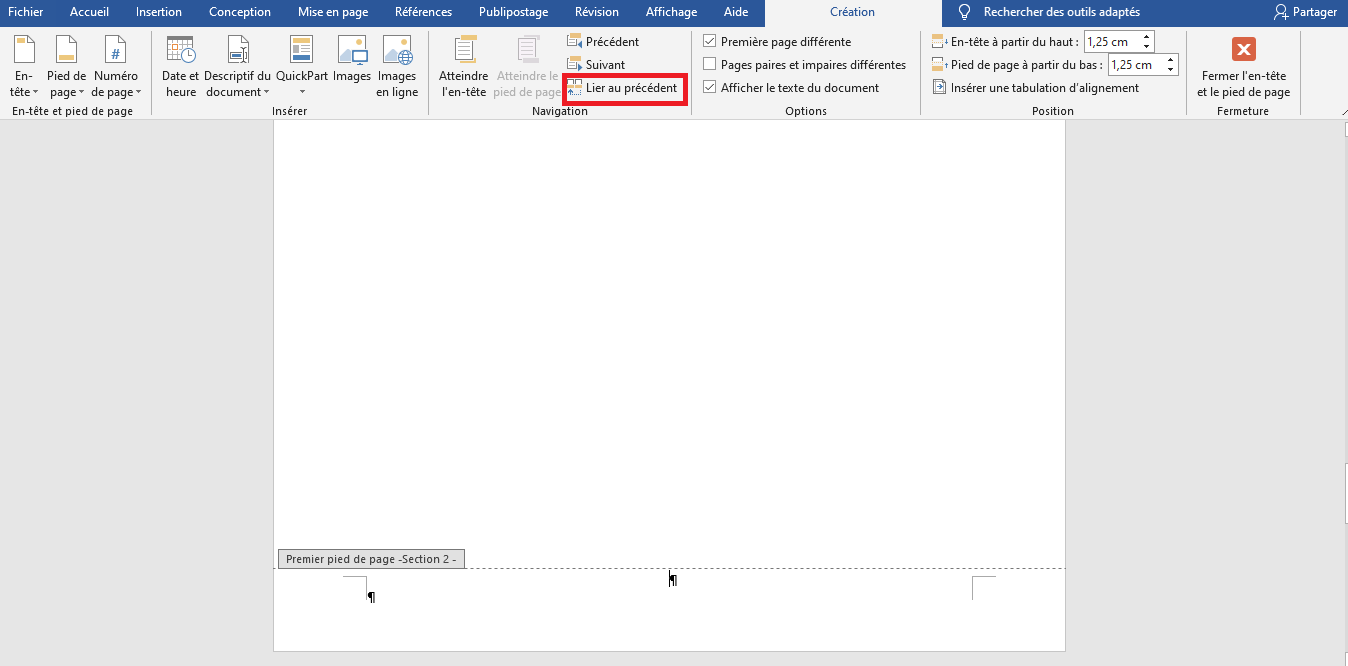
Il y a quelques embûches sur le chemin de l'en-tête parfait. Par exemple, parfois, on veut un en-tête différent sur la première page (pour une page de garde, par exemple). Dans ce cas, dans Word, coche la case "Première page différente" dans l'onglet "Création" quand tu es dans l'en-tête. Dans Google Docs, c'est un peu plus caché : il faut aller dans "Insertion", "En-tête et pied de page" puis cocher "Première page différente". C'est comme un jeu de piste, mais avec moins de boue (normalement).
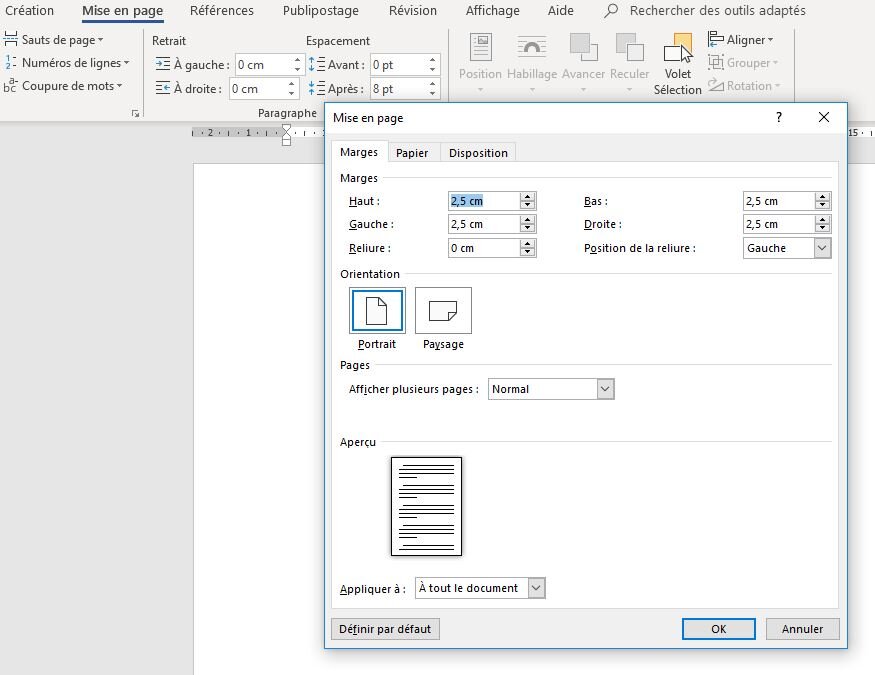
Un autre piège : vouloir supprimer l'en-tête sur une seule page. Là, c'est un peu plus technique, il faut jouer avec les "sauts de section". Honnêtement, si tu en es là, je te conseille de chercher un tuto spécifique sur YouTube, c'est plus simple à comprendre avec des images qui bougent !
Si tu changes d'avis sur le style de ton en-tête, pas de souci, tu peux toujours le modifier. Reviens dans la zone de l'en-tête (en double-cliquant en haut de la page) et fais tes changements. C'est comme repeindre un mur : ça peut prendre un peu de temps, mais le résultat en vaut la peine !
N'oublie pas de sauvegarder ton document régulièrement ! Imagine que tu as fait un en-tête incroyable, et que l'ordinateur plante juste après... La catastrophe !
En bref... et en beau !
Voilà, tu as maintenant toutes les cartes en main pour dompter les en-têtes et les numéros de page ! C'est comme apprendre à faire du vélo : au début, on tombe souvent, mais après, on roule sans les mains (bon, pas au sens propre, hein, faut pas se casser la figure !). Alors, lance-toi, expérimente, et surtout, amuse-toi ! Et si tu as des questions, n'hésite pas à me les poser, je suis là pour toi (ou presque, je suis un texte après tout !). Bonne chance, et que tes documents soient toujours impeccables !