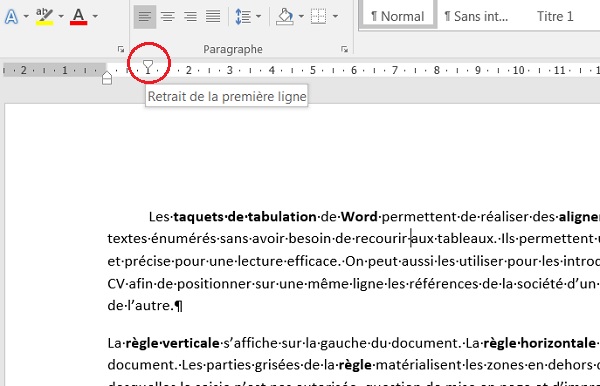
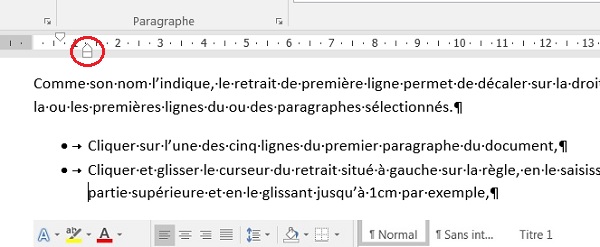
Ah, l'informatique... ce merveilleux monde où l'on peut passer des heures à résoudre un problème qui, au fond, n'en est pas vraiment un. Et aujourd'hui, mes amis, on s'attaque à un grand classique : comment faire en sorte que ce satané retrait de première ligne, que vous avez si consciencieusement appliqué, persiste obstinément sur toutes les pages de votre document ? Accrochez-vous, ça va secouer (enfin, pas trop, c'est de la mise en page, pas un rodéo).
Le problème : un retrait fugace
Vous avez pondu un texte digne de Balzac, vous avez même eu le courage d'utiliser Word (oui, oui, je sais, il y a des alternatives, mais chut !). Vous appliquez un joli retrait de première ligne à vos paragraphes, fier comme un coq. Et là, c'est le drame : à la page suivante, plouf, le retrait s'est volatilisé comme un nuage de fumée après le passage d'un magicien (mauvais). Que se passe-t-il, Docteur ?
La réponse, mes chers, est simple (enfin, "simple" à expliquer, pas forcément à résoudre du premier coup) : Word a ses petites humeurs. Il faut donc lui montrer qui est le patron (c'est vous, bien sûr !). Et pour cela, on va utiliser les styles. Oui, oui, je sais, "style" ça fait un peu "fashion week", mais croyez-moi, c'est l'outil le plus puissant pour dompter Word et lui faire faire ce que vous voulez (presque).
La solution : dompter les styles (et Word par la même occasion)
Alors, on y va, étape par étape. Promis, ça ne dure pas plus longtemps que de regarder votre chat faire une sieste (quoique...).
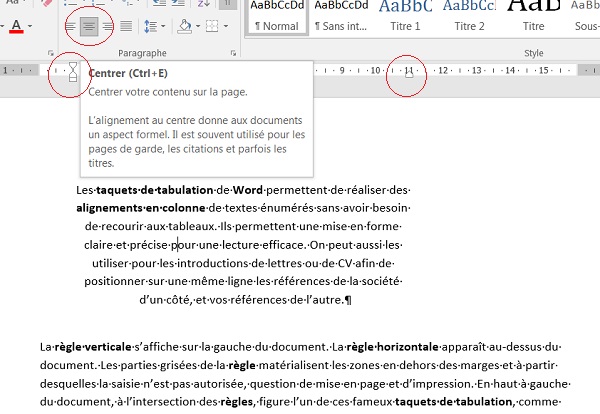
- Étape 1 : Sélectionnez un paragraphe avec le retrait que vous voulez conserver. C'est votre paragraphe "modèle", celui qui va servir de base à tous les autres.
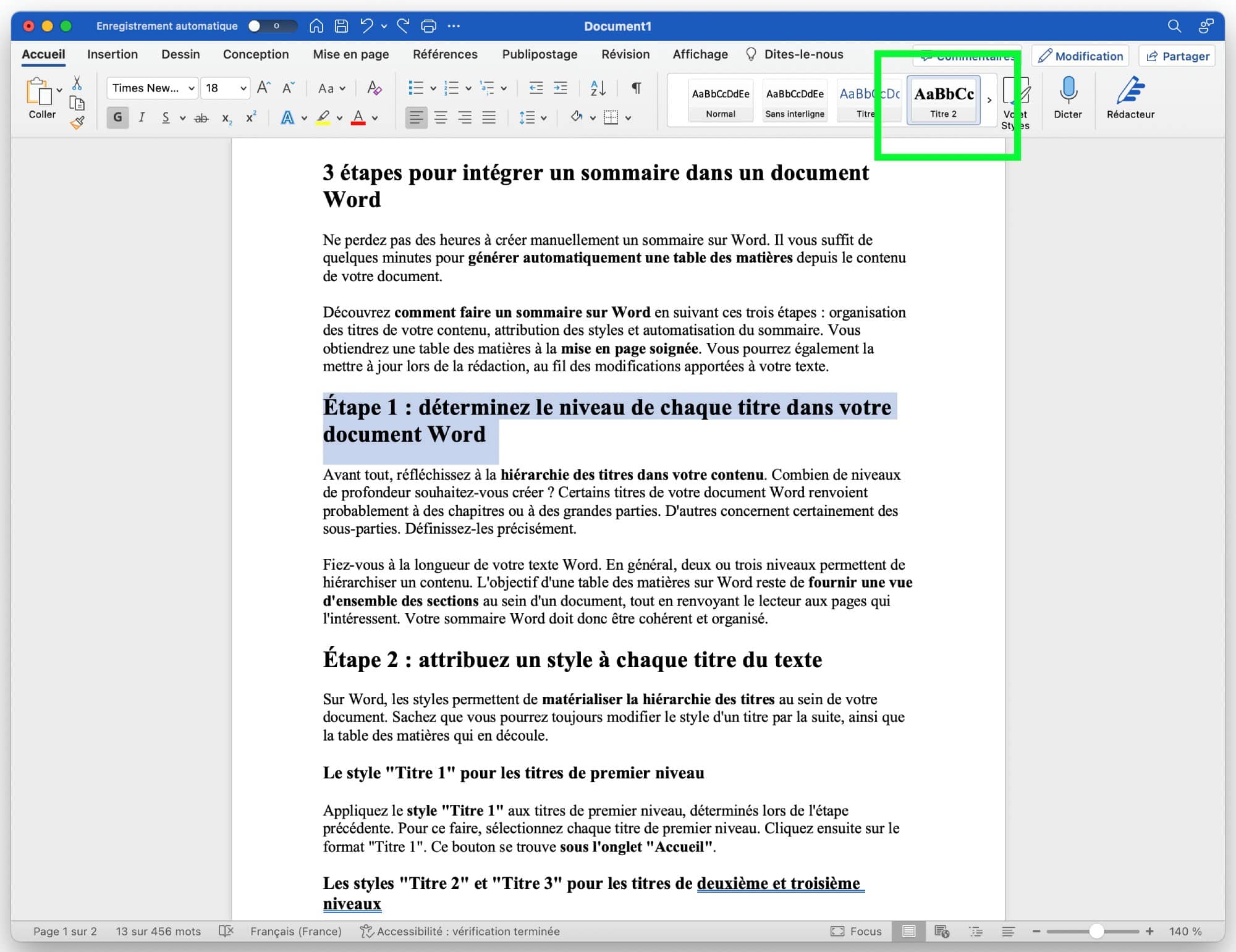
- Étape 2 : Dans l'onglet "Accueil" (en haut à gauche, vous voyez ?), repérez la section "Styles". C'est là que la magie opère.
- Étape 3 : Repérez le style qui correspond à votre paragraphe. Généralement, c'est "Normal" (original, hein ?). Mais si vous avez déjà un peu bricolé, ça peut être autre chose.
- Étape 4 : Faites un clic droit sur ce style (le "Normal" ou autre) et choisissez "Modifier". Attention, on entre dans le Saint des Saints !
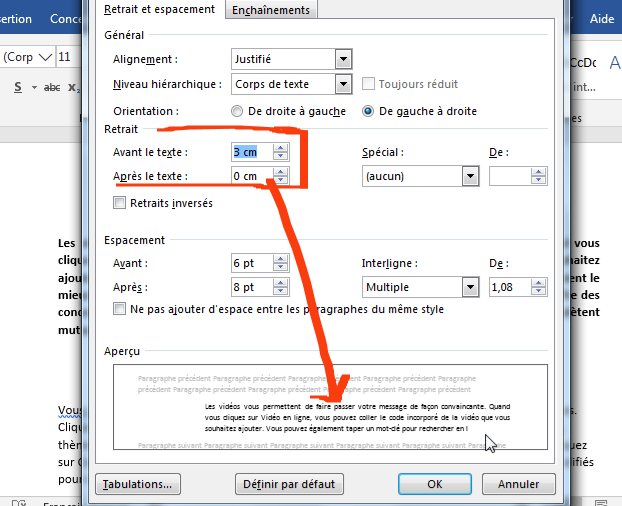
- Étape 5 : Une nouvelle fenêtre s'ouvre. Cliquez sur le bouton "Format" (en bas à gauche) et choisissez "Paragraphe".
- Étape 6 : Dans l'onglet "Retraits et espacements", sous "Spécial", choisissez "Première ligne" et indiquez la valeur du retrait que vous souhaitez (généralement, 1,27 cm, mais faites comme bon vous semble).
- Étape 7 : Surtout, et c'est crucial, en bas de la fenêtre, cochez la case "Nouveaux documents basés sur ce modèle". C'est ça qui va permettre de propager le style à tous vos futurs documents.
- Étape 8 : Cliquez sur "OK" sur toutes les fenêtres. Et voilà ! Normalement, tous vos paragraphes devraient maintenant avoir le retrait souhaité, et ce, sur toutes les pages.
Si jamais, malgré tout, Word fait de la résistance, pas de panique ! Vérifiez que les autres styles de votre document n'interfèrent pas. Parfois, il faut un peu de chirurgie de style pour tout remettre d'équerre.
Et si ça ne marche toujours pas ?
Alors là, je vous propose deux solutions :

- Faire une danse de la pluie autour de votre ordinateur en implorant Saint Bill Gates (oui, oui, je sais, il n'est plus chez Microsoft, mais on ne sait jamais).
- Me laisser un commentaire bien senti (mais poli, hein !) et j'essaierai de vous aider.
Mais normalement, avec cette méthode, vous devriez être tranquille. Et si vous avez réussi, n'hésitez pas à vous offrir une part de gâteau. Vous l'avez bien mérité !
En conclusion, n'oubliez jamais : Word est un outil puissant, mais il a parfois besoin d'être gentiment (ou pas) remis à sa place. Et les styles, c'est la clé pour y parvenir. Alors, à vos claviers, et que la force du retrait de première ligne soit avec vous ! (Et si ça ne marche toujours pas, blâmez le chat. C'est toujours une solution de repli valable.)