Ah, Firefox! Notre fidèle navigateur, celui qui a vu plus d'onglets ouverts en même temps que votre dentiste n'a vu de caries. Mais voilà, parfois, même les meilleures relations nécessitent une petite pause, un "reset" comme diraient les geeks. Et qui dit réinstallation de Firefox, dit… panique pour nos précieux marque-pages! Pas de panique, ami(e) internaute, on est là pour vous éviter la crise de nerfs.
La Grande Question: Où sont Cachés Mes Bébé-Marque-Pages?
Imaginez vos marque-pages comme des petits écureuils qui ont caché leurs noisettes un peu partout dans votre ordinateur. Notre mission? Les débusquer avant de tout effacer! Heureusement, ce n'est pas aussi difficile que de trouver une place de parking un samedi soir.
Option Numéro 1: L'Exportation Facile (Pour Ceux Qui Préfèrent la Simplicité)
Firefox a pensé à tout! Il vous offre une option d'exportation simple comme bonjour. C'est un peu comme demander à un magicien de faire apparaître vos marque-pages dans un fichier prêt à être réimporté. Abracadabra!
- Ouvrez Firefox (logique, non?).
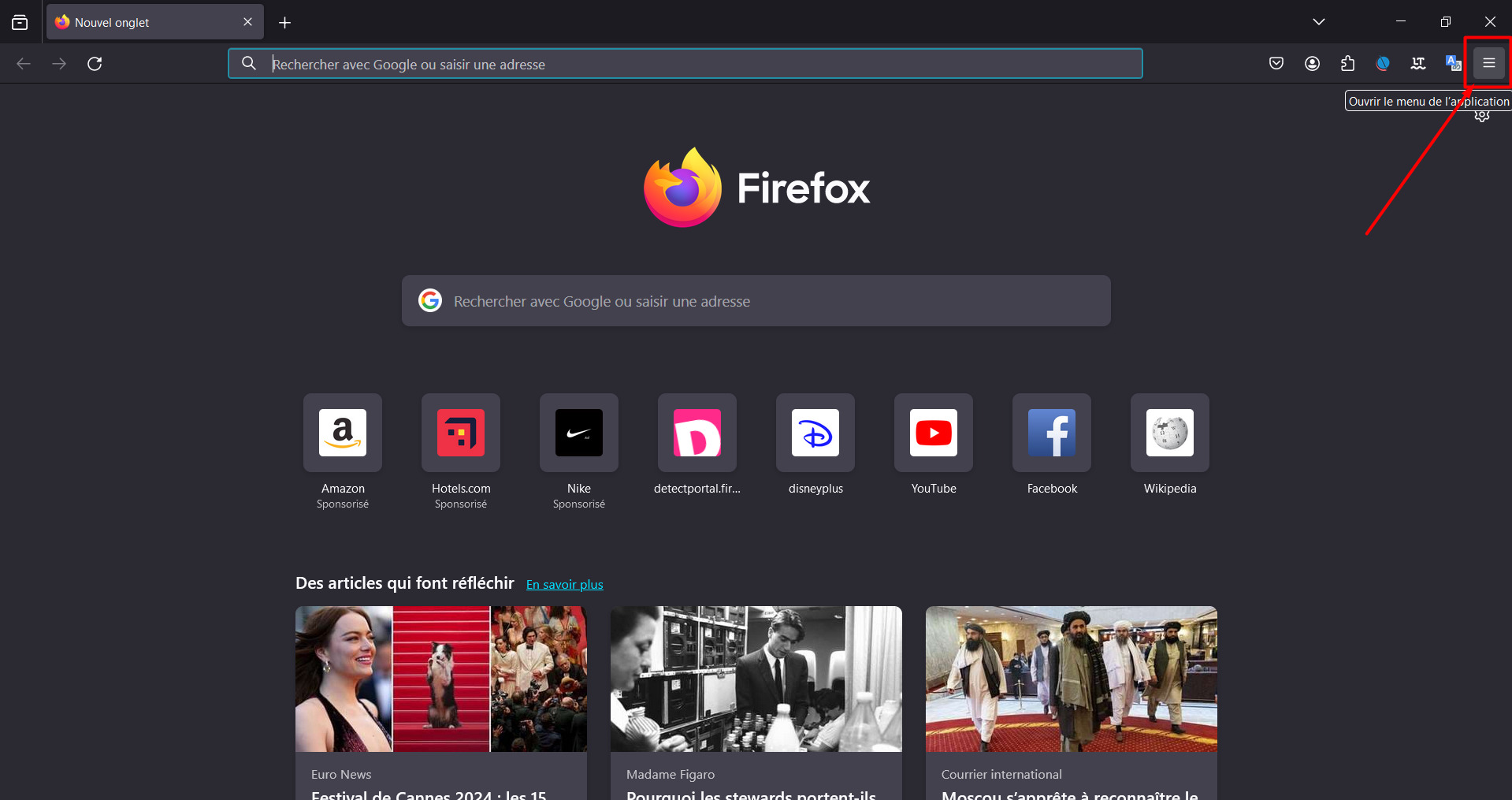
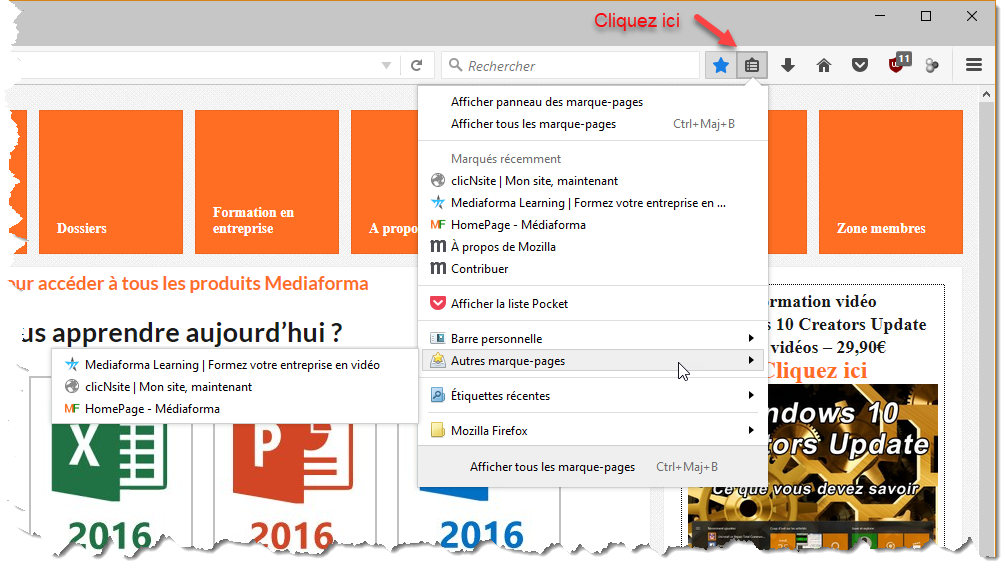
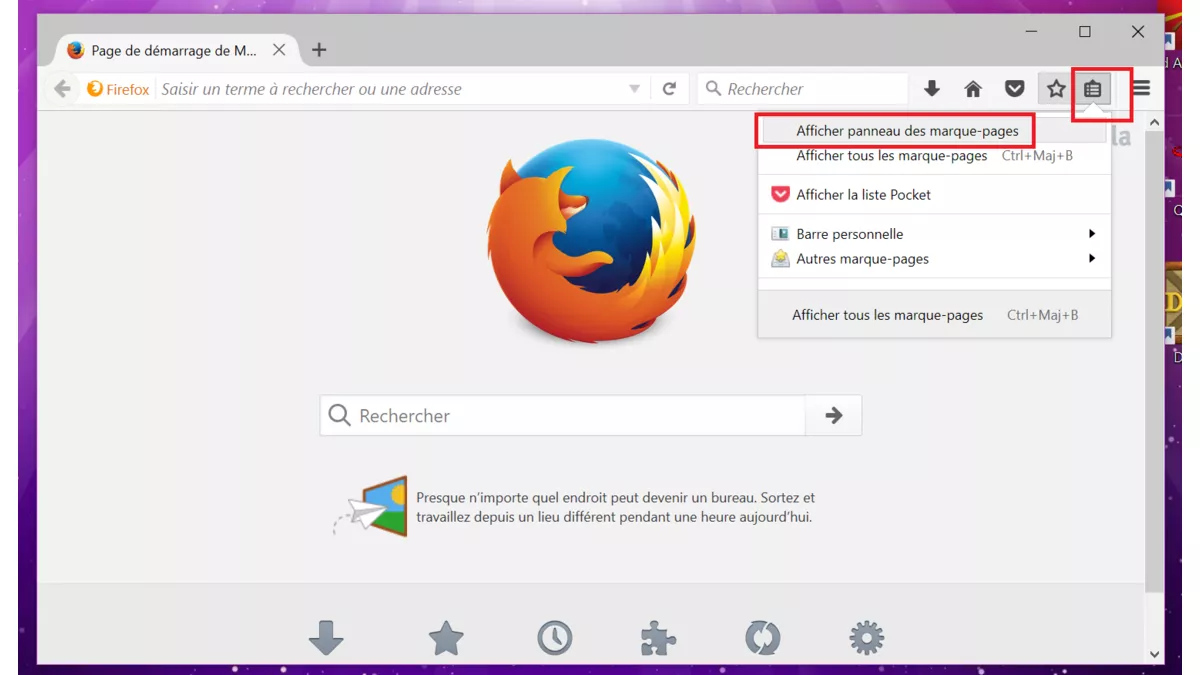
- Cliquez sur le menu (les trois petites barres horizontales, en haut à droite).
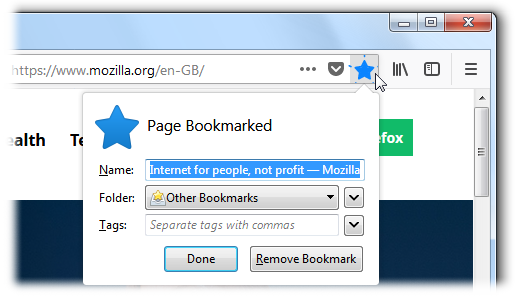
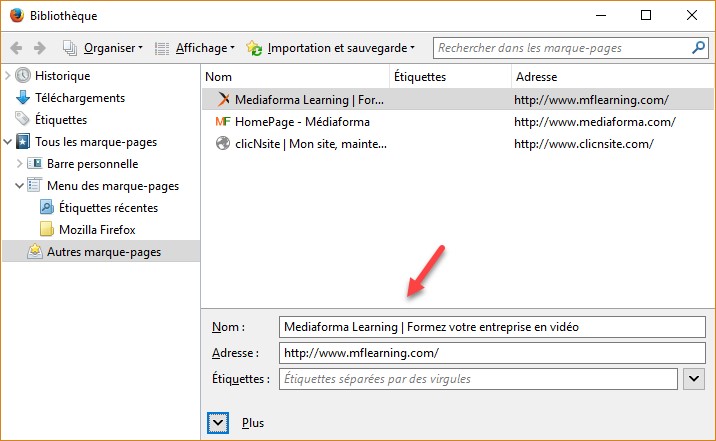
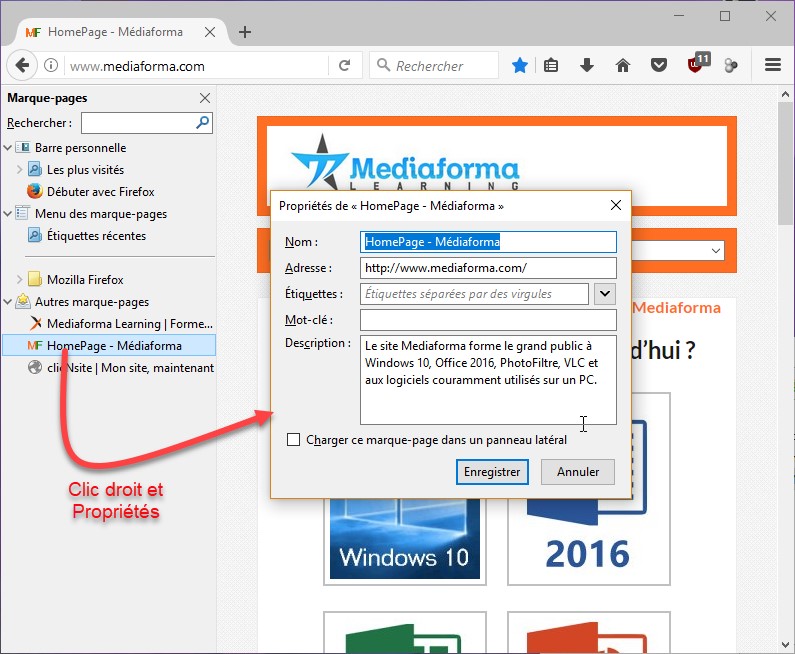
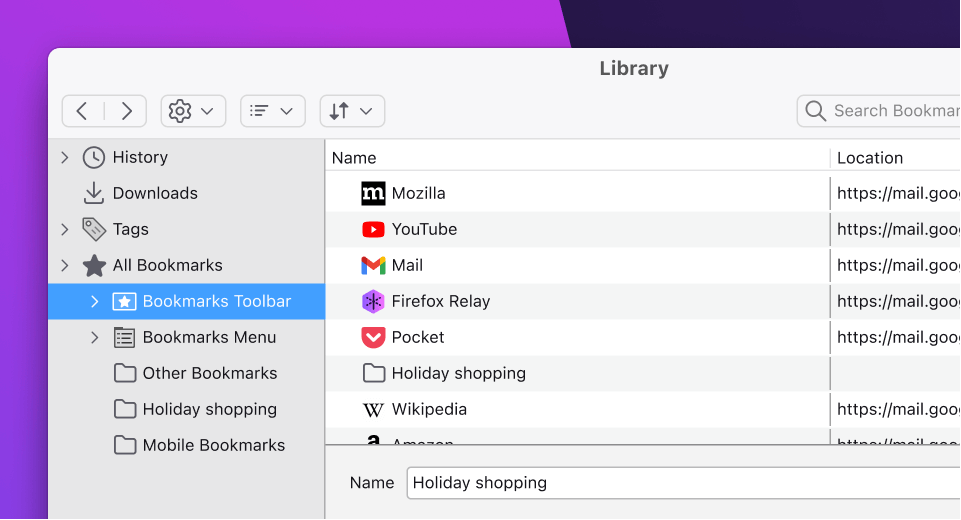
- Allez dans "Marque-pages" puis "Gérer les marque-pages" (ou utilisez le raccourci clavier Ctrl + Maj + B, pour les pros).
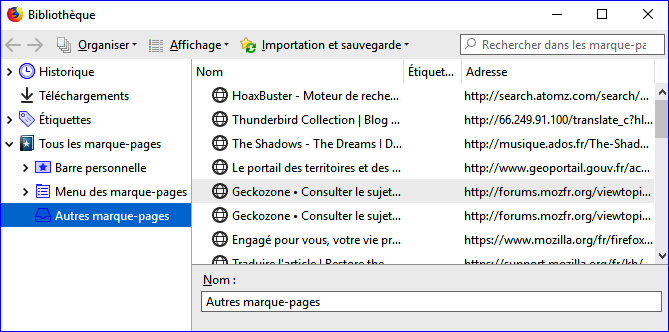
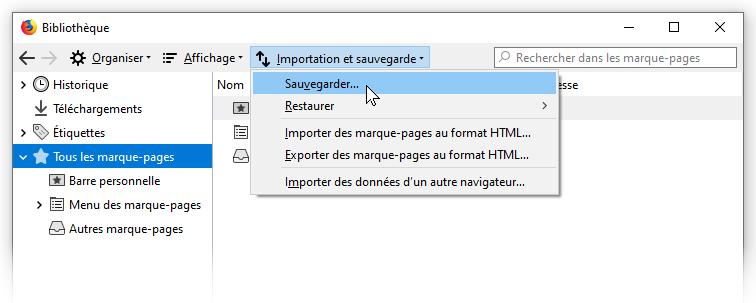
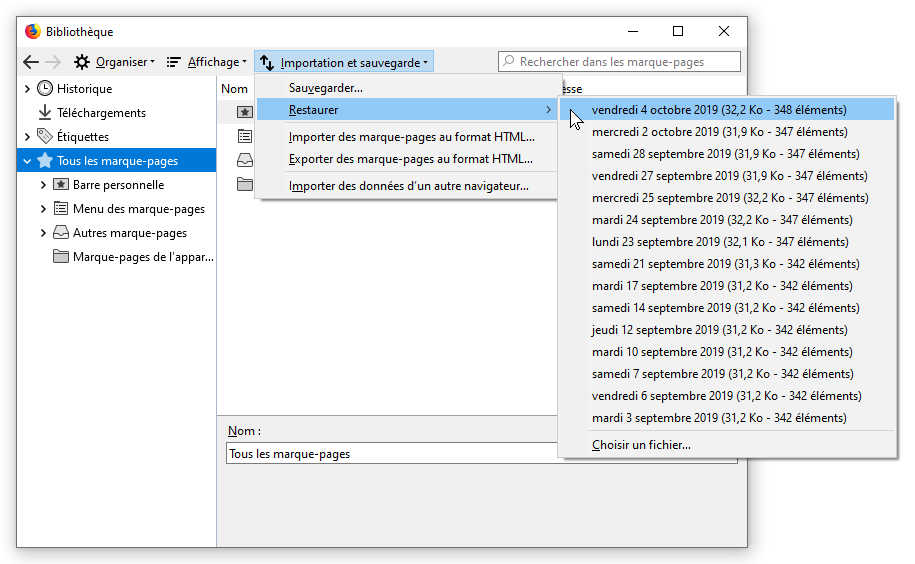
- Une fenêtre s'ouvre, c'est votre bibliothèque de marque-pages! Cliquez sur "Importer et Sauvegarder" puis "Exporter au format HTML".
- Choisissez un endroit sûr pour sauvegarder le fichier (le bureau est souvent un bon choix, mais n'oubliez pas de le vider de temps en temps...).
Voilà! Vous avez un fichier HTML rempli de vos marque-pages. Gardez-le précieusement, c'est votre trésor!
Option Numéro 2: La Synchronisation (Pour Les Nomades Numériques)
Si vous avez un compte Firefox (et si ce n'est pas le cas, pourquoi pas?), la synchronisation est votre meilleure amie. C'est un peu comme avoir un nuage personnel pour vos marque-pages. Ils vous suivent partout, comme un petit canard qui suit sa maman.

Assurez-vous que la synchronisation est activée. Pour cela:
- Cliquez sur le menu (toujours les trois barres).
- Connectez-vous à votre compte Firefox (si ce n'est pas déjà fait).
- Vérifiez que la synchronisation est activée. Si ce n'est pas le cas, activez-la!
Après la réinstallation, reconnectez-vous à votre compte et bam! Vos marque-pages seront là, comme par magie. C'est tellement facile qu'on se demande pourquoi tout n'est pas aussi simple dans la vie.
Option Numéro 3: Le Profil Firefox (Pour les Aventuriers)
Pour les plus aventureux d'entre vous, il existe une option plus… technique. Il s'agit de sauvegarder votre profil Firefox. C'est un peu comme déménager votre maison entière au lieu de juste emporter vos meubles. Attention, c'est un peu plus risqué, alors ne vous lancez pas si vous n'êtes pas sûr de vous! (Et si vous le faites, faites une copie de sauvegarde avant!).
Pour trouver votre profil, tapez "about:profiles" dans la barre d'adresse de Firefox. Vous y trouverez l'emplacement de votre profil actuel. Copiez ce dossier et gardez-le en sécurité.
Après la réinstallation, vous pourrez remplacer le nouveau profil par l'ancien. Mais attention! Cela peut causer des problèmes si les versions de Firefox sont trop différentes. Donc, on vous aura prévenu!
Conclusion (Parce Qu'il Faut Bien Finir)
Voilà! Vous avez maintenant toutes les cartes en main pour sauver vos précieux marque-pages avant la grande réinstallation. Alors, respirez un grand coup, choisissez l'option qui vous convient le mieux, et lancez-vous! Et si tout échoue… eh bien, vous aurez une bonne excuse pour recommencer à explorer le web! Après tout, la vie est une aventure, même en ligne. Et puis, on parie que la moitié de ces marque-pages pointaient vers des sites que vous aviez oubliés depuis longtemps. C'est l'occasion de faire du tri… ou pas! (clin d'œil)