Ah, les captures d'écran ! On en fait tous, n'est-ce pas ? Que ce soit pour immortaliser un message amusant, partager une erreur informatique (ça arrive !), ou garder une trace d'une recette incroyable. Mais comment faire, exactement, sur un ordinateur Lenovo ? Pas de panique, c'est plus simple qu'il n'y paraît ! Accompagnez-moi, je vous explique ça autour d'un bon café virtuel.
Méthode numéro 1: La touche "Impr écran" (Print Screen)
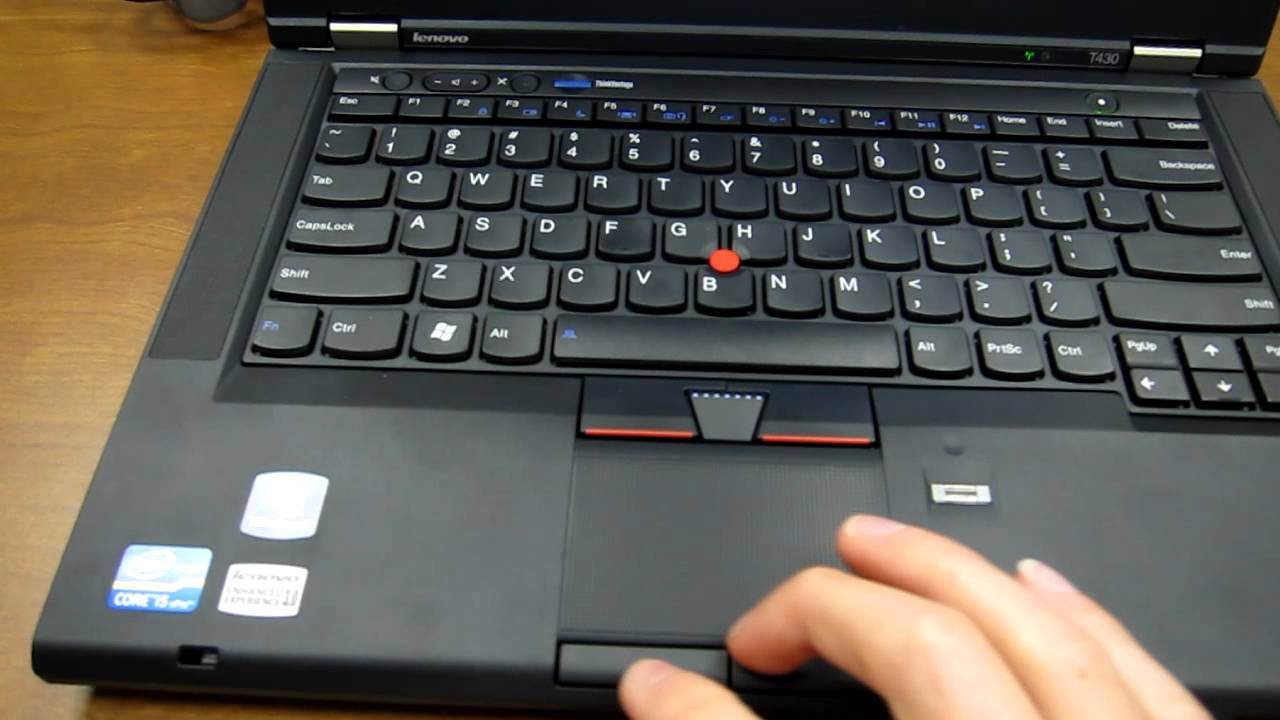
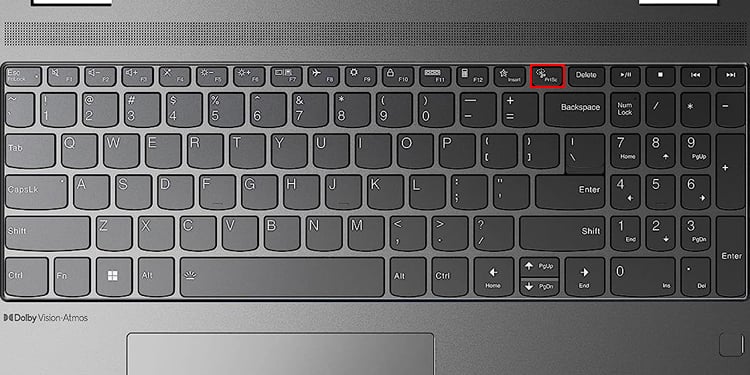
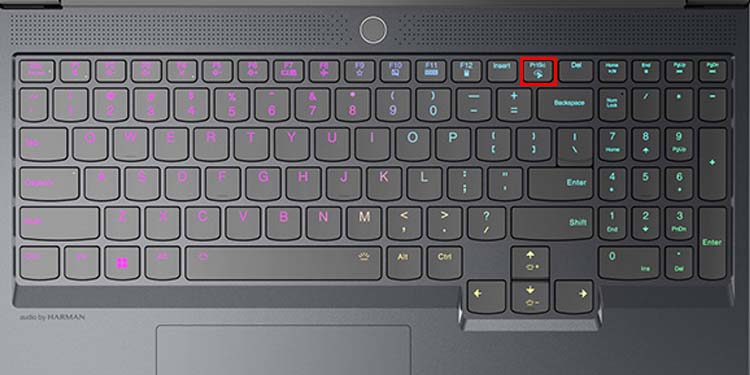
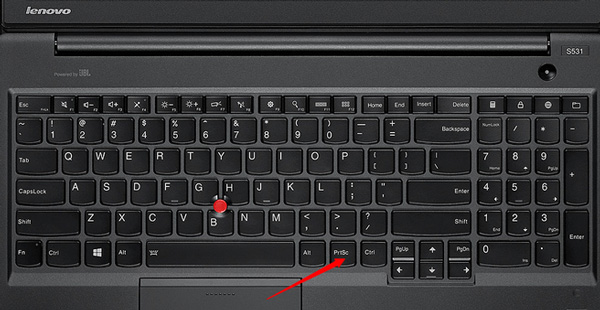
C'est la méthode la plus classique, la plus intuitive. Cherchez sur votre clavier la touche "Impr écran" (parfois abrégée en "Imp écr", "PrtScn", ou même "Print Screen"). Vous l'avez trouvée ? Super !
Maintenant, appuyez une seule fois sur cette touche. Rien ne se passe, visuellement ? C'est normal ! En réalité, vous venez de copier l'intégralité de votre écran dans le presse-papiers de Windows. Malin, hein ?
Pour récupérer cette image, ouvrez un logiciel de retouche d'image. Paint, par exemple. Il est déjà installé sur votre Lenovo ! Ouvrez Paint, puis faites un clic droit et choisissez "Coller" (ou utilisez le raccourci clavier Ctrl+V). Voilà ! Votre capture d'écran est là, prête à être modifiée, recadrée, annotée… et sauvegardée ! N'oubliez pas de l'enregistrer au format .jpg ou .png pour la partager facilement.
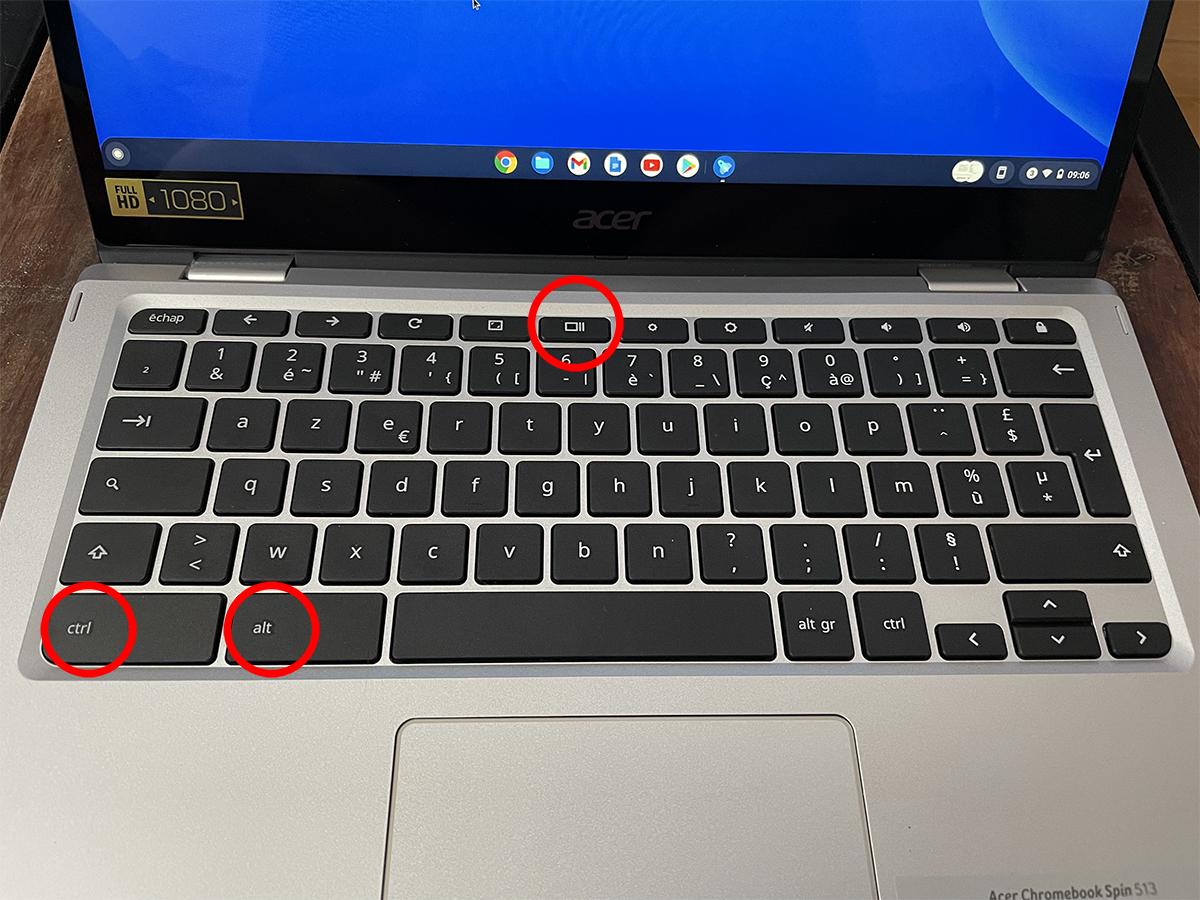
Petit conseil : Si vous utilisez deux écrans (la grande vie !), la touche "Impr écran" capturera les deux écrans en même temps. Pour capturer uniquement la fenêtre active, appuyez simultanément sur Alt + Impr écran. Pratique, non ?

Méthode numéro 2: L'outil Capture d'écran de Windows
Windows propose un outil intégré, très pratique, appelé "Outil Capture d'écran" (ou "Capture et Croquis" sur les versions plus récentes de Windows 10 et Windows 11). Pour le trouver, tapez "Capture" dans la barre de recherche Windows (en bas à gauche de votre écran). L'application devrait apparaître.
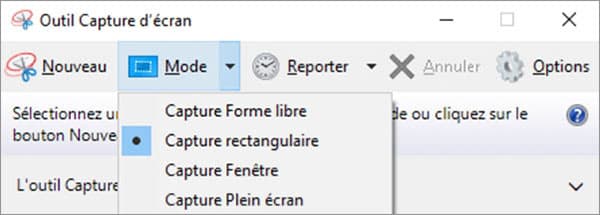
Ouvrez l'outil. Une petite fenêtre s'affiche. Vous avez le choix entre différents modes de capture :
- Capture libre : Vous dessinez une forme à main levée pour délimiter la zone à capturer.
- Capture rectangulaire : Vous sélectionnez une zone rectangulaire. Le plus courant !
- Capture fenêtre : Vous capturez une fenêtre spécifique (par exemple, votre navigateur web).
- Capture plein écran : C'est comme la touche "Impr écran", mais avec plus d'options !
Choisissez le mode qui vous convient, puis cliquez sur "Nouveau". L'écran s'estompe légèrement. Sélectionnez la zone à capturer avec votre souris, et relâchez le bouton. Tada ! La capture s'ouvre dans l'outil, où vous pouvez l'annoter, la surligner, ou la copier-coller directement dans un autre logiciel.
L'avantage ? L'outil Capture d'écran vous permet de capturer des zones spécifiques, de les annoter immédiatement, et de les enregistrer facilement. Plus besoin de passer par Paint !
Méthode numéro 3: Les raccourcis clavier magiques (Windows + Maj + S)
Voici une méthode encore plus rapide (si, si, c'est possible !) sur les versions récentes de Windows. Appuyez simultanément sur les touches Windows + Maj + S. L'écran s'assombrit, et vous voyez apparaître une petite barre d'outils en haut de l'écran. Vous reconnaissez les options de capture de l'outil Capture d'écran ? (Capture rectangulaire, Capture libre, etc.).
Choisissez votre mode de capture, sélectionnez la zone, et… c'est fait ! La capture est automatiquement copiée dans le presse-papiers. Vous n'avez plus qu'à la coller (Ctrl+V) dans l'application de votre choix. Rapide, efficace, discret !
Astuce : Après avoir utilisé ce raccourci, une notification s'affiche en bas à droite de votre écran. En cliquant dessus, vous ouvrez l'outil "Capture et Croquis" pour annoter et enregistrer votre capture.
En Conclusion : Capturer, c'est gagner du temps !
Voilà, vous connaissez maintenant plusieurs méthodes pour faire une capture d'écran sur votre ordinateur Lenovo. Que vous soyez adepte de la touche "Impr écran", de l'outil Capture d'écran, ou des raccourcis clavier, vous avez l'embarras du choix. N'hésitez pas à expérimenter pour trouver la méthode qui vous convient le mieux. L'important, c'est de pouvoir capturer l'instant et partager vos trouvailles avec le monde entier (ou juste avec vos amis et votre famille, c'est déjà bien !).
Alors, prêt(e) à devenir un(e) pro de la capture d'écran ? Avec un peu de pratique, vous verrez, c'est un jeu d'enfant ! Et puis, n'oubliez pas : chaque capture est une petite histoire à partager. Bonne capture à tous !