Salut tout le monde ! Alors, on se lance dans la géométrie sur Scratch ? Vous savez, ce langage de programmation qui est un peu comme de la pâte à modeler pour ordinateurs ? On va fabriquer un triangle équilatéral, le genre de triangle tellement parfait qu'il rendrait jaloux Euclide lui-même. Et ne vous inquiétez pas, même si la géométrie vous donne des cauchemars, promis, ça va être fun ! Accrochez-vous, on décolle !
Pourquoi un triangle équilatéral ? Parce que !
Ok, ok, bonne question. Pourquoi se casser la tête avec un triangle équilatéral ? Eh bien, pour plusieurs raisons :
- Parce que c'est joli : Soyons honnêtes, un triangle équilatéral, c'est esthétiquement satisfaisant. C'est comme un emoji souriant, mais en plus géométrique.
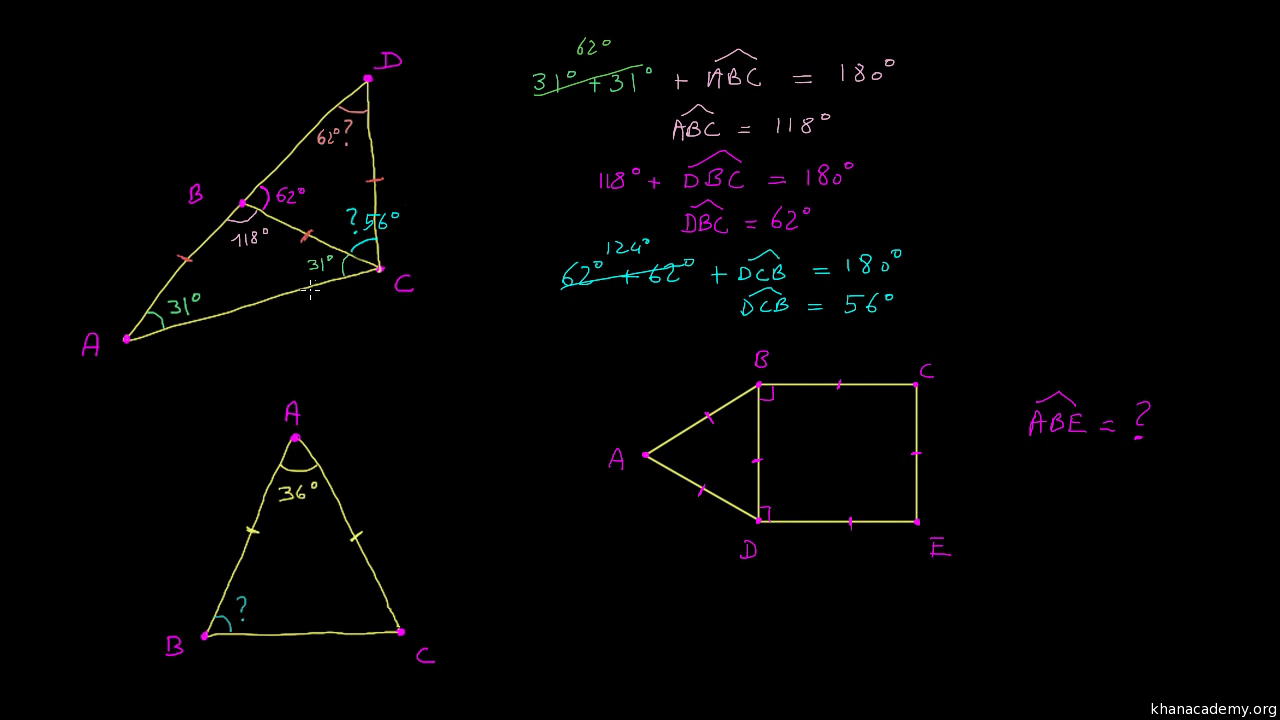
- Pour apprendre des trucs : On va revoir des notions de maths sans s'en rendre compte. Genre, les angles, les degrés, et le fait que la somme des angles d'un triangle fait toujours 180 degrés (oui, même si vous le secouez fort !).
- Pour impressionner vos amis : Imaginez leur tête quand vous leur direz : "Tiens, j'ai codé un triangle équilatéral sur Scratch !" Ils seront bouche bée, croyez-moi. Enfin, peut-être pas bouche bée, mais au moins ils seront un peu impressionnés, on l'espère...
Et puis, avouons-le, c'est un excellent prétexte pour procrastiner et éviter de ranger votre chambre. On ne vous juge pas, on est tous passés par là !
Le Matériel Nécessaire (Ou Pas, C'est du Scratch !)
Pour fabriquer notre chef-d'œuvre géométrique, on n'a pas besoin de grand-chose :
- Un ordinateur : Évidemment ! (À moins que vous n'ayez réussi à programmer sur une calculatrice, auquel cas, chapeau bas !)
- Scratch : Soit la version en ligne (scratch.mit.edu), soit la version hors ligne. Choisissez votre camp !
- Un peu de patience : Parce que parfois, les programmes font ce qu'ils veulent. C'est comme avoir un chat qui décide de marcher sur votre clavier pendant que vous codez.
- Votre cerveau (en option) : Non, je plaisante ! Mais pas trop...
La Recette (Facile, Promis !)
Alors, comment on fait ce fameux triangle ? On va y aller étape par étape, comme si on expliquait à un pingouin comment faire du vélo. (Bon, en fait, on n'a jamais essayé d'expliquer ça à un pingouin, mais vous voyez l'idée.)
![Comment tracer un triangle équilatéral sur Scratch [Tutoriel] - YouTube](https://i.ytimg.com/vi/2uozokVc5wM/maxresdefault.jpg)
Étape 1 : L'Initialisation (On Prépare le Terrain)
On commence par vider la scène de Scratch. On ne veut pas d'intrus, à part notre chat, bien sûr, qui veille à ce qu'on ne s'ennuie pas trop.
- On ajoute le bloc "quand le drapeau vert est cliqué" (dans la catégorie Événements). C'est le signal de départ de notre programme.
- On s'assure que le lutin (le chat, par défaut) est bien positionné. On peut utiliser les blocs "aller à x: 0 y: 0" (dans la catégorie Mouvement) pour le centrer.
- On efface tout ce qui pourrait traîner de nos précédents gribouillis avec le bloc "effacer tout" (dans la catégorie Stylo). On part sur une toile vierge.
Étape 2 : On Sort le Stylo (C'est l'Heure de Dessiner !)
Maintenant, on va utiliser le lutin comme un stylo pour dessiner notre triangle. C'est là que la magie opère !
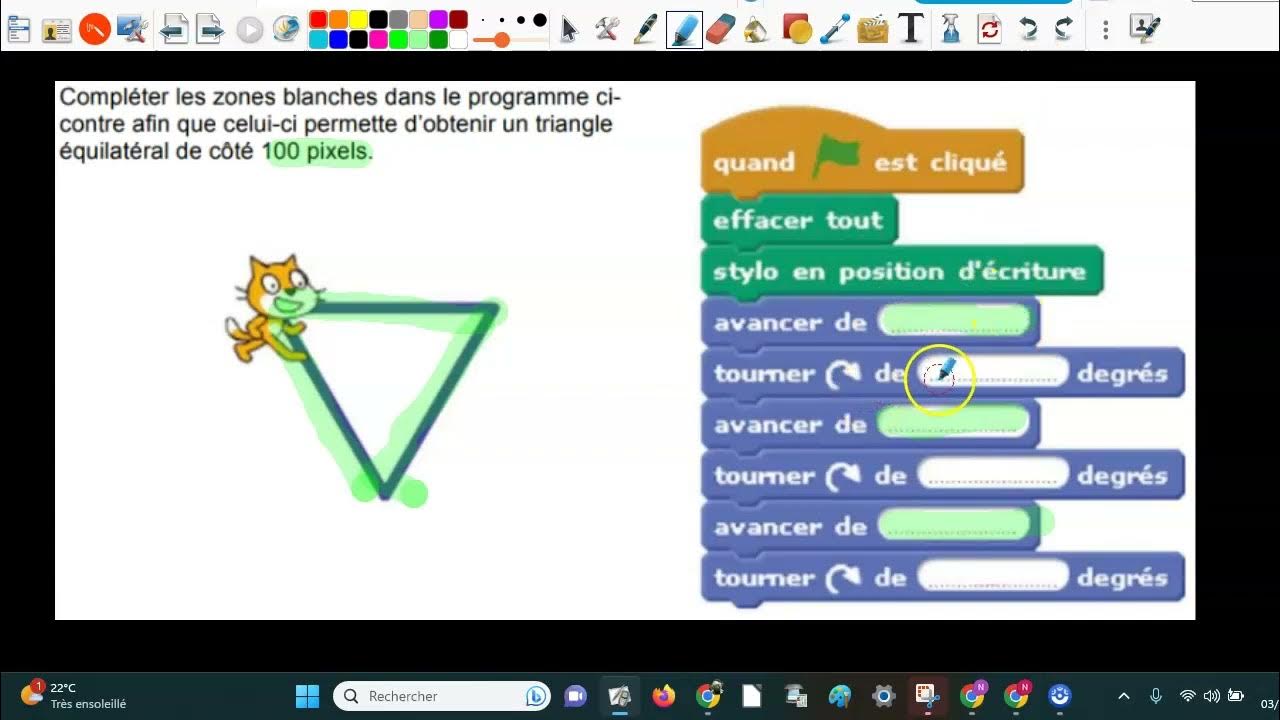
- On abaisse le stylo avec le bloc "stylo en position d'écriture" (dans la catégorie Stylo). Sinon, on va juste voir le lutin se balader sans rien dessiner, comme un touriste perdu.
- On choisit une couleur pour le stylo. Avec le bloc "mettre la couleur du stylo à...", on peut sélectionner la couleur de notre choix. Le rouge est toujours une bonne option, ça attire l'attention.
- On peut aussi régler l'épaisseur du stylo avec le bloc "mettre la taille du stylo à...". Un stylo trop fin, c'est comme un murmure, on ne l'entend pas. Un stylo trop épais, c'est comme un cri, ça agresse. Trouvons le juste milieu !
Étape 3 : La Boucle Infernale (On Dessine, On Tourne, On Répète !)
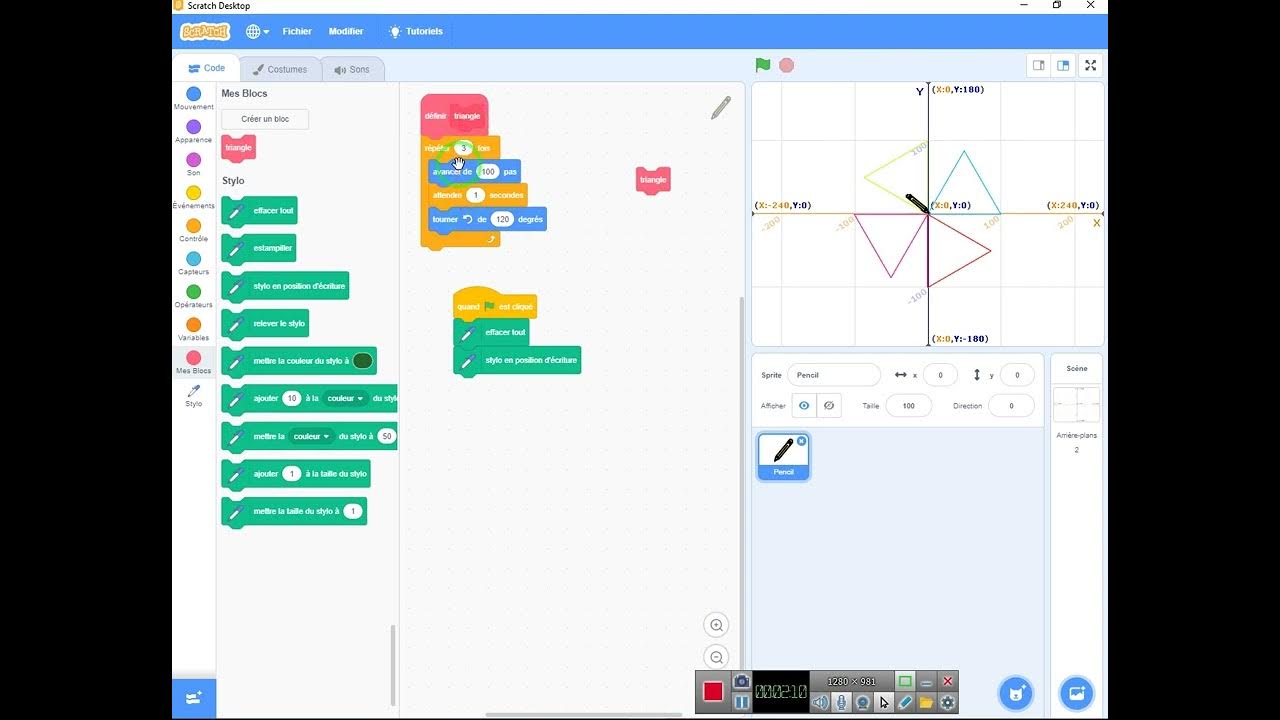
C'est le cœur de notre programme. On va utiliser une boucle pour répéter les actions nécessaires pour dessiner les trois côtés du triangle.
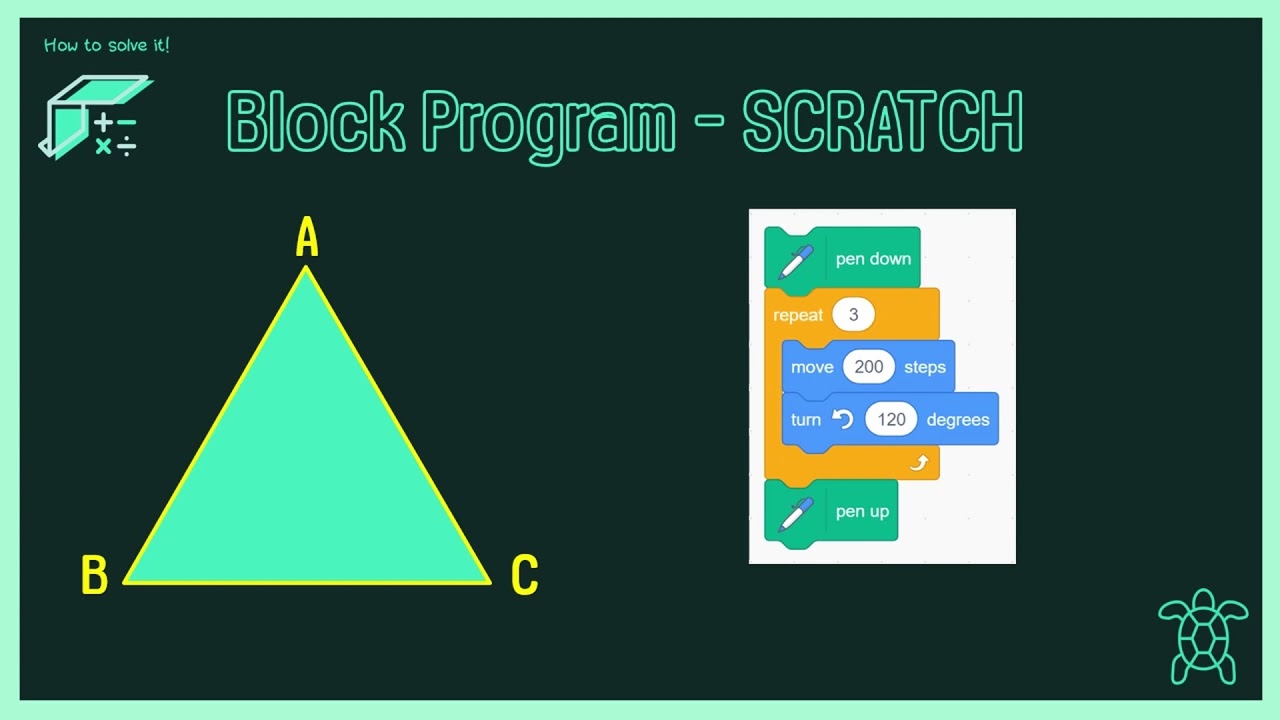
- On utilise le bloc "répéter 3" (dans la catégorie Contrôle). Parce qu'un triangle a trois côtés, vous suivez ?
- À l'intérieur de la boucle, on ajoute les blocs suivants :
- "avancer de [nombre] pas" (dans la catégorie Mouvement). On remplace "[nombre]" par la longueur du côté de notre triangle. Par exemple, 100. Plus le nombre est grand, plus le triangle est grand. Logique, non ?
- "tourner de [nombre] degrés" (dans la catégorie Mouvement). Là, il faut faire un peu de maths. On sait que les angles d'un triangle équilatéral font 60 degrés. Mais attention ! On veut l'angle de rotation extérieur. Donc, on fait 180 - 60 = 120 degrés. On remplace "[nombre]" par 120.
Et voilà ! On a créé un triangle équilatéral. C'est pas beau, ça ?
Étape 4 : On Remonte le Stylo (Pour Éviter les Catastrophes)
À la fin, on remonte le stylo avec le bloc "stylo relevé" (dans la catégorie Stylo) pour éviter de dessiner des lignes parasites quand le lutin se déplace.
Le Code Complet (Pour les Plus Paresseux)
Si vous avez la flemme de tout refaire, voici le code complet :
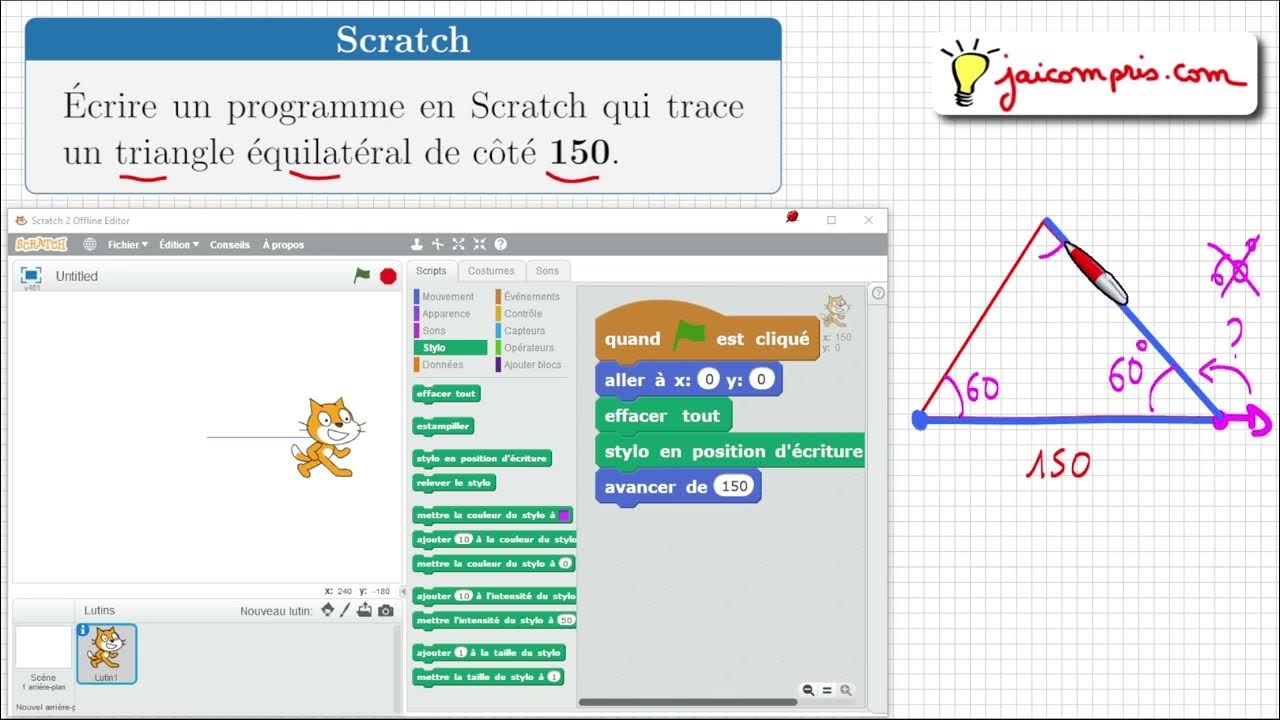
- quand le drapeau vert est cliqué
- aller à x: 0 y: 0
- effacer tout
- stylo en position d'écriture
- mettre la couleur du stylo à [votre couleur préférée]
- mettre la taille du stylo à 5
- répéter 3
- avancer de 100 pas
- tourner de 120 degrés
- stylo relevé
Copiez-collez ça dans Scratch (en remplaçant les valeurs entre crochets par vos propres valeurs) et admirez le résultat. Vous êtes un artiste !
Améliorations Possibles (Parce qu'on n'est Jamais Satisfait)
On peut toujours améliorer notre programme. Voici quelques idées :
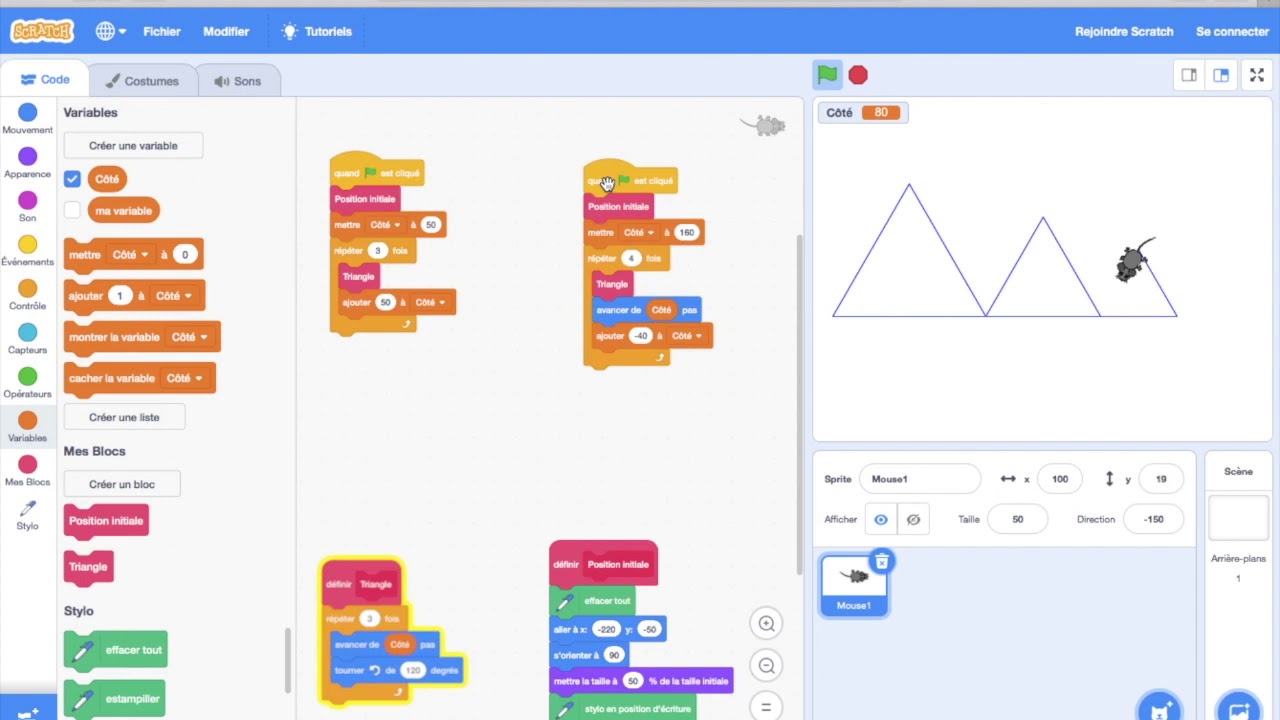
- Ajouter un curseur : On peut utiliser des variables et des blocs de saisie pour permettre à l'utilisateur de choisir la taille du triangle et la couleur du stylo.
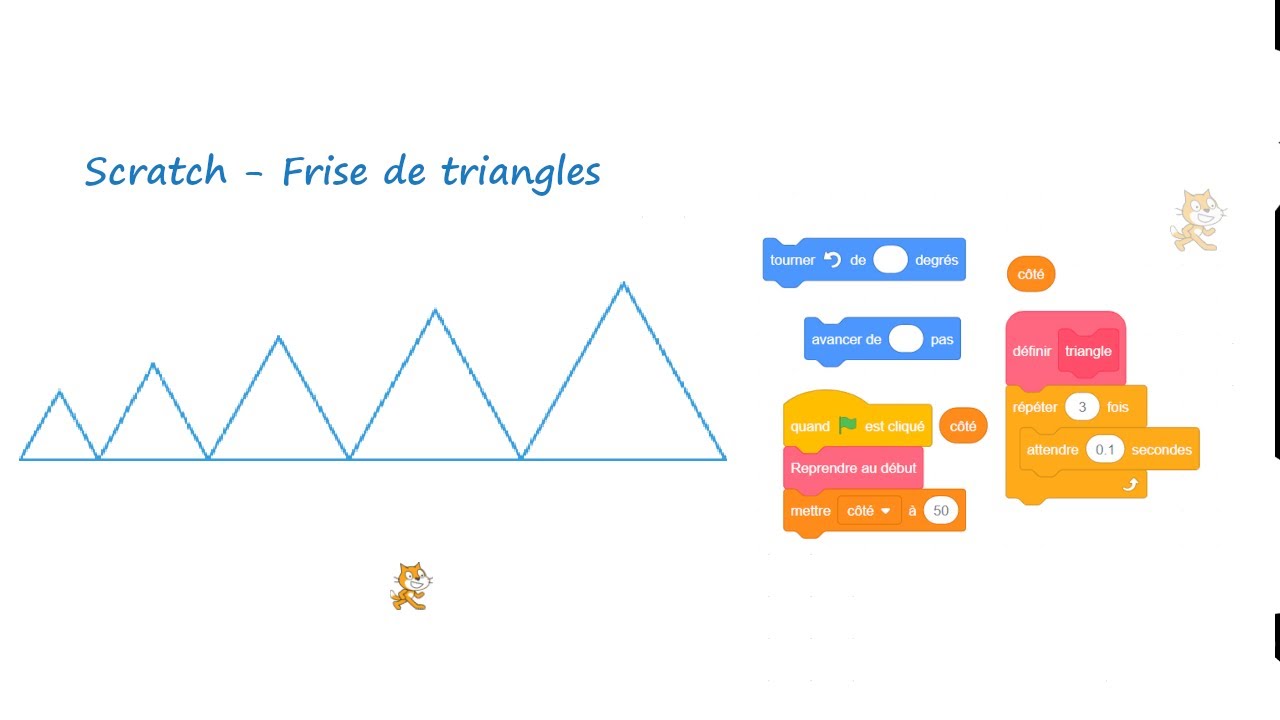
- Créer une fonction : On peut créer une fonction "dessiner un triangle équilatéral" pour pouvoir l'utiliser plusieurs fois dans notre programme.
- Ajouter une animation : On peut faire pivoter le triangle, changer sa couleur, le faire grossir et rétrécir... Les possibilités sont infinies !
Conclusion (Et Merci d'Avoir Joué !)
Voilà, vous savez maintenant comment faire un triangle équilatéral sur Scratch. Ce n'était pas si compliqué, hein ? J'espère que vous vous êtes amusés autant que moi à coder ce petit chef-d'œuvre géométrique. N'hésitez pas à partager vos créations avec le monde entier ! Et surtout, n'oubliez pas : la programmation, c'est comme la pizza, même quand c'est mauvais, c'est quand même bon. (Enfin, presque toujours.) À la prochaine pour de nouvelles aventures Scratch !