Ah, le charme du français! Mais comment fait-on pour ajouter ces accents si jolis sur un clavier anglais? Ne vous inquiétez pas, c'est beaucoup plus simple qu'on ne le pense. Accrochez-vous, je vais vous guider pas à pas, comme si on prenait un café ensemble, tiens, parlons de café...
Bon, assez de digressions. On se concentre! Vous voulez écrire "café" correctement, n'est-ce pas? Alors, la première méthode est la plus universelle, celle qui fonctionne presque partout.
La Méthode "Alt Codes"
Vous connaissez les "Alt Codes"? Ce sont des codes numériques qui, combinés avec la touche Alt, vous permettent de faire apparaître des caractères spéciaux. C'est un peu magique, non? Imaginez un code secret que seuls ceux qui le connaissent peuvent déchiffrer!
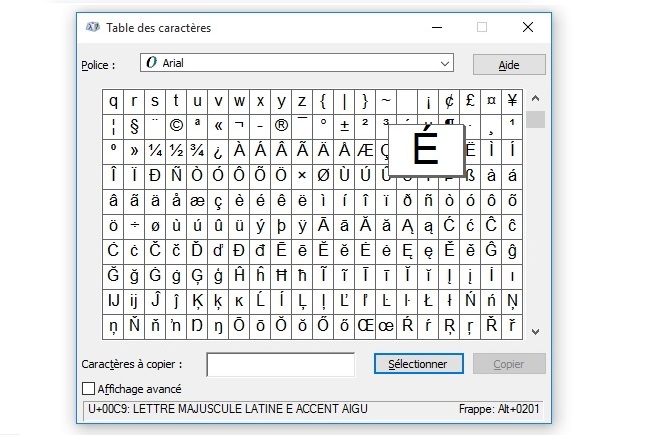
Pour le é (le fameux "e" avec un accent aigu), vous devez maintenir la touche Alt enfoncée (celle de gauche en général) et taper 130 sur le pavé numérique (la partie à droite de votre clavier, avec tous les chiffres bien rangés). Et pouf! Un é apparaît! C'est pas beau ça?
Petite astuce: Ça ne fonctionne pas avec les chiffres situés en haut du clavier, juste ceux du pavé numérique, impérativement. Vous avez essayé et ça ne marche pas? Vérifiez que le "Num Lock" (Verr Num) est bien activé. C'est souvent la cause du problème!
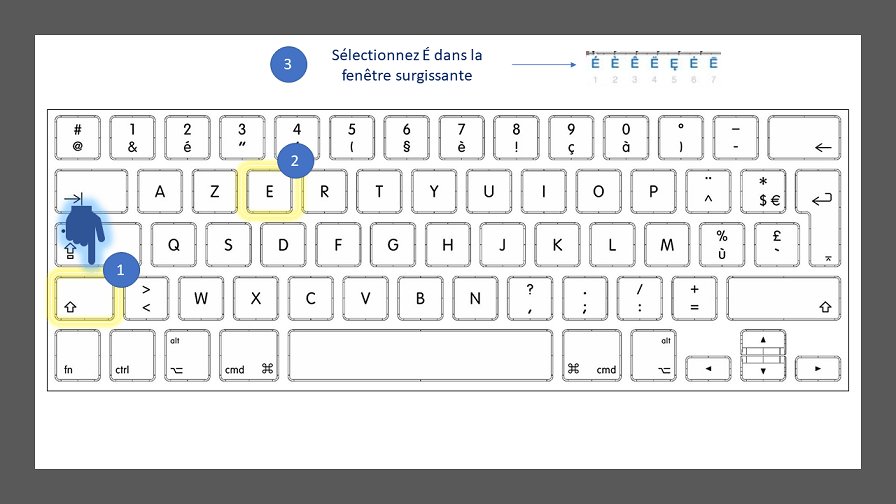
Mais attendez, il y a d'autres lettres avec des accents aigus. Comment faire pour les autres? Eh bien, il y a des codes Alt différents pour chacun. Pas de panique, vous n'avez pas besoin de tous les mémoriser! Pour les plus courants, le é (Alt + 130) est souvent le seul dont vous aurez besoin. Le français, c'est plus une question de "é" que de "à" ou de "ù" souvent.
Le "US International Keyboard" – Votre Nouvel Ami
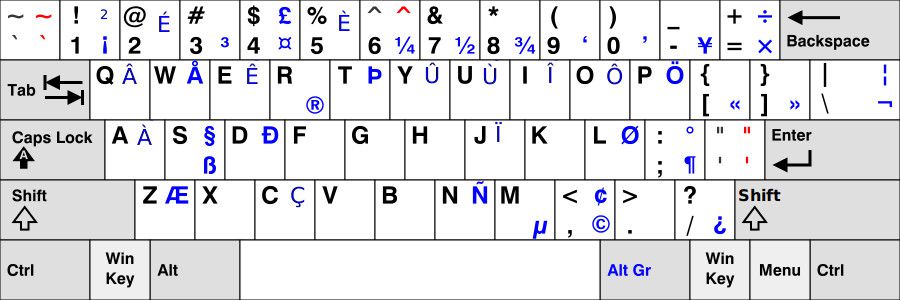
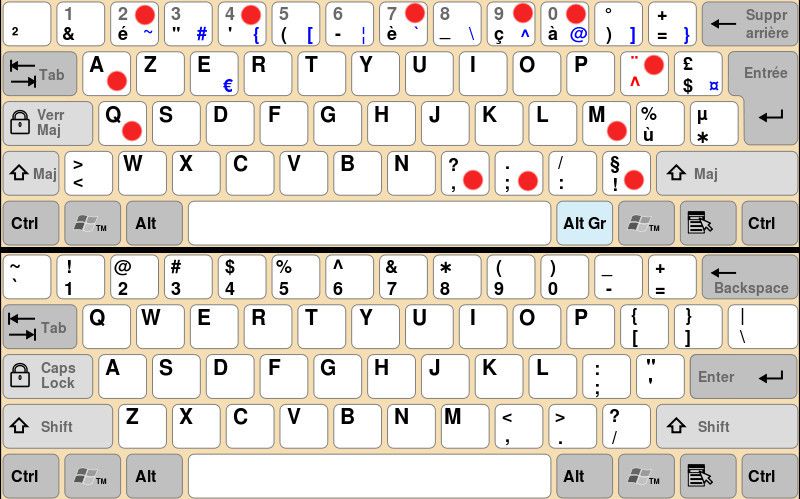
Il existe une autre solution, peut-être plus élégante, et qui vous permettra d'écrire tous les accents français (aigu, grave, circonflexe, tréma…) avec une relative facilité. Il s'agit d'activer le clavier "US International" (Américain International) dans les paramètres de votre ordinateur.

Comment faire? Sous Windows, allez dans "Paramètres" > "Heure et langue" > "Langue" > "Options de langue". Ensuite, ajoutez un clavier. Choisissez "Américain International". Et voilà!
Maintenant, comment ça marche? C'est simple: l'apostrophe devient une sorte de touche "modificatrice". Appuyez sur l'apostrophe ('), puis sur la lettre que vous voulez accentuer. Par exemple, ' + e = é. Facile, non? Pour le à, vous utiliserez le symbole ` (accent grave, généralement situé à gauche du 1 sur votre clavier) puis la lettre a.
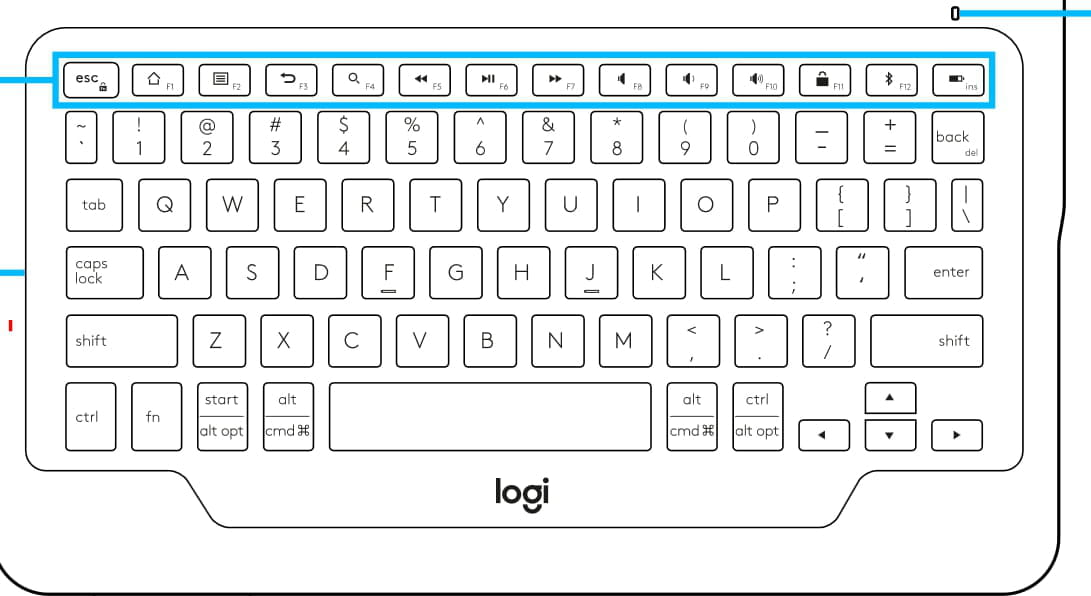
Au début, vous ferez peut-être quelques erreurs, mais ne vous découragez pas! Avec un peu de pratique, vous taperez des textes en français impeccable en un rien de temps. Et puis, imaginez la satisfaction de pouvoir écrire "voilà" correctement! La classe, non?
Petit bémol: si vous voulez écrire une vraie apostrophe, il faudra en taper deux (''). Un petit sacrifice pour un grand pouvoir, n'est-ce pas?

Copier-Coller? Oui, mais…
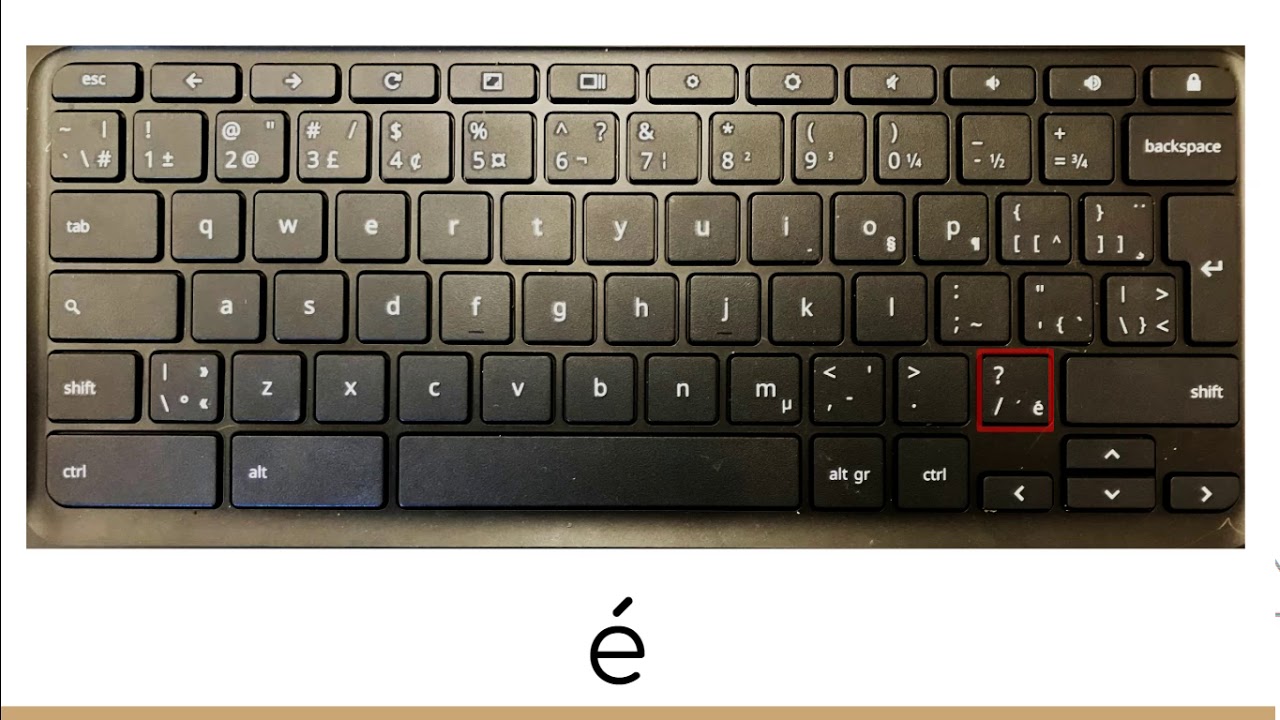
Bien sûr, il y a toujours la solution de facilité: copier-coller un é depuis un autre document ou une page web. Mais soyons honnêtes, c'est un peu tricher, non? Et puis, c'est terriblement inefficace si vous devez écrire un texte long en français. Apprendre les bases, c'est toujours un investissement judicieux!
Alors, quelle méthode allez-vous choisir? Les Alt Codes? Le clavier US International? Peu importe! L'important, c'est de pouvoir exprimer votre amour pour la langue française sans vous arracher les cheveux. Et n'oubliez pas, la pratique rend parfait! Alors, lancez-vous, écrivez, amusez-vous! La beauté du français vous attend.
Maintenant, si vous voulez bien m'excuser, je vais me chercher un café. Il paraît qu'il est excellent ici... et j'ai bien envie de l'écrire avec le bon accent aigu, histoire de faire bonne impression! À bientôt!