Salut l'ami(e)! Alors, on se lance dans la création d'une belle page de garde Word 2007? Pas de panique, c'est moins compliqué qu'il n'y paraît (promis!). On dirait presque qu'on va cuisiner, sauf qu'au lieu de farine, on utilise... des mots!
La première étape, c'est d'ouvrir Word 2007, évidemment! (Bon, ça, c'était une évidence. Mais on ne sait jamais, hein?). Maintenant, regardons ce ruban en haut de l'écran. Tu vois l'onglet "Insertion"? Bingo! C'est notre point de départ.
Clique sur "Insertion". Ensuite, tu vas voir un bouton "Pages de garde". Ah, la magie opère déjà! Une petite flèche pointe vers le bas? C'est là qu'il faut cliquer!
Là, normalement, un menu déroulant s'affiche, avec plein de modèles prédéfinis. Des trucs chouettes, des trucs... moins chouettes. C'est à toi de choisir celui qui te plaît le plus. (Un peu comme choisir un parfum, quoi!).
Tu as cliqué sur un modèle? Génial! Il est apparu comme par enchantement sur ta première page. Maintenant, la partie amusante : la personnalisation. Oui, on va faire de la magie!

Tu vois les zones de texte avec des indications comme "Titre du document", "Auteur", "Date"? C'est là que tu vas pouvoir tout modifier. Clique dessus et tape ce que tu veux. Ton titre, ton nom, la date de remise de ton devoir (ou du rapport, ou de ton roman, qui sait?).
Et la couleur? Et la police? Pas de problème! Sélectionne le texte que tu veux modifier, puis va dans l'onglet "Accueil". Là, tu trouveras toutes les options de formatage : police, taille, couleur, gras, italique... Bref, tu deviens le Picasso du traitement de texte!

Mais attends, il y a plus! (Oui, comme à la télé, on te propose un cadeau bonus!). Tu peux aussi ajouter une image. Logo de ton entreprise? Photo de ton chat? Libre à toi! Va dans "Insertion", puis "Image". Sélectionne ton image et hop, elle s'affiche. Tu peux la redimensionner, la déplacer... Bref, tu fais ce que tu veux!
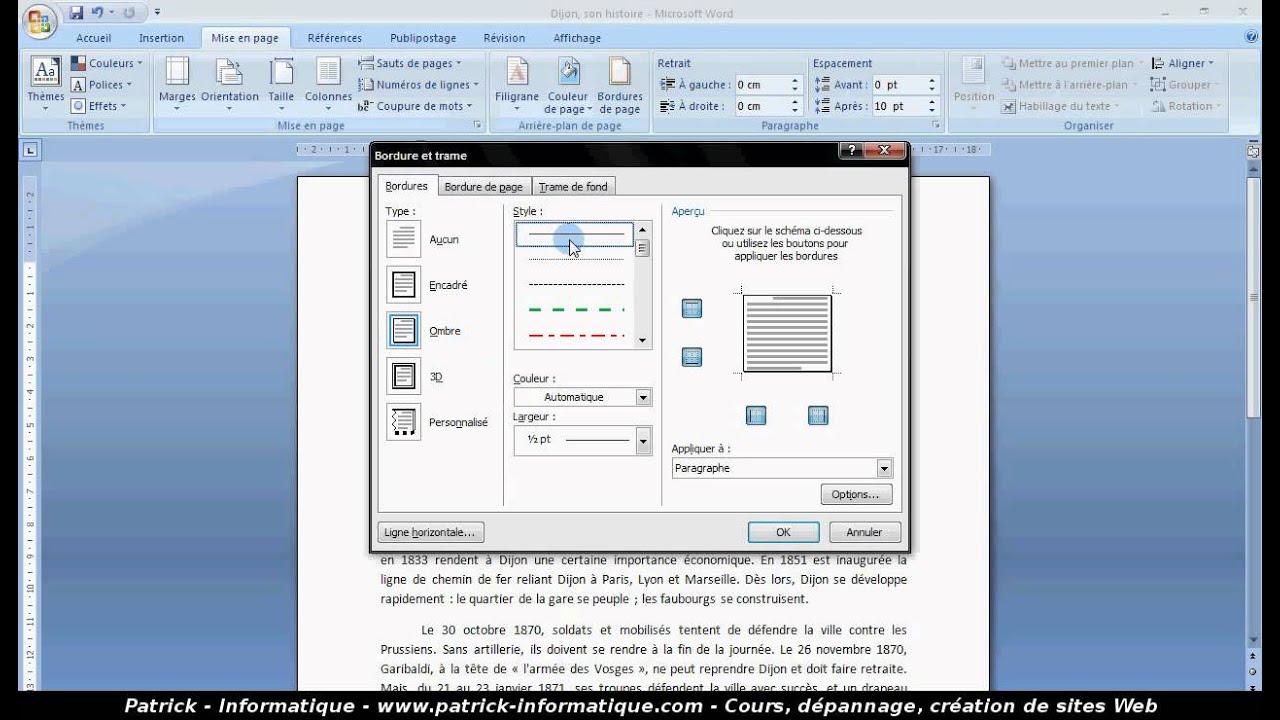
Tu veux changer l'arrière-plan? C'est possible aussi! Va dans l'onglet "Mise en page" (ou "Page Layout", si ton Word est en anglais), puis cherche "Couleur de page" ou "Page Color". Choisis ta couleur préférée et... bam! Ta page de garde est transformée.
Alors, facile, non? Bon, peut-être pas du premier coup, mais avec un peu de pratique, tu vas devenir un pro des pages de garde Word 2007. Et puis, si tu bloques, n'hésite pas à revenir me voir. On en prendra un autre café et on recommencera! (Et peut-être qu'on parlera aussi de recettes de gâteaux... mais ça, c'est une autre histoire!).

Petit conseil d'ami : sauvegarde ton travail régulièrement. On ne sait jamais ce qui peut arriver! (Panne d'électricité, attaque de zombies... On n'est jamais trop prudent!). Et surtout, amuse-toi! La création, c'est avant tout un plaisir.
Quelques astuces en plus (parce qu'on est sympa!)
L'astuce anti-bug : Si Word fait des siennes, redémarre-le. Ça règle souvent pas mal de problèmes (un peu comme redémarrer son ordi quand il rame).

L'astuce inspiration : Si tu manques d'idées, regarde des exemples de pages de garde sur internet. Ça peut te donner un coup de pouce.
L'astuce perfectionniste : N'hésite pas à faire plusieurs versions de ta page de garde. Compare-les, choisis celle que tu préfères. (Même si ça prend du temps, le résultat en vaut la peine!).
Alors, à toi de jouer! Et n'oublie pas: la plus belle des pages de garde, c'est celle qui te plaît le plus.










![[WORD] Exemple d page de garde gratuit pour une mémoire](https://4.bp.blogspot.com/-4TJBn2CtOpA/XIJnmTqtLyI/AAAAAAAADZE/v0ZCNqH2uDwT_RJrL-6XKUuaLwo_rtZhwCLcBGAs/s1600/exemple_page_de_garde_2019_word_certicate.PNG)