
Alors, asseyez-vous, prenez un café (virtuel, hein, on n'est pas encore téléportés!), et parlons de pagination. Plus précisément, de la mission, parfois un peu casse-tête, d’éviter de numéroter cette satanée page de garde. Vous savez, celle qui doit être immaculée, vierge de tout chiffre perturbateur. C’est comme inviter un clown à un enterrement, ça ne se fait pas, voyez ?
Pourquoi c'est si important ?
Imaginez : vous soumettez un mémoire universitaire. Un travail acharné, des nuits blanches passées à peaufiner votre argumentation... et BAM ! Un numéro 1 qui trône fièrement sur la page de garde. L'horreur! Le professeur risque de penser que vous venez de découvrir l'existence de Word. On veut éviter ça, n'est-ce pas ? C'est une question de prestige, de sérieux, de "je sais utiliser un logiciel de traitement de texte, monsieur le professeur!"
La méthode "Sauts de Section" : Le Ninja de la Pagination
La solution magique, mes amis, s'appelle les sauts de section. C'est un peu comme un tour de magie, mais sans lapin (quoique, ça pourrait être une option pour impressionner votre professeur... je dis ça, je dis rien!). Voici le plan d'attaque:
- Étape 1: Placez votre curseur à la fin de votre page de garde. Juste après le point final de votre phrase d'accroche géniale.
- Étape 2: Dans l'onglet "Mise en page" (ou "Disposition", ça dépend de votre version de Word, soyons fous!), cherchez l'option "Sauts de page".
- Étape 3: Choisissez "Page suivante" dans la section "Sauts de section". C'est crucial! Les autres sauts ne feront pas l'affaire, croyez-moi, j'ai testé... pour vous éviter des migraines, bien sûr.
Numéroter comme un Pro (après la page de garde, bien sûr!)
Maintenant que vous avez créé cette barrière invisible entre votre page de garde et le reste du document, il est temps de numéroter à partir de la page suivante. Voici la marche à suivre:
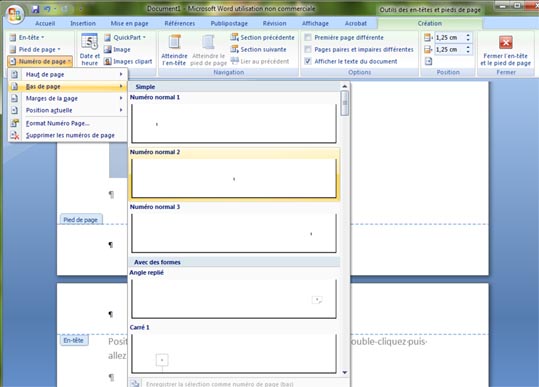
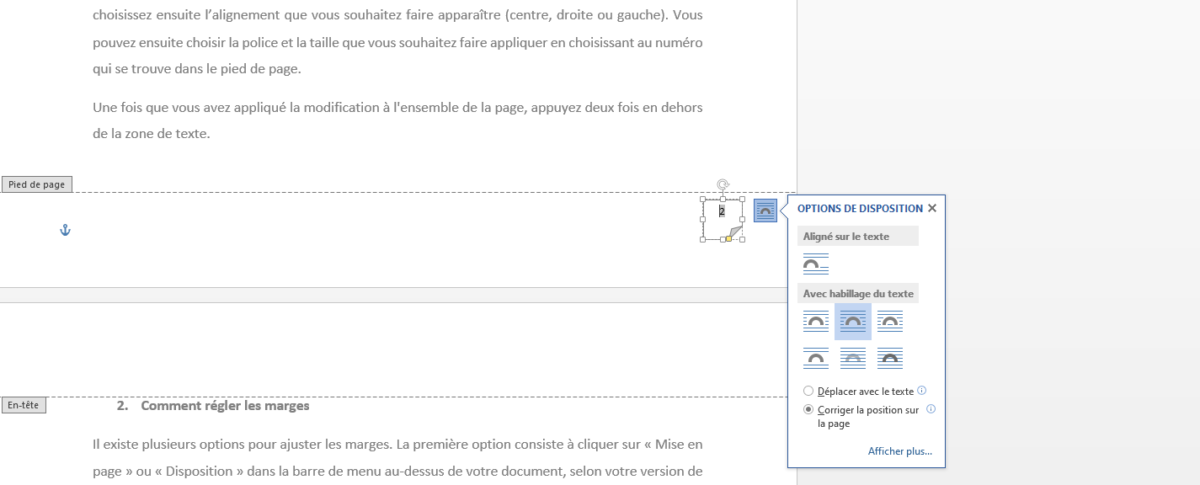
- Étape 1: Double-cliquez dans le pied de page (ou l'en-tête, selon l'endroit où vous voulez vos numéros).
- Étape 2: Décochez la case "Lier au précédent" (ou "Identique au précédent", encore une fois, Word aime bien jouer à cache-cache). C'est essentiel! Sinon, tous vos efforts seront réduits à néant.
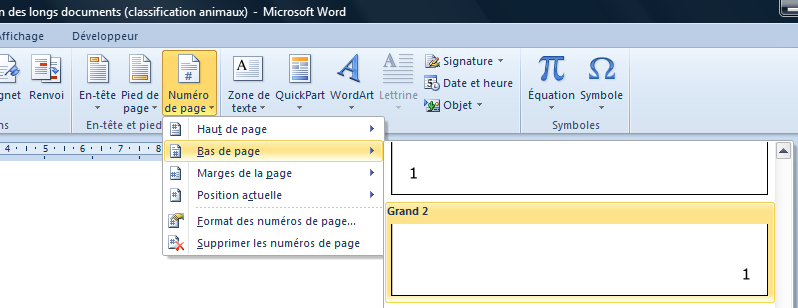
- Étape 3: Insérez votre numéro de page. Et là, le Graal : choisissez l'option "Format des numéros de page".
- Étape 4: Dans la fenêtre qui s'ouvre, indiquez que la numérotation doit commencer à 1. Oui, même si techniquement c'est la page 2 du document. On triche un peu, mais c'est pour la bonne cause!
Et voilà ! Vous avez triomphé de la pagination rebelle. Vous pouvez maintenant soumettre votre document avec fierté, en sachant que votre page de garde est immaculée et que votre numérotation est impeccable. Vous êtes un maître de Word, un Jedi du traitement de texte !
Maintenant, si vous m'excusez, j'ai un café à finir...













![[Tuto] Comment faire un sommaire sur Word ? (Table des matières)](https://i0.wp.com/exceller-avec-la-bureautique.com/wp-content/uploads/2019/11/6-Faire-un-sommaire-sur-Word-Numerotation-des-titres.png?w=1264&ssl=1)



