Ah, la pagination. Ce truc qui te pourrit l'existence quand tu veux faire propre, surtout dans un long document. C'est un peu comme essayer de faire une crêpe parfaite : ça a l'air simple, mais y'a toujours un truc qui foire au début.
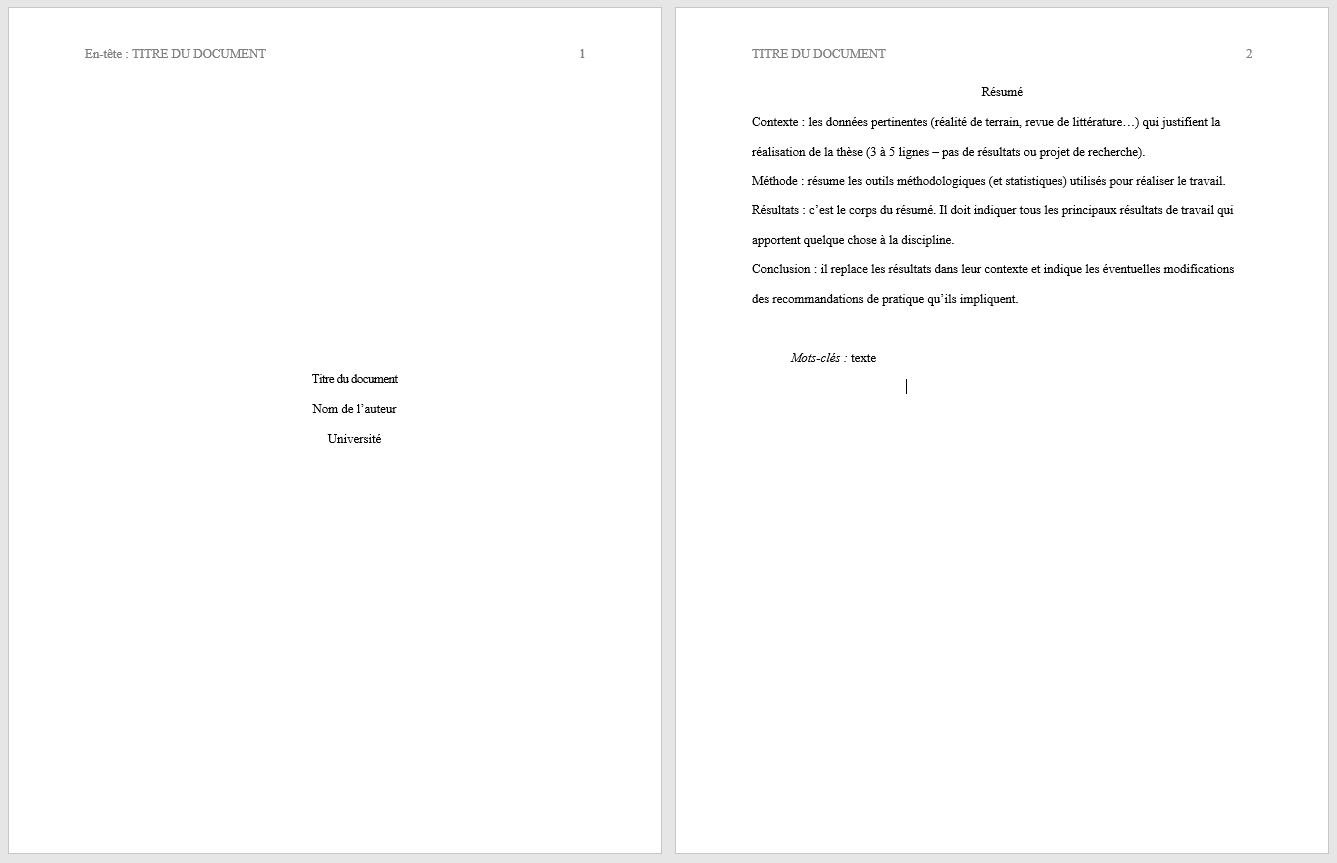
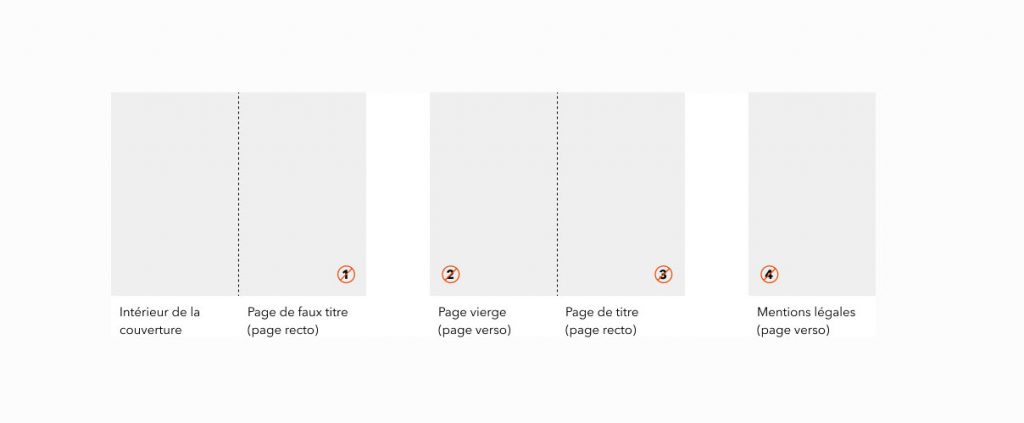
On est d'accord, personne ne veut que sa page de garde soit numérotée. C'est comme si tu mettais un chapeau sur ton CV : ça fait bizarre. Non, la page de garde, c'est la star du show, elle doit briller seule. La numérotation, c'est plutôt pour les figurants, les pages qui suivent.
Le Scénario Classique du Chaos Numérique
Tu écris ton rapport, ta thèse, ton roman (soyons fous !). T'es super fier, ça avance. Tu te dis : "Allez, on met les numéros de page pour faire pro". Et là... c'est le drame. Le numéro "1" qui squatte ta magnifique page de garde. C'est l'équivalent de retrouver un poil de barbe dans ta salade : c'est pas la fin du monde, mais c'est désagréable.
Tu te bats avec Word (ou Google Docs, LibreOffice, peu importe). Tu cliques, tu doubles-cliques, tu maudis Bill Gates (ou Larry Page, c'est selon). Rien à faire, ce fichu numéro 1 persiste. Tu te sens un peu comme Indiana Jones face à une porte piégée : tu sais qu'il y a une solution, mais tu vas peut-être devoir te prendre quelques pièges avant de la trouver.
La Solution, Plus Simple qu'un Croque-Monsieur
Heureusement, c'est pas si compliqué. On va faire ça étape par étape, promis, c'est moins douloureux que de se faire épiler les sourcils.

L'astuce, c'est d'utiliser les sauts de section. Imagine ça comme une porte invisible qui sépare ta page de garde du reste de ton document.
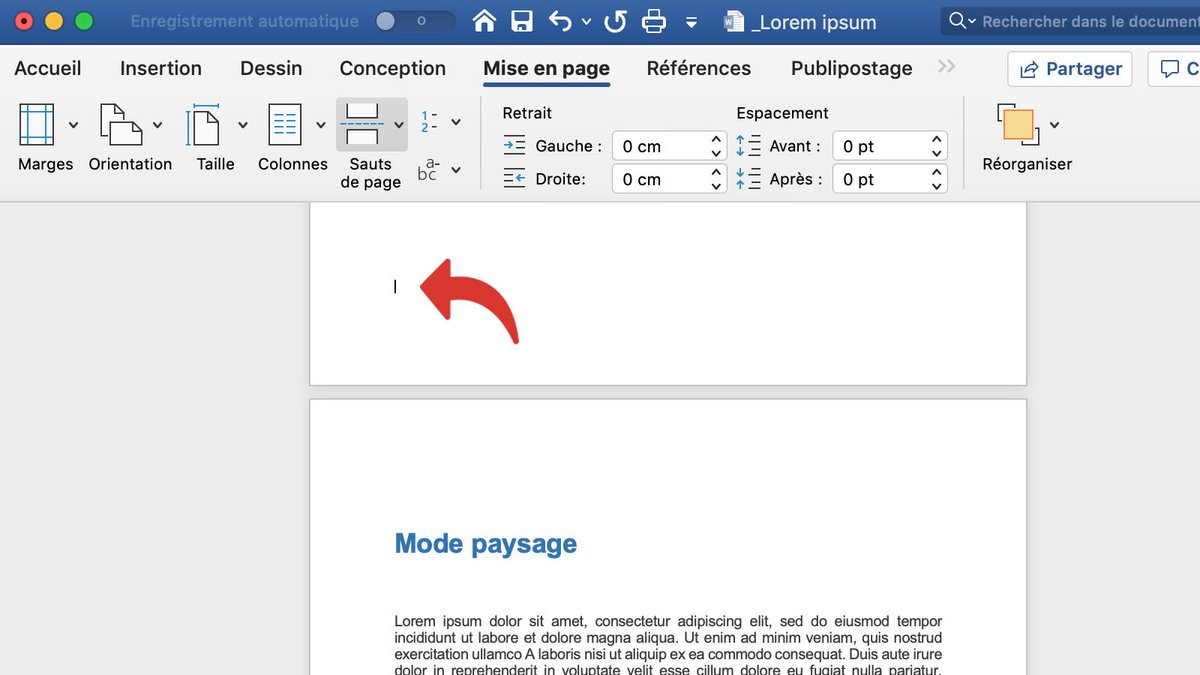
Étape 1 : Place ton curseur à la fin de ta page de garde (juste après la dernière phrase, le dernier point, le dernier emoji... whatever).
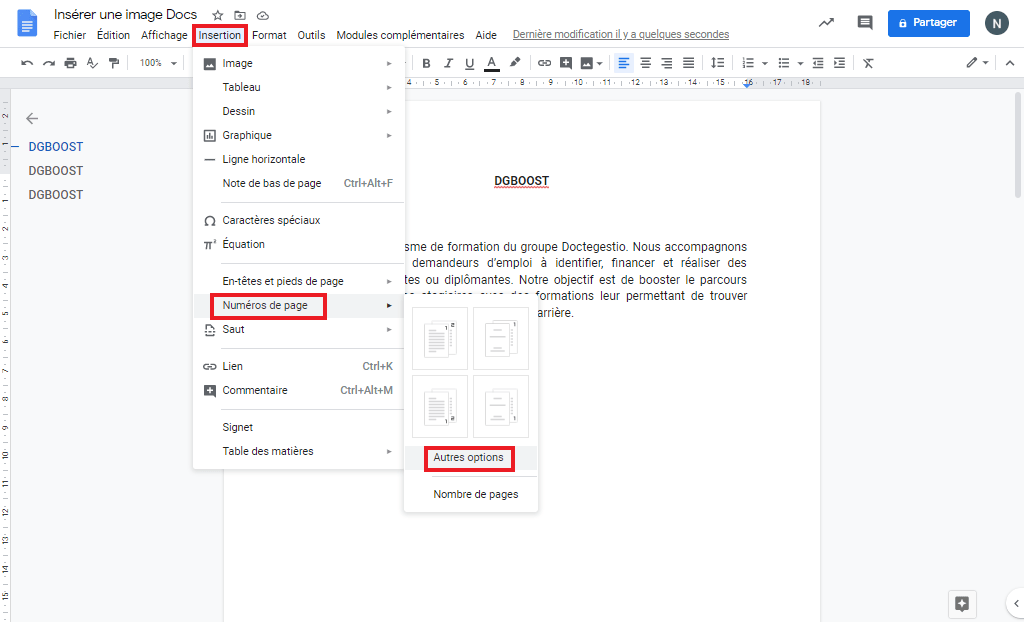
Étape 2 : Insère un saut de section "Page suivante". Dans Word, c'est dans l'onglet "Mise en page" (ou "Disposition" selon ta version), puis "Sauts de page" -> "Page suivante". Dans Google Docs, c'est dans "Insertion" -> "Saut" -> "Saut de section (page suivante)".
Étape 3 : Maintenant, double-clique dans le pied de page (ou l'en-tête, selon où tu veux mettre tes numéros) de la deuxième page (celle qui suit ta page de garde). Normalement, tu vas voir une mention du genre "Identique au précédent" ou "Lien avec la section précédente".
Étape 4 : Désactive l'option "Lier au précédent". C'est généralement une petite case à cocher dans le ruban qui s'affiche quand tu es dans le pied de page/en-tête.
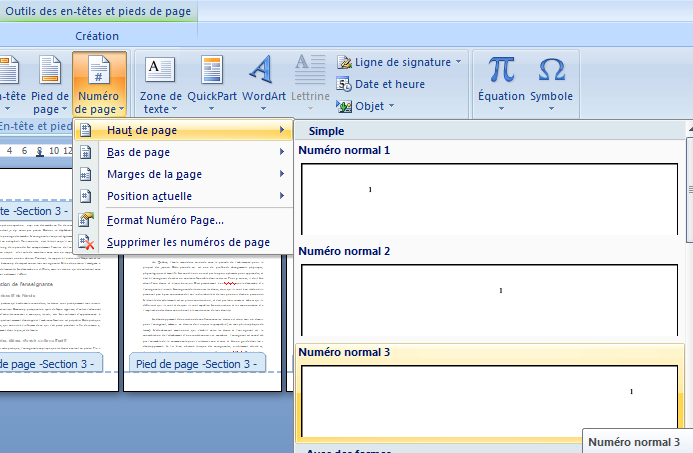
Étape 5 : Insère ta numérotation de page. Dans Word, c'est dans l'onglet "Insertion" -> "Numéro de page". Dans Google Docs, c'est "Insertion" -> "Numéros de page". Choisis où tu veux qu'ils apparaissent (en haut, en bas, à gauche, à droite... fais-toi plaisir!).

Étape 6 : Normalement, le numéro de ta deuxième page sera "2". Pas de panique ! Tu peux lui dire de commencer à "1". Re-double-clique dans le pied de page/en-tête. Cherche une option du genre "Format des numéros de page" ou "Débuter à". Entre "1" et TADAAAA !
Le Mot de la Fin (Enfin !)
Voilà, c'est fait ! Ta page de garde est fière et immaculée, et tes numéros de page commencent bien où tu veux. Tu peux maintenant te prélasser dans la gloire d'avoir dompté la pagination. Tu es un peu comme un magicien qui a réussi son tour : tu as l'impression d'avoir accompli un exploit incroyable, alors qu'en réalité, c'est juste une petite astuce à connaître.
Et si jamais ça ne marche pas du premier coup, respire un grand coup, bois un café (ou un verre de vin, on ne juge pas), et recommence. La pagination, c'est comme faire du vélo : on tombe souvent au début, mais après, ça roule !