
Salut l'ami(e) ! Alors, on galère avec Word et cette fichue page de garde qui se numérote ? Ah, le cauchemar universel ! Mais pas de panique, je suis là pour te sauver la mise (et éviter qu'on jette notre ordi par la fenêtre, soyons honnêtes ! 😉).
Le problème, c'est que Word, dans sa grande sagesse... enfin, façon de parler, considère la page de garde comme une page comme les autres. Sauf que... bah, non, justement ! Elle devrait être invisible pour la numérotation. Alors, comment on fait ? Accroche-toi, c'est plus simple qu'il n'y paraît.
La Solution Magique (ou presque)
L'astuce principale, c'est d'utiliser des sections. Oui, je sais, ça sonne technique, mais crois-moi, c'est notre meilleur allié. Imagine que tu divises ton document en plusieurs "parties". Chaque partie peut avoir sa propre mise en page, sa propre numérotation... la liberté totale, quoi !
Étape 1 : La Rupture ! (pas amoureuse, hein !)
Après ta page de garde, là où tu veux que la numérotation commence (genre, à la page 2), tu vas insérer une "saut de section : Page suivante". Comment ? Va dans l'onglet "Mise en page" (ou "Disposition", ça dépend de ta version de Word, il aime bien jouer à cache-cache, lui !), puis dans "Sauts de page" et choisis l'option "Page suivante" sous la section "Sauts de section". Facile, non ? (Si tu as besoin d'une pause café après ça, je comprends parfaitement !)

Étape 2 : La Numérotation Rebelle (mais contrôlée)
Maintenant, double-clique dans le pied de page (ou l'en-tête, si tu préfères la numérotation en haut) de la page où tu veux que les numéros apparaissent. Tu vas voir, un onglet "En-tête et pied de page" va s'ouvrir. Important : Désactive l'option "Lier au précédent". Elle se trouve généralement dans le groupe "Navigation". Pourquoi ? Parce que sinon, ta nouvelle section va copier les paramètres de la section précédente (celle de la page de garde, qu'on veut ignorer !).

Étape 3 : La Vengeance de la Numérotation (enfin !)
Dans cet onglet "En-tête et pied de page", clique sur "Numéro de page". Choisis où tu veux que ton numéro apparaisse (en bas à droite, en haut au centre... c'est toi l'artiste !). Ensuite, toujours dans "Numéro de page", clique sur "Format des numéros de page". Là, tu peux choisir à partir de quel numéro tu veux commencer. Si tu veux que ta première "vraie" page soit numérotée "1", indique simplement "1" dans le champ "Commencer à". Et voilà !

Et si ça ne marche pas ? (La question qui tue !)
Si malgré tous tes efforts, Word continue de faire des siennes, vérifie bien que tu as désactivé l'option "Lier au précédent" dans TOUS les pieds de page (ou en-têtes) après ta page de garde. Parfois, elle se cache, cette petite coquine ! Et si vraiment rien ne fonctionne, respire un grand coup, ferme Word, rouvre-le et recommence. L'informatique, c'est parfois une question de patience (et de beaucoup de café !).
Voilà, j'espère que ces astuces t'aideront à dompter Word et à éviter les crises de nerfs à cause de cette fameuse page de garde. N'hésite pas si tu as d'autres questions ! À la prochaine ! 😉

![[Docx] Modele page de garde rapport de stage word](https://blogger.googleusercontent.com/img/b/R29vZ2xl/AVvXsEj8m5I_iP6XKMhnfvh6LKwOsAcoP4EGFHdzklqLopRuE_nJhUR0BWbLnAtTOALSdBNUJ8u0weC6O22SjXA06MBqMeLRlfXNxCzYETDw4JGCrTWkuF4DGaqH24uKoZCdV6bp-ChpsOJbz2EE/s1600/modele+page+de+garde+gratuit+word.PNG)



![[DOC] Exemple page de garde word pour un rapport PFE](https://blogger.googleusercontent.com/img/b/R29vZ2xl/AVvXsEjpSlvXcHXBYWWQrRfW-nY1n-Oejep5BrnuAMCn3A9e8RwccHqEijcNHiPovYReC-RAO_P8TzNQj1KEK6fl4izxbXpzv_m8EgDqSFbnvrkQxTqfO0iOtUdIgpdw-J9x3JIOgRMW3_yRYou_/w1600/page+de+garde+word+de+pfe+modele+page+de+garde+format+word+2015.png)



![[Docx] Page de garde Business pour rapport ~ StagePFE](https://3.bp.blogspot.com/-BOdtfGJg9gQ/VGJIDEcyorI/AAAAAAAACLk/wsrjhFgs_sU/s1600/Modele%2BPage%2Bde%2Bgarde%2B%2BBusiness%2Bpour%2Brapport.PNG)



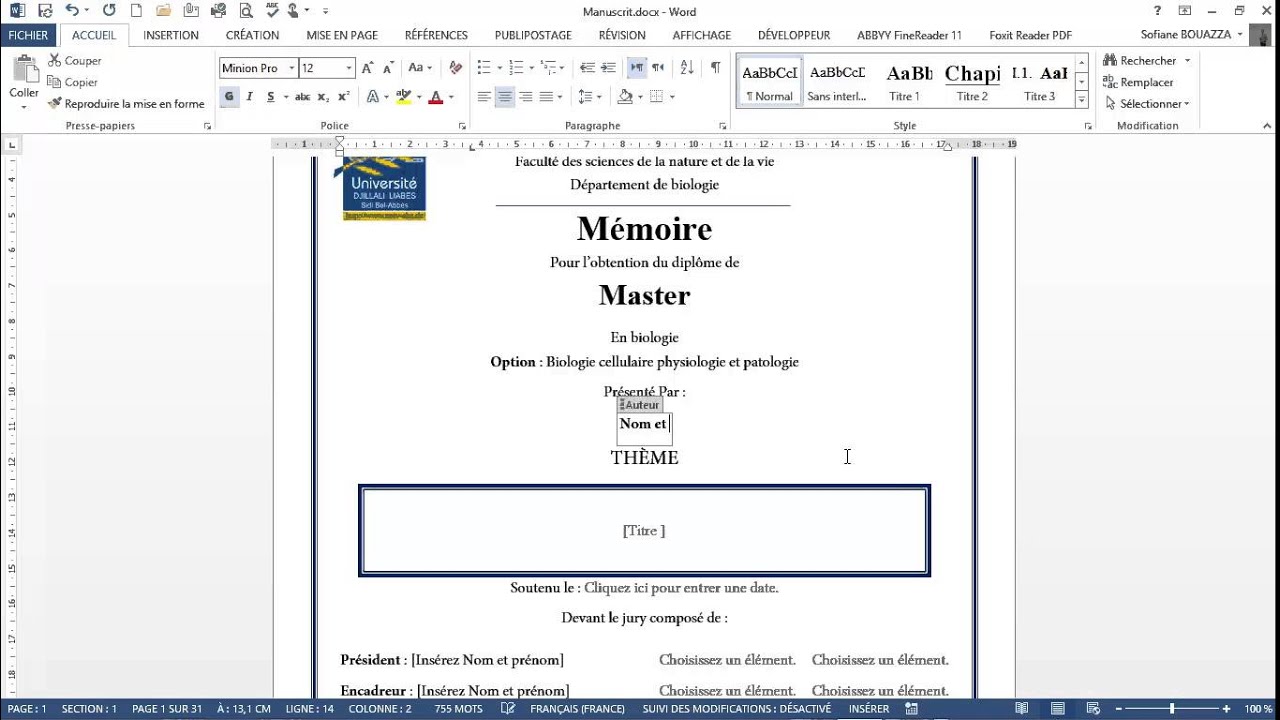

![[Docx] Telecharger page de garde rapport de stage](https://blogger.googleusercontent.com/img/b/R29vZ2xl/AVvXsEjTxsyvBxgPtVONQ87Q3EIbcAJROqZqGWpnmTIE9ZjmojEsOWSQHbfjAX692Z1Q9uxZUnW1SIc2heLipJNU5-WxzdtS8yMPVtUK1adJubibPMaAG2iUtJPHLgaw5dWsVIdmbisPXMH1mhLT/w1200-h630-p-k-no-nu/telecharger+page+de+garde+rapport+de+stage.PNG)

