Je me souviens encore de ce jour fatidique. Je préparais un rapport hyper important pour le boulot, un truc qui devait absolument faire bonne impression. J'avais mis une page de garde super stylée, avec le logo de la boîte et tout le tralala. Le problème ? Word avait décidé de numéroter cette fichue page! La honte! J'ai passé une heure à chercher comment enlever ce numéro récalcitrant. Et devinez quoi ? C'était super simple, une fois qu'on sait où chercher. C'est là que j'ai réalisé qu'on est tous passés par là, n'est-ce pas ? Alors, si vous aussi, vous vous arrachez les cheveux devant cette numérotation intempestive sur votre page de garde, restez avec moi, je vais vous montrer comment faire.
Pourquoi Word s'obstine à numéroter ma page de garde ?
Bon, déjà, faut comprendre que Word est un peu... comment dire... zélé. Il aime bien numéroter toutes les pages par défaut. C'est pratique, sauf quand ça ne l'est pas! Il considère souvent la page de garde comme une page comme les autres, d'où la numérotation automatique. Mais pas de panique, on va lui montrer qui est le boss!
Méthode Numéro 1 : La Case à Cocher Magique
C'est la méthode la plus simple, celle que je recommande à tous ceux qui sont pressés (ou qui, comme moi, ont une sainte horreur de perdre du temps). La voici, étape par étape:
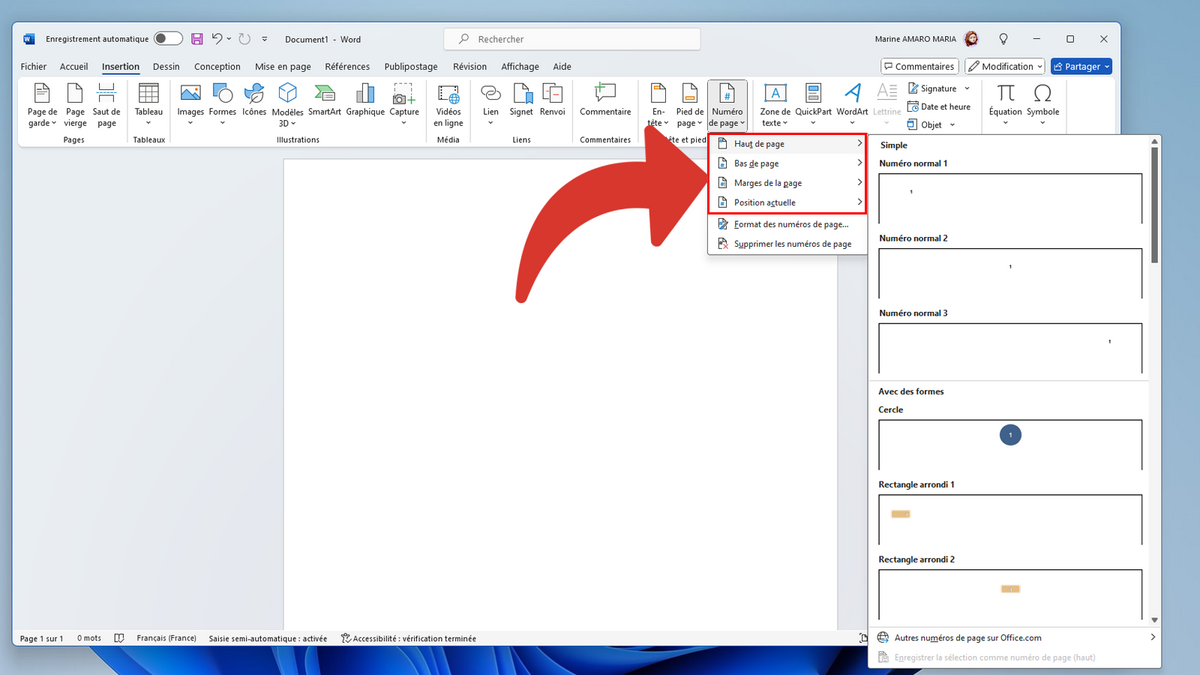
- Double-cliquez dans le pied de page de votre document (là où se trouve le numéro de page).
- Une fois que l'en-tête et le pied de page sont activés, regardez dans l'onglet "Création" qui apparaît (oui, un nouvel onglet magique apparaît!).
- Cherchez une case à cocher qui dit quelque chose comme "Première page différente" ou "Première page spécifique" (ça dépend des versions de Word). Cochez-la!
- Et... magie! Le numéro de page de votre page de garde devrait disparaître. Si ce n'est pas le cas, vérifiez que le reste du document est toujours numéroté correctement.
Astuce de pro: Si vous avez plusieurs pages qui ne doivent pas être numérotées (par exemple, une table des matières), vous pouvez utiliser cette technique pour chaque section. C'est un peu plus long, mais ça marche à tous les coups!

Méthode Numéro 2 : Les Sauts de Section, ou l'Art de la Discrétion
Cette méthode est un peu plus avancée, mais elle offre plus de contrôle. Disons que c'est la méthode pour les geeks de Word (ou ceux qui veulent le devenir).
Le principe est de diviser votre document en sections, et de définir un format de numérotation différent pour chaque section.

- Placez votre curseur à la fin de votre page de garde.
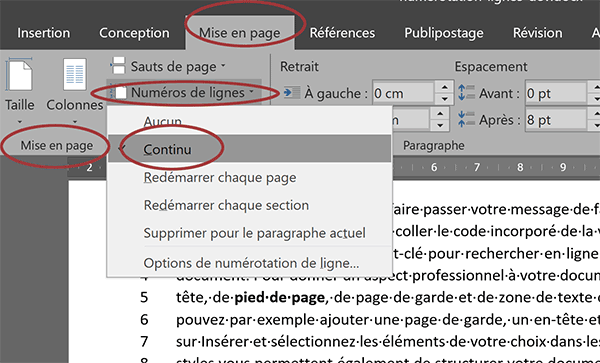
- Allez dans l'onglet "Mise en page" (ou "Disposition", selon votre version de Word).
- Cliquez sur "Sauts de page" (ou "Sauts de section") et choisissez "Page suivante".
- Maintenant, votre document est divisé en deux sections. La première section, c'est votre page de garde, et la deuxième, c'est le reste de votre document.
- Double-cliquez dans le pied de page de la deuxième section (donc, la page qui suit votre page de garde).
- Dans l'onglet "Création", désactivez l'option "Lier au précédent". (C'est important, sinon vous modifiez aussi la première section!)
- Vous pouvez maintenant insérer vos numéros de page à partir de la deuxième section, sans qu'ils apparaissent sur la page de garde.
C'est un peu plus technique, je vous l'accorde, mais c'est super pratique pour gérer des documents complexes avec plusieurs sections et des numérotations différentes. Et puis, vous pourrez dire à vos collègues que vous maîtrisez les sauts de section. Effet garanti !
Voilà, vous savez maintenant comment dompter la numérotation de Word et faire en sorte que votre page de garde soit parfaite. Alors, à vous les rapports impeccables et les présentations qui en jettent ! Et n'oubliez pas, si vous avez d'autres galères avec Word, n'hésitez pas à me les partager. On est là pour s'entraider !