Salut l'ami(e) ! Alors, galère avec Word et cette fichue numérotation de page qui s'incruste sur ta page de garde ? Pas de panique, ça arrive à tout le monde. Crois-moi, même à ceux qui se disent "experts" Word... ils googlent aussi, hein ! 😉
On va voir ça ensemble, tranquille. C'est plus simple qu'il n'y paraît, promis !
Première Étape (La Plus Importante, Crois-Moi !) : Les Sauts de Section
Okay, la clé du mystère, c'est les sauts de section. C'est un peu comme les portails magiques dans un jeu vidéo, tu vois ? Ils permettent de diviser ton document en zones indépendantes. Sans ça, Word pense que tout ton document est une seule et même entité, et il numérote tout sans distinction. Bouh ! 👻
Donc, avant toute chose, assure-toi d'avoir inséré un saut de section juste après ta page de garde. Comment faire ? Simple comme bonjour (enfin, presque) :
- Clique juste après le dernier mot, la dernière image (enfin, l'élément final) de ta page de garde.
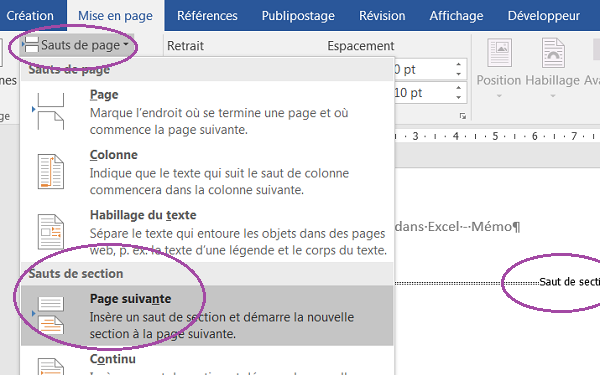
- Va dans l'onglet "Mise en page" (ou "Disposition" selon ta version de Word).
- Cherche le bouton "Sauts de page" (ou juste "Sauts").
- Et là, choisis "Page suivante" sous la section "Sauts de section". Tadaaa ! ✨
Tu vois ce saut ? Non ? C'est normal, il est invisible ! Mais il est là, je te le jure. Si tu veux vraiment le voir, clique sur l'icône ¶ (afficher les marques de paragraphe) dans l'onglet "Accueil". Ça te montrera tous les caractères invisibles, y compris ton saut de section tout neuf.

Deuxième Étape : Déliens les Zones !
Maintenant, il faut dire à Word que la section "page de garde" et la section "le reste du document" ne sont pas liées en termes de numérotation. Imagine que ce sont deux maisons mitoyennes : tu veux que chacune ait son propre numéro, pas le même pour les deux ! 🏠🏠
Voici comment faire :

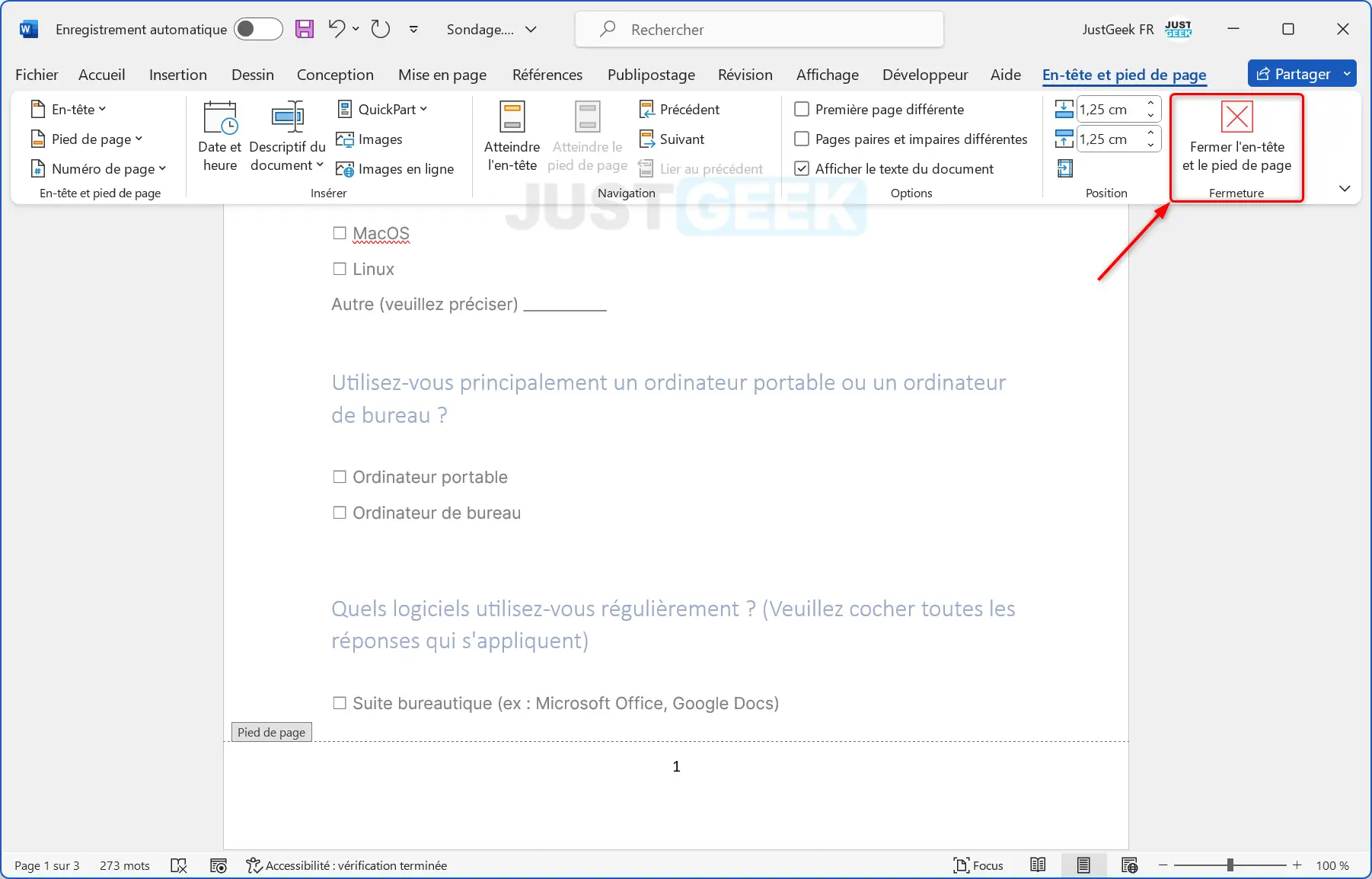
- Double-clique dans le pied de page (ou l'en-tête, selon où se trouve ta numérotation) de la deuxième page (celle juste après la page de garde).
- Dans l'onglet "En-tête et pied de page" qui s'ouvre, désactive l'option "Lier au précédent" (ou "Lier à la précédente"). C'est un petit bouton, souvent avec une chaîne brisée dessus. Clique dessus pour briser les chaînes de l'oppression numérique ! 💪
C'est bon ? T'as bien désactivé ce lien ? Nickel !
Troisième Étape (Enfin !) : Supprime la Numérotation
Maintenant, tu peux enfin supprimer la numérotation de la page de garde sans affecter le reste de ton document ! Oui, oui, tu as bien lu. 🎉

- Double-clique dans le pied de page (ou l'en-tête) de ta page de garde.
- Sélectionne le numéro de page.
- Appuie sur la touche "Suppr" (ou "Delete") de ton clavier. Et voilà ! Disparu ! 💨
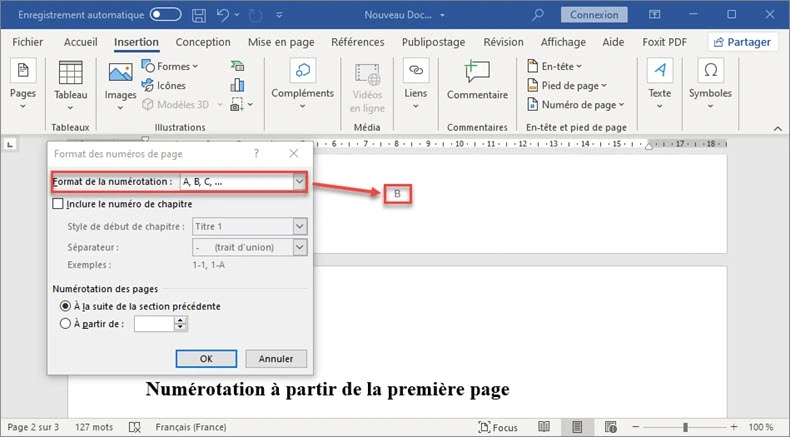
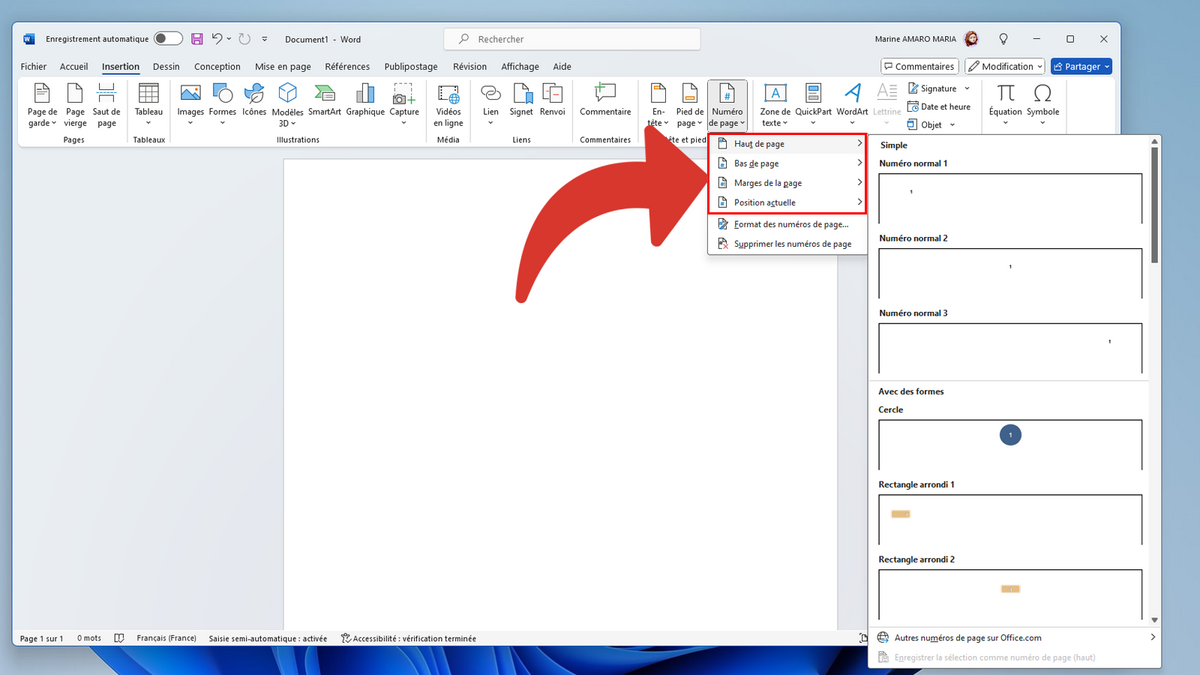
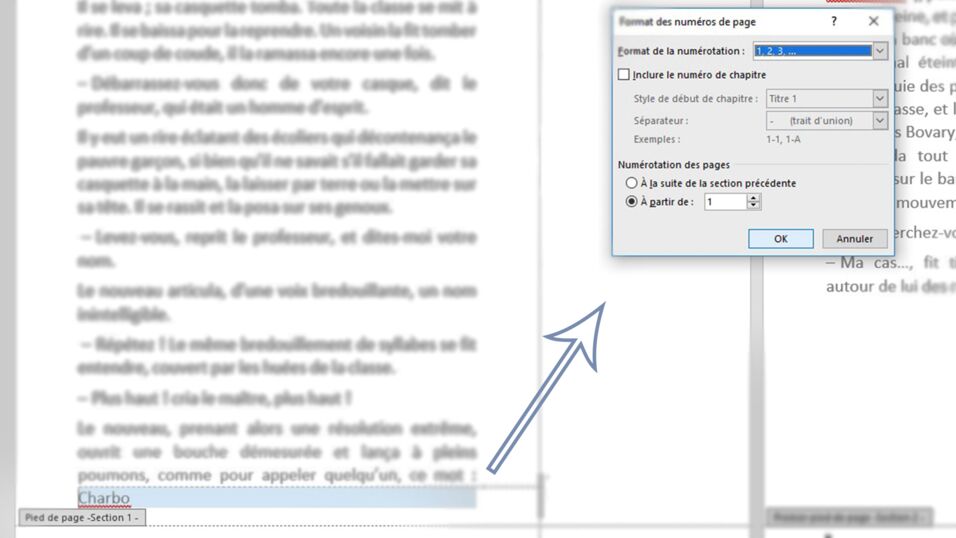
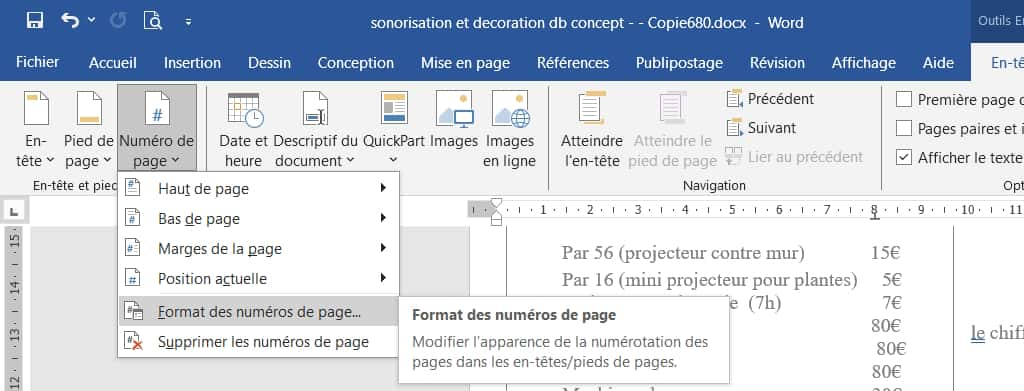
Si jamais tu as encore un numéro bizarre qui apparaît sur la deuxième page, tu peux le modifier directement. Dans l'onglet "En-tête et pied de page", clique sur "Numéro de page", puis "Format des numéros de page". Là, tu peux dire à Word de commencer la numérotation à partir de 1 (ou de n'importe quel autre chiffre que tu veux).
Et Voilà ! C'est Fini !
Alors, facile, non ? Bon, peut-être pas la première fois, mais une fois qu'on a compris le truc des sauts de section et des liens, ça devient un jeu d'enfant. Enfin, un jeu d'adulte qui a des problèmes de numérotation dans Word, mais quand même ! 😜
Si tu as encore des questions, n'hésite pas à me les poser. Et surtout, n'oublie pas : même les pros galèrent parfois avec Word. L'important, c'est de ne pas se décourager et de persévérer ! 💪 Bonne chance !