Salut les amis ! Avouez, ça vous est déjà arrivé : vous finalisez votre magnum opus, votre mémoire de fin d'études (celui que vous avez commencé la veille de la deadline, on ne juge pas !), ou même juste un rapport pour le boulot. Tout est parfait... sauf que ! Horreur ! Le numéro de page s'affiche fièrement, comme un bouton mal placé, sur la page de garde et le sommaire. C'est comme arriver à une soirée chic en pyjama : pas vraiment l'effet escompté, hein ?
Pas de panique ! On va s'en sortir ensemble, promis. Oubliez les crises de nerfs et les jurons étouffés. On va faire ça à la cool. C'est plus simple qu'il n'y paraît, un peu comme faire des crêpes (bon, peut-être pas aussi simple que manger des crêpes, soyons honnêtes).
La Solution : Les Sauts de Section, Nos Meilleurs Amis
L'astuce, mes chers, réside dans les sauts de section. Oui, ça sonne un peu technique, comme si on parlait d'une formule 1, mais croyez-moi, c'est l'équivalent Word de la boite à outils du dimanche : simple, efficace et indispensable. Imaginez que chaque section est une pièce de votre maison. Vous ne voulez pas que le numéro de page du salon (votre page de garde) s'affiche dans la cuisine (le reste de votre document), n'est-ce pas ?
Étape 1 : Placez votre curseur à la fin de votre page de garde. Oui, juste après la dernière phrase pompeuse que vous avez rédigée.
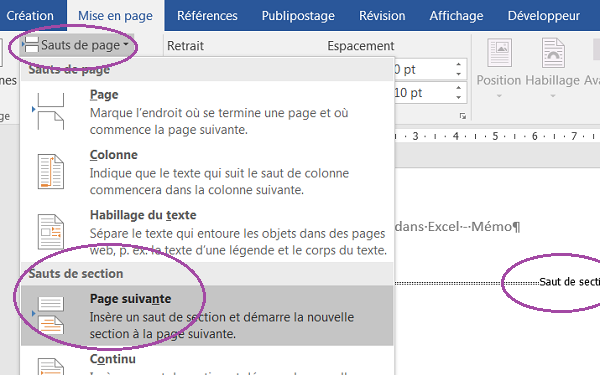
Étape 2 : Allez dans l'onglet "Mise en Page" (ou "Disposition" selon votre version de Word, c'est le jeu des sept erreurs avec Microsoft, quoi !). Cherchez l'option "Sauts de page" (ou "Sauts de section", ça dépend...).

Étape 3 : Choisissez "Page Suivante" sous la section "Sauts de section". Ça va créer une nouvelle section pour votre document.
Répétez ces étapes à la fin de votre sommaire. Maintenant, vous avez trois sections : la page de garde, le sommaire et le reste de votre document. Comme trois appartements bien distincts dans le même immeuble Word.
Désactiver les Numéros de Page dans les Sections Indésirables
Maintenant, le vrai travail commence. Accrochez-vous, c'est presque fini !
Étape 1 : Double-cliquez dans le pied de page (en bas de la page) de la première page de votre document (probablement votre page de garde).
Étape 2 : Dans l'onglet "En-tête et Pied de page" qui s'ouvre (comme par magie !), décochez l'option "Lier au précédent" (ou "Identique au précédent", encore une fois, merci Microsoft !). Cette option est cruciale. Elle indique à Word que cette section est indépendante des autres. Sinon, c'est comme essayer de mettre du ketchup sur de la glace : ça ne marche pas.

Étape 3 : Supprimez le numéro de page. Vous pouvez aussi le faire en allant dans l'onglet "Insertion", puis "Numéro de page" et en choisissant "Supprimer les numéros de page".
Étape 4 : Répétez ces étapes pour la section de votre sommaire.

Étape 5 : Vérifiez, vérifiez, vérifiez ! Assurez-vous que les numéros de page sont bien supprimés sur la page de garde et le sommaire, et qu'ils apparaissent correctement sur le reste du document.
Et voilà ! Vous avez vaincu le numéro de page rebelle ! Vous pouvez maintenant savourer votre victoire et enfin dormir sur vos deux oreilles (ou vous attaquer à la relecture, soyons réalistes!).
Si vous avez encore des soucis, n'hésitez pas à retenter l'expérience. Et si vraiment ça ne marche pas... il reste toujours le bon vieux Tipp-Ex numérique, mais on ne l'a pas dit ! (Non, ne faites pas ça, suivez les instructions, c'est mieux !)







![[Tuto] Comment faire un sommaire sur Word ? (Table des matières)](https://i1.wp.com/exceller-avec-la-bureautique.com/wp-content/uploads/2019/11/6-Faire-un-sommaire-sur-Word-Numerotation-des-titres.png?resize=1024%2C632&ssl=1)