Alors, comme ça, tu te bats avec cette page de garde rebelle ? Ah, la bête noire de tous les documents ! Pas de panique, on va la mater ensemble. C'est moins sorcier que de trouver un parking gratuit un samedi après-midi. Promis !
Le grand mystère : faire disparaître ce numéro de page qui n'a rien à faire là. Franchement, qui a décidé que la page de garde devait être numérotée ? On dirait un complot pour nous rendre fous ! Mais bon, respire un coup, on a des solutions.
Pour commencer, la méthode la plus simple (et souvent la plus efficace, soyons honnêtes). On parle bien sûr de Word, hein ? Qui utilise encore autre chose à part pour les vieux ordinateurs de l'école ?
Supprimer le numéro de la première page directement
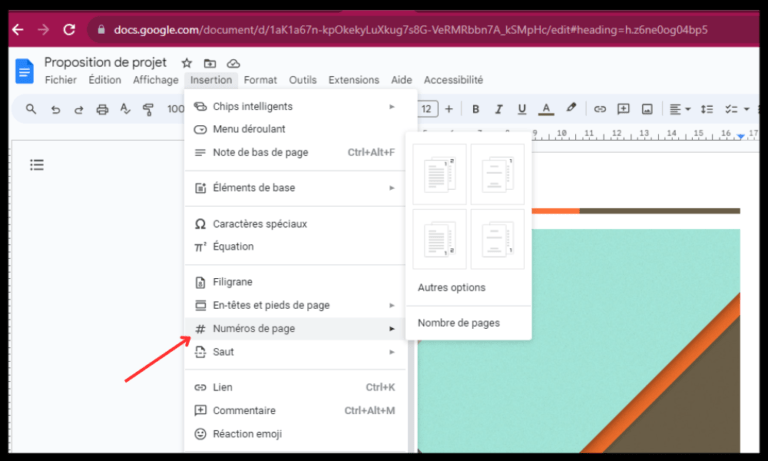
Tu vas dans l'onglet "Insertion" (oui, celui qui ressemble à un panneau de signalisation routière... presque). Ensuite, tu cherches "En-tête et pied de page". Tu vois "Numéro de page" ? C'est là que le fun commence.
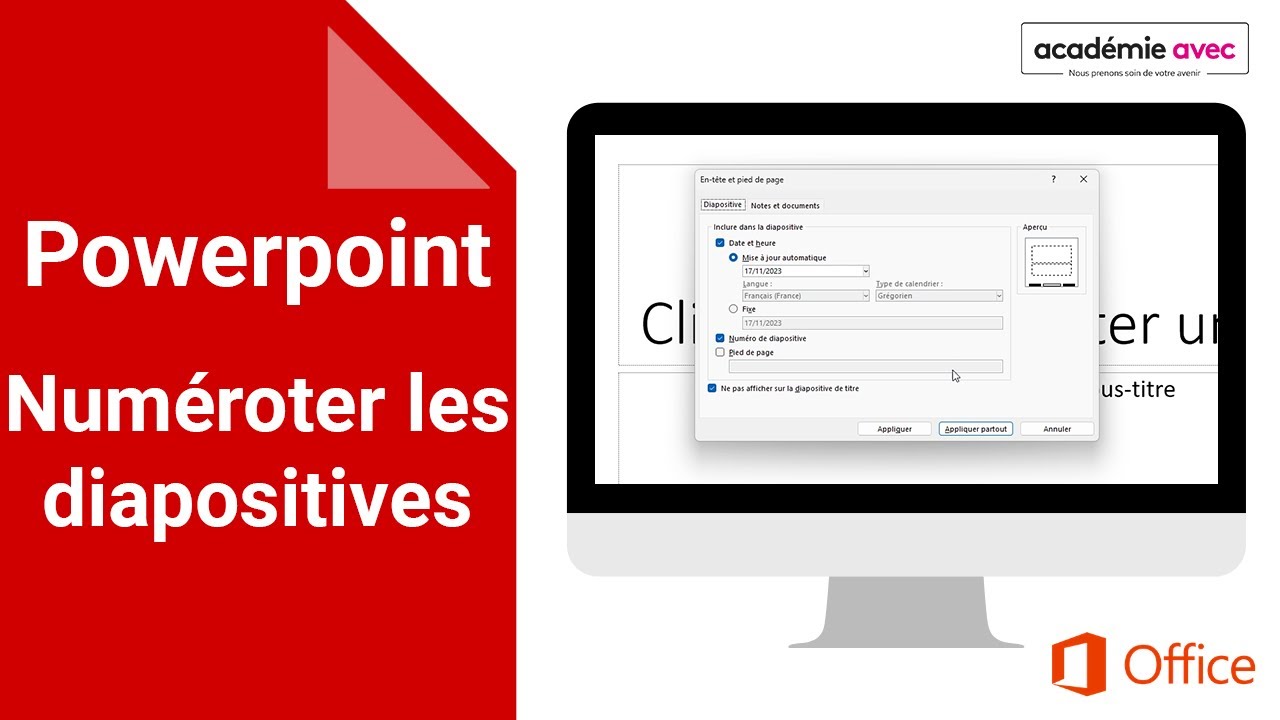
Normalement, Word te propose des options. Là, le truc c'est de cocher "Première page différente". Magie ! Le numéro sur ta page de garde devrait disparaître. Si ça ne marche pas du premier coup, pas de panique, on recommence ! C’est un peu comme essayer de faire un créneau, parfois il faut plusieurs tentatives.

Pourquoi ça marche ? Parce que tu dis à Word : "Hé, la première page, c'est une star, elle est différente ! Pas besoin de numéro, elle brille déjà assez !" (Oui, je parle à Word, ça arrive…)
Utiliser les sauts de section
Si la méthode "Première page différente" ne fonctionne pas (ça arrive, Word peut être capricieux comme un chat), on passe à la méthode "Saut de section". C'est un peu plus technique, mais ne t'enfuis pas ! C'est un peu comme monter un meuble IKEA, ça fait peur au début, mais après on est fier de soi !
![[Tuto] Comment supprimer la page de garde sur un document Word ? - YouTube](https://i.ytimg.com/vi/2dZV6h-q4g4/maxresdefault.jpg)
L'idée, c'est de dire à Word : "Attention, à partir de là, on change de section ! Les numéros de page, c'est une autre histoire !".
Avant ta page de garde, tu insères un "Saut de section : Page suivante". Tu le trouves dans l'onglet "Mise en page" (ou "Disposition", ça dépend des versions de Word, la vie est compliquée!).
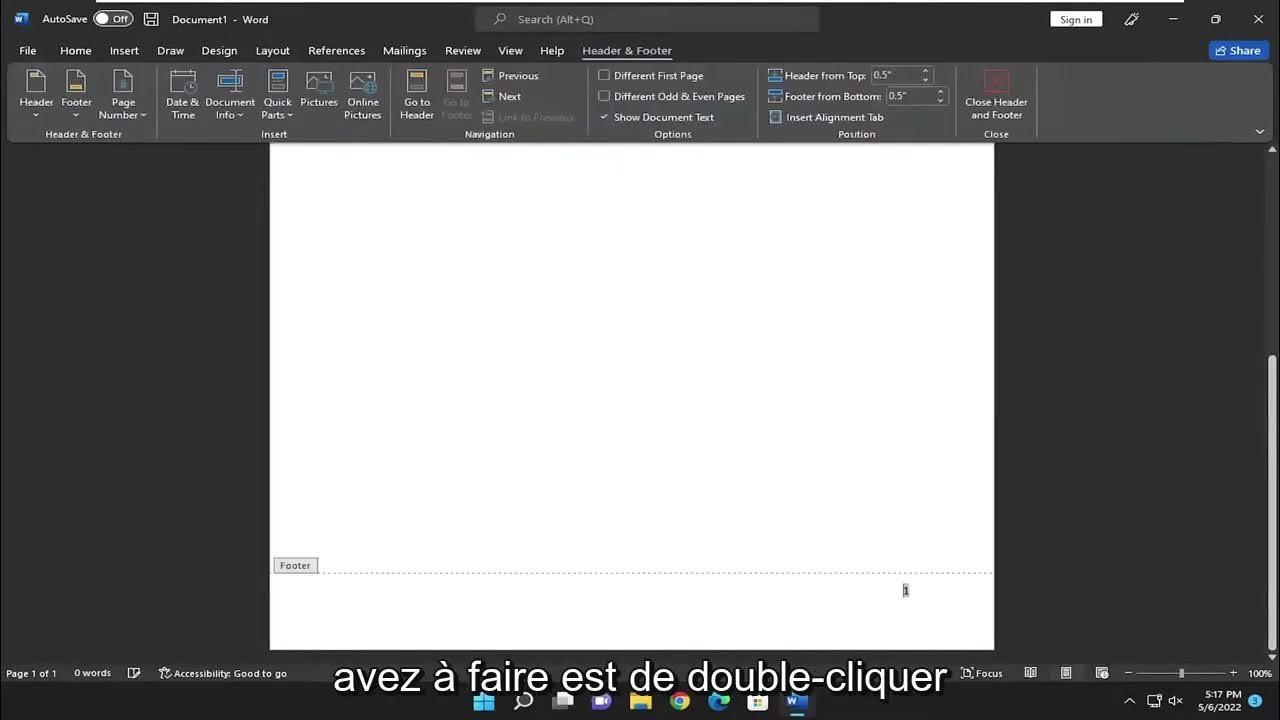
Ensuite, tu retournes dans "En-tête et pied de page". Et là, attention, le point clé : tu dois désactiver l'option "Lier au précédent". Sinon, Word va continuer à faire le lien entre les sections et le numéro de page réapparaîtra comme par enchantement (le mauvais enchantement, évidemment).
Une fois que c'est fait, tu peux supprimer le numéro de la première page (ta page de garde) sans affecter les autres pages. Ouf !

Si rien ne marche (le scénario catastrophe)
Bon, si malgré tout ça, le numéro de page est toujours là, accroché comme une moule à son rocher, c'est qu'il y a un problème plus profond. Peut-être que ton document est hanté par un ancien stagiaire de Microsoft… (humour !).
Dans ce cas, vérifie que tu n'as pas mis le numéro de page directement dans le corps du texte (oui, ça arrive !). Et si vraiment tu désespères, demande de l'aide à un ami geek. Il y en a toujours un dans le coin, prêt à sauver la situation. Ou, option ultime, réécris tout le document à la main… Non, je plaisante !
Voilà, j'espère que ça t'aura aidé ! N'abandonne jamais face à un numéro de page récalcitrant ! Et souviens-toi, tu n'es pas seul(e) dans cette bataille.